
Administrer dine kontoindstillinger
Skift dit visningsnavn, din e-mailadresse, din adgangskode, dit sprog, din animation og dit tema i dine Payly-kontoindstillinger.
Dine kontoindstillinger handler om dig, ikke om en bestemt butik: dit navn, dine loginoplysninger og hvordan Payly ser ud for dig. De gælder for alle de hjemmesider, du ejer. Indstillinger for en enkelt butik findes i stedet i butikkens dashboard (se Generelle indstillinger for hjemmesiden).
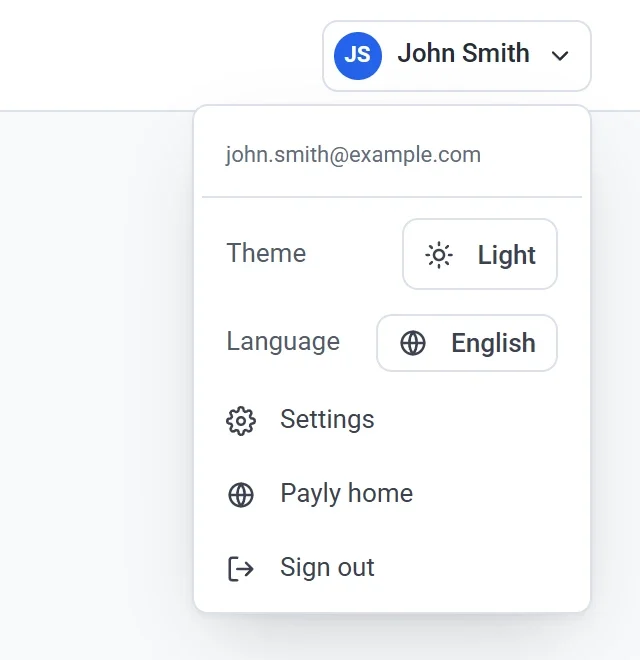
Åbn dine kontoindstillinger
- Klik på dit navn øverst til højre på en hvilken som helst skærm.
- Klik på Indstillinger i menuen.
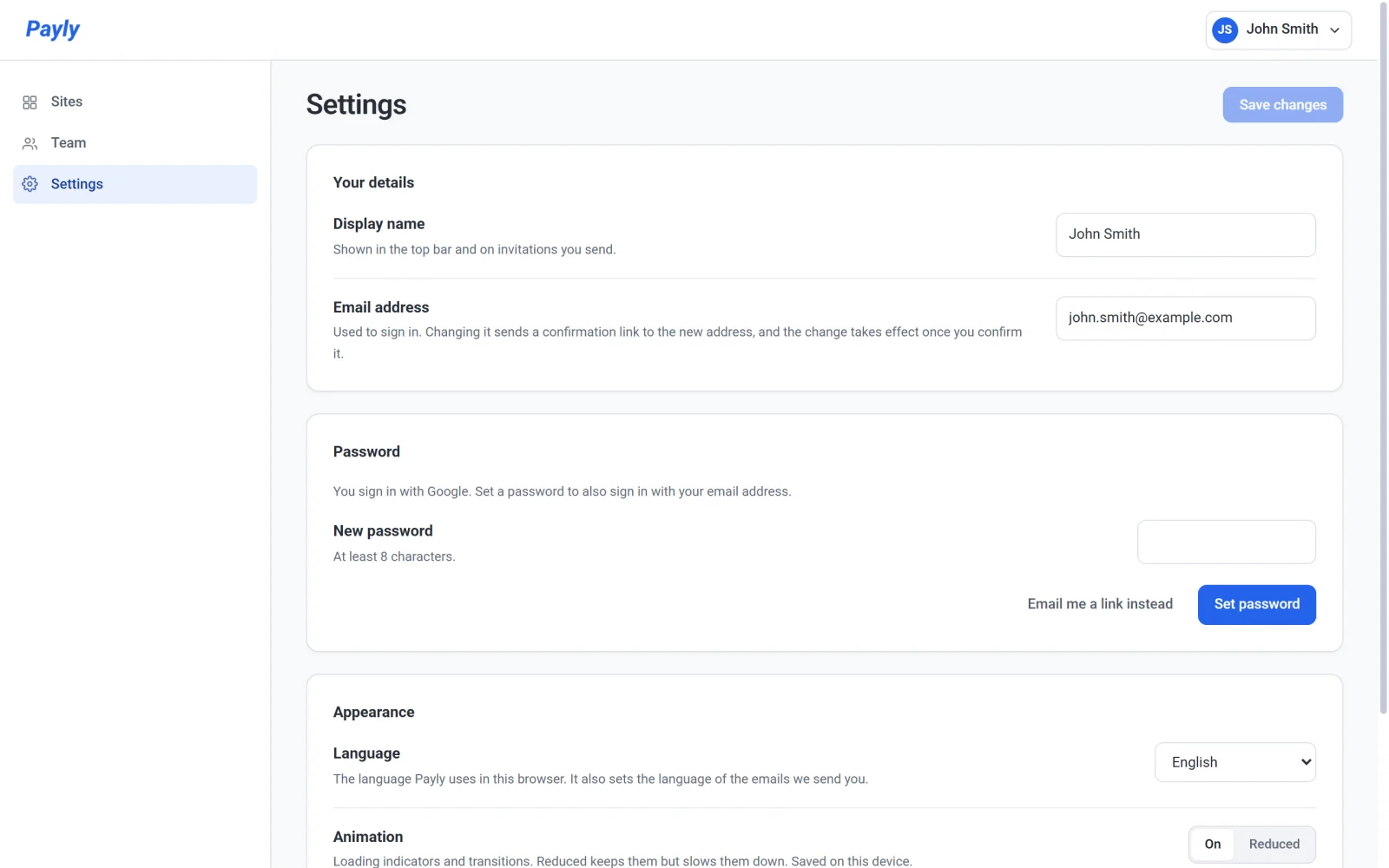
På skærmen Dine hjemmesider kan du også klikke på Indstillinger i menuen til venstre. Den menu har tre punkter: Hjemmesider, Team og Indstillinger.
Skift dit navn eller din e-mailadresse
- Under Dine oplysninger redigerer du Visningsnavn. Payly viser det i den øverste bjælke og på de invitationer, du sender til dit team.
- Rediger E-mailadresse, hvis du vil logge ind med en anden adresse.
- Klik på Gem ændringer. Knappen er nedtonet, indtil du ændrer noget.
En ny e-mailadresse træder ikke i kraft med det samme. Payly sender et bekræftelseslink til den nye adresse, og din nuværende adresse virker, indtil du klikker på linket. Adressen er også den, Payly sender e-mails til om din butik, for eksempel nye ordrer. Se Vælg hvilke e-mails du modtager.
Angiv eller skift din adgangskode
Sektionen Adgangskode har sin egen knap, adskilt fra Gem ændringer. Hvad der vises, afhænger af, hvordan du logger ind.
- Du oprettede din konto med Google eller Apple. Du har endnu ingen adgangskode. Skriv en i Ny adgangskode og klik på Angiv adgangskode. Derefter kan du også logge ind med din e-mailadresse.
- Du har allerede en adgangskode. Skriv den i Nuværende adgangskode, skriv den nye i Ny adgangskode, og klik på Skift adgangskode.
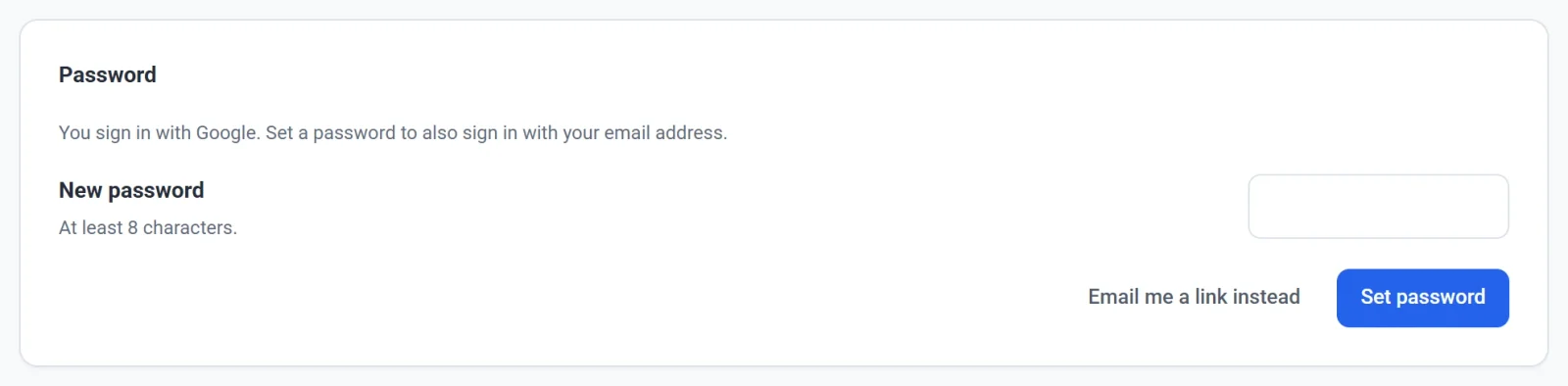
En adgangskode skal være mindst 8 tegn, og Payly afviser adgangskoder, der er for nemme at gætte, eller som er den samme som din nuværende. Har du glemt din nuværende adgangskode, klik på Send mig et link i stedet. Payly sender dig et link, der kun virker én gang og inden for en time, og som lader dig vælge en ny adgangskode. Brug samme knap, hvis Payly beder dig logge ind igen, før du kan angive en adgangskode.
Vælg dit sprog og din animation
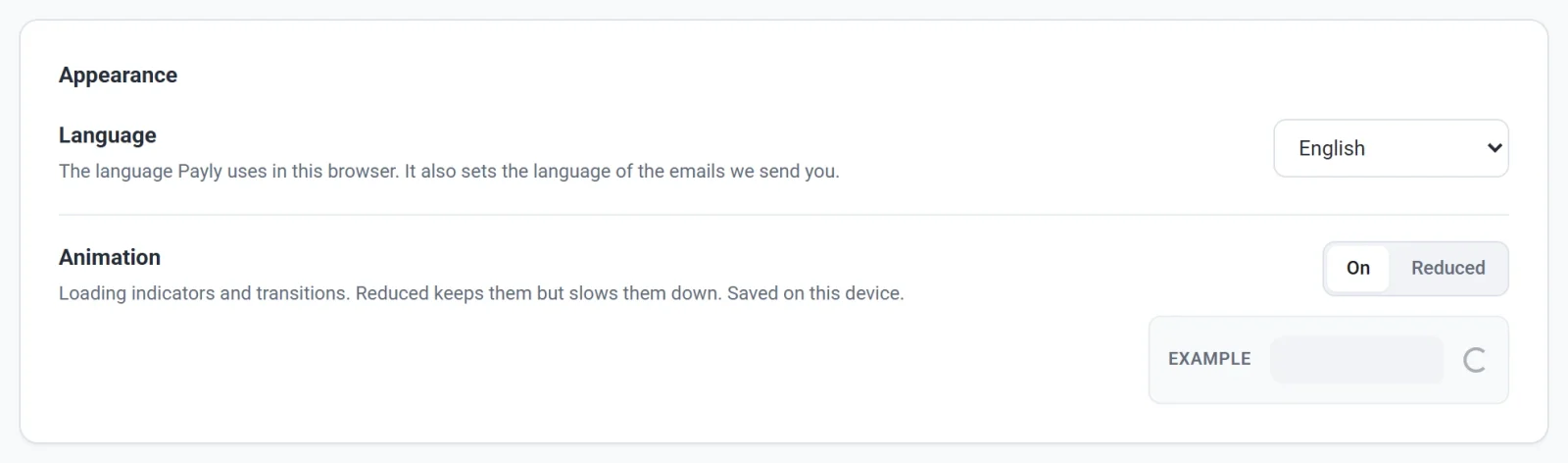
Sektionen Udseende har to indstillinger.
- Sprog er det sprog, Payly bruger til dig i denne browser. Det bestemmer også sproget i de e-mails, Payly sender dig. Det skifter med det samme, du vælger et sprog, så du behøver ikke klikke på Gem ændringer. Det ændrer ikke det, dine kunder ser: det er butikkens sprog, som du angiver for hver butik.
- Animation styrer indlæsningsindikatorer og overgange. Til er den normale indstilling. Reduceret beholder dem, men gør dem langsommere. Boksen Eksempel viser, hvordan dit valg ser ud. Klik på Gem ændringer for at beholde det. Valget huskes kun på denne enhed.
Vælg et tema
Temaet findes ikke på skærmen Indstillinger. Det ligger i kontomenuen, i rækken Tema. Klik på knappen for at skifte mellem Lys, Mørk og Auto. Auto følger din computers egen indstilling for lys eller mørk. Valget træder i kraft med det samme, og Payly husker det på din konto, så det følger dig til andre computere.
Bemærk: Kontomenuen har også Payly-forside, som åbner payly.org, og Log ud. Hvis du forlader skærmen Indstillinger med ændringer, du ikke har gemt, beder din browser dig først om at bekræfte.