
编辑文字、标题和按钮
修改页面上的文字,选择标题级别,用字体和颜色设置文字样式,并设置指向您页面的按钮。
标题、文字和按钮是页面上最常用的区块。您可以在编辑器右侧的设置面板中修改它们的文字和外观,页面会随着您的输入实时更新。
修改文字
- 点击页面上的标题或文字将其选中。
- 在设置面板中,如果通用处于收起状态,请点击展开。
- 在文本框中编辑文字。
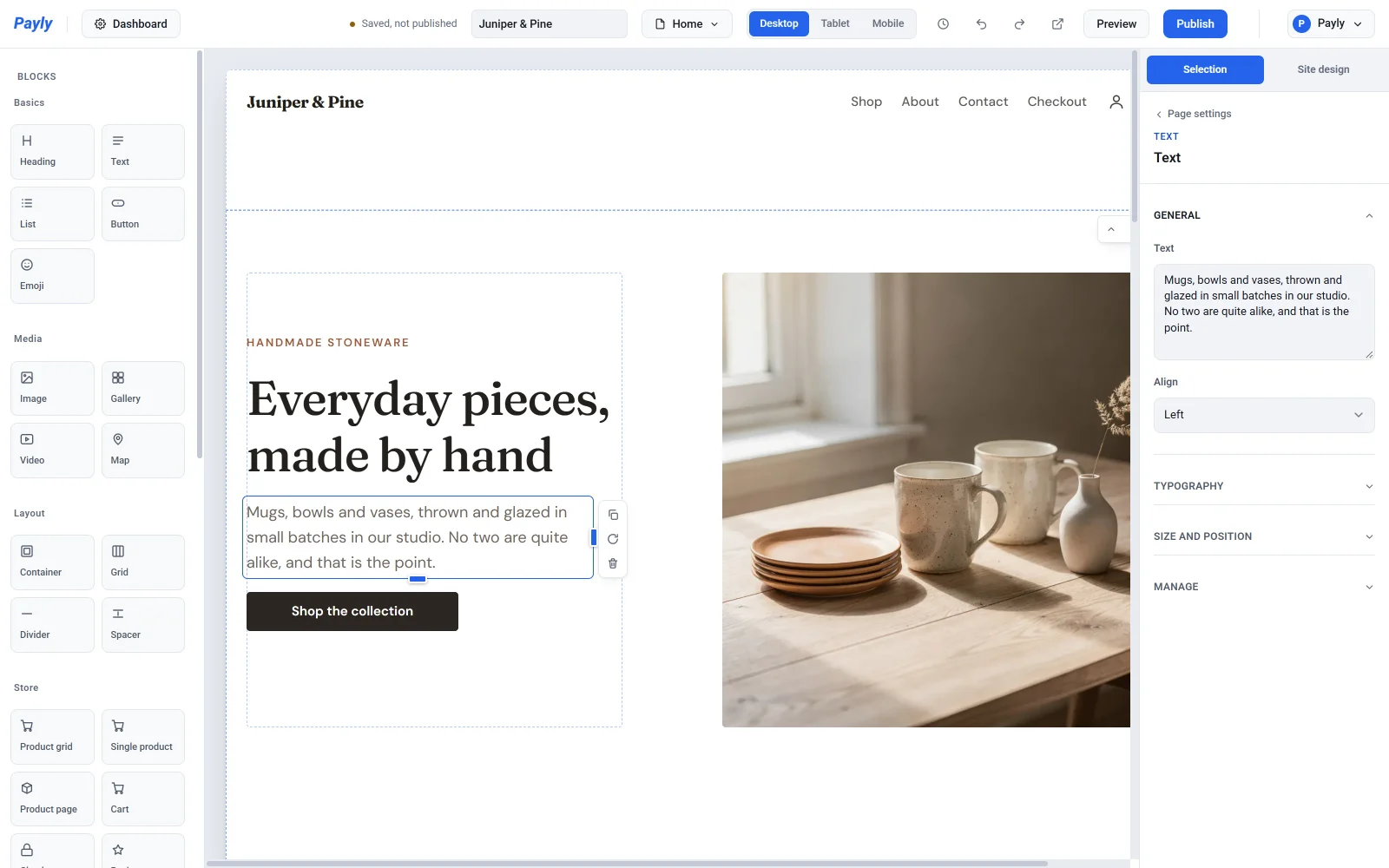
您的更改会自动保存。在输入框中按 Enter 键,可以在同一个区块内另起一行。该区块仍是同一个段落,新的一行只是换行。
说明:文字区块只能容纳纯文本。您无法把单个词设为粗体,也无法把句子的一部分变成链接。如果想强调某些内容,请把它单独放进一个区块,然后修改该区块的字重或斜体设置。如果要添加链接,请使用按钮区块(见下文“按钮”)。
标题
标题区块在通用下有三项设置:
- 文本是标题的文字。
- 大小用来选择标题级别,从标题 1到标题 6。级别 1 最大。级别还会告诉搜索引擎和读屏软件您的页面是如何组织的,所以请把标题 1用于页面的主标题,把标题 2用于页面的主要部分,更小的级别再用于它们之下的内容。
- 对齐可选左对齐、居中或右对齐。
文字区块有文本和对齐两项设置,用于段落。
设置文字和标题的样式
打开设置面板中的文字排版,可以改变文字的外观。凡是保留默认值的项目,都会跟随您的站点设计,让各个页面保持一致。
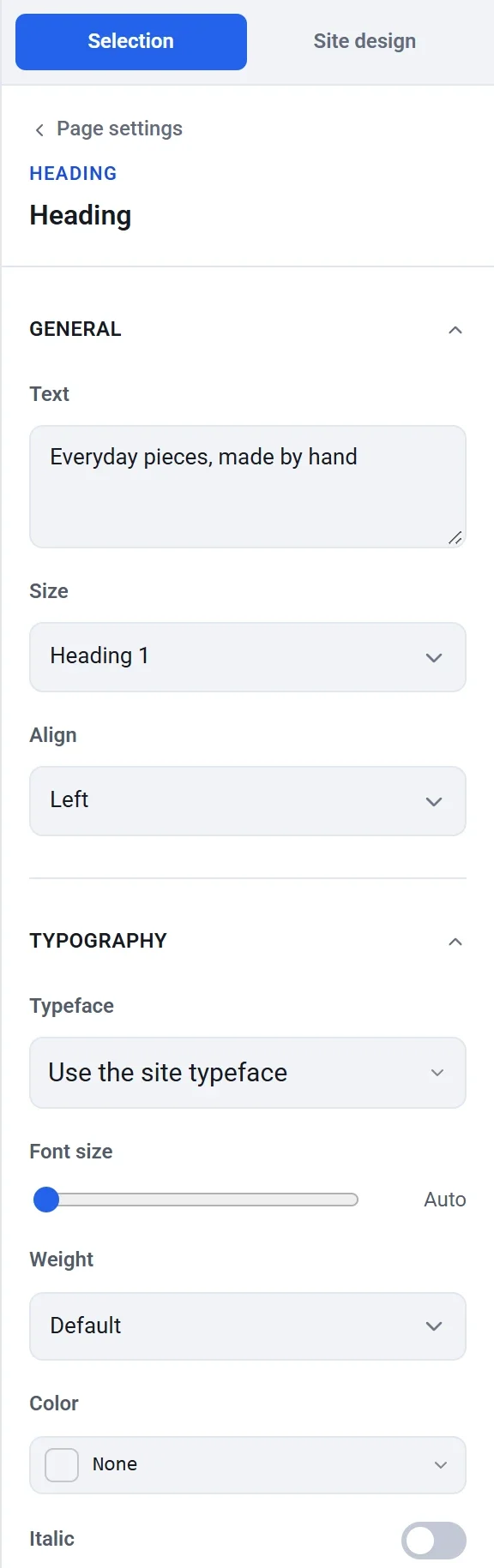
- 字体:为这个区块选择一种字体,或者保留使用站点字体。
- 字号:拖动滑块选择以像素为单位的大小,或者保持自动,使用该标题级别对应的大小或站点的文字大小。
- 字重:从常规到超粗。
- 颜色:点击颜色框,从主题颜色、最近使用的颜色或任意十六进制色值中选择。点击无即可恢复为站点的颜色。
- 斜体:为整个区块开启或关闭斜体。
- 字母大小写:保持原样、大写、小写或每个单词首字母大写。
- 字间距和行高:让文字更疏朗或更紧凑。
按钮
按钮区块是外观像按钮的链接。点击页面上的按钮将其选中,然后逐项设置。
标签和链接
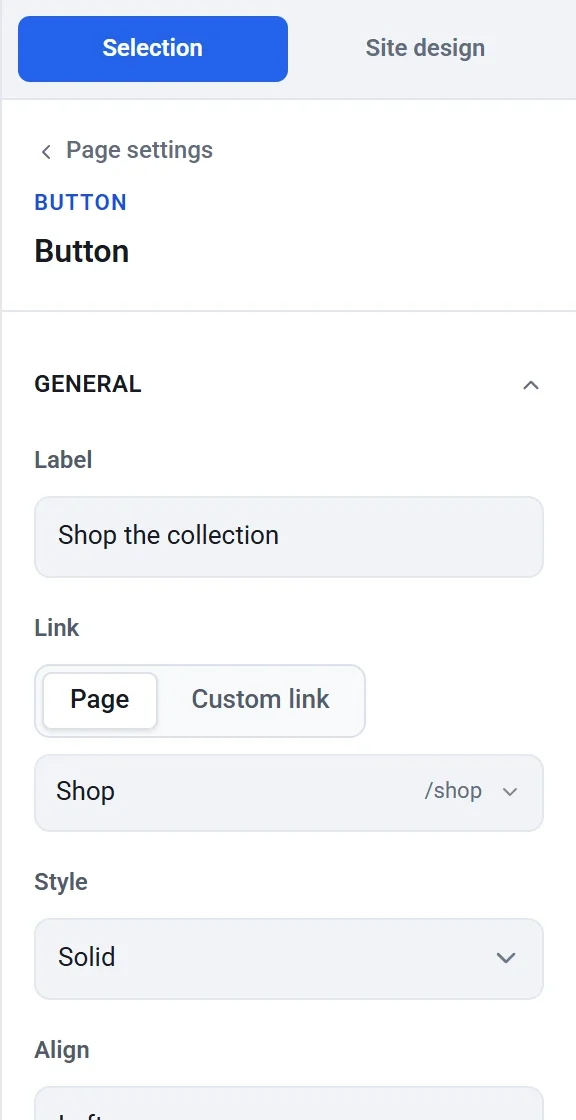
- 在通用下,于标签中输入按钮上的文字。
- 在链接下,选择按钮的去向:
- 页面让您从列表中选择自己的某个页面,还可以按名称搜索列表。这是链接到店铺内页面的最佳选择,因为即使您之后修改了页面的地址,链接仍然有效。
- 自定义链接让您输入任意地址,例如
https://example.com,也可以是邮件链接,例如mailto:you@example.com,或电话链接,例如tel:+15555550100。地址请以https://开头。不带它的地址(例如www.example.com)无法使用。
新按钮还没有链接,在您选择链接之前,点击它不会跳转到任何地方。
样式和位置
样式可选实心、描边或低调。对齐决定按钮在其所占空间中靠左、居中还是靠右。

外观
打开外观,让按钮更有您自己的风格。
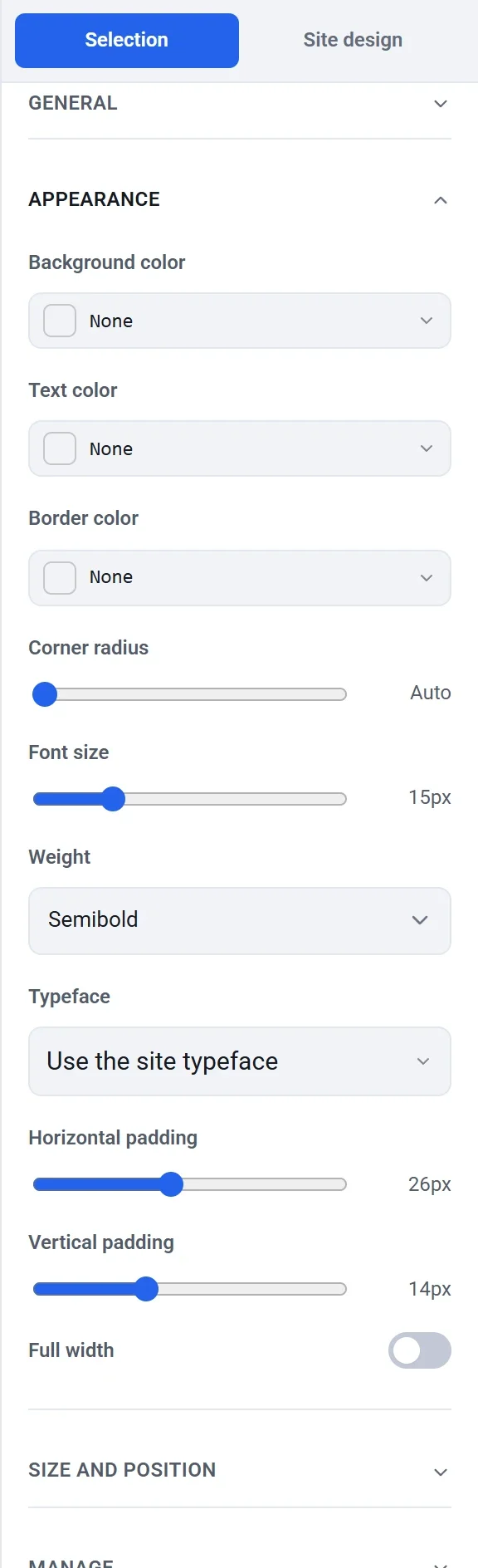
- 背景色、文字颜色和边框颜色会覆盖站点设计中的颜色。保持无即可沿用站点的强调色。
- 圆角用来设置边角的圆润程度。自动会使用站点的圆角设置。
- 字号、字重和字体用于设置标签文字的样式。
- 左右内边距和上下内边距可以让按钮变大或变小。
- 满宽会让按钮撑满它所占的空间。
小提示:如果想一次性修改所有按钮的主色,请直接修改站点设计中的强调色,而不是逐个设置按钮的样式。请参阅设置颜色、字体和布局。