
Redigera text, rubriker och knappar
Ändra orden på dina sidor, välj rubrikstorlek, formatera text med typsnitt och färger och ställ in knappar som länkar till dina sidor.
Rubriker, text och knappar är de block du använder mest på en sida. Du ändrar deras ord och utseende i inställningspanelen till höger i redigeraren. Sidan uppdateras medan du skriver.
Ändra orden
- Klicka på rubriken eller texten på din sida för att markera den.
- Klicka på Allmänt i inställningspanelen för att öppna det om det är stängt.
- Redigera orden i rutan Text.
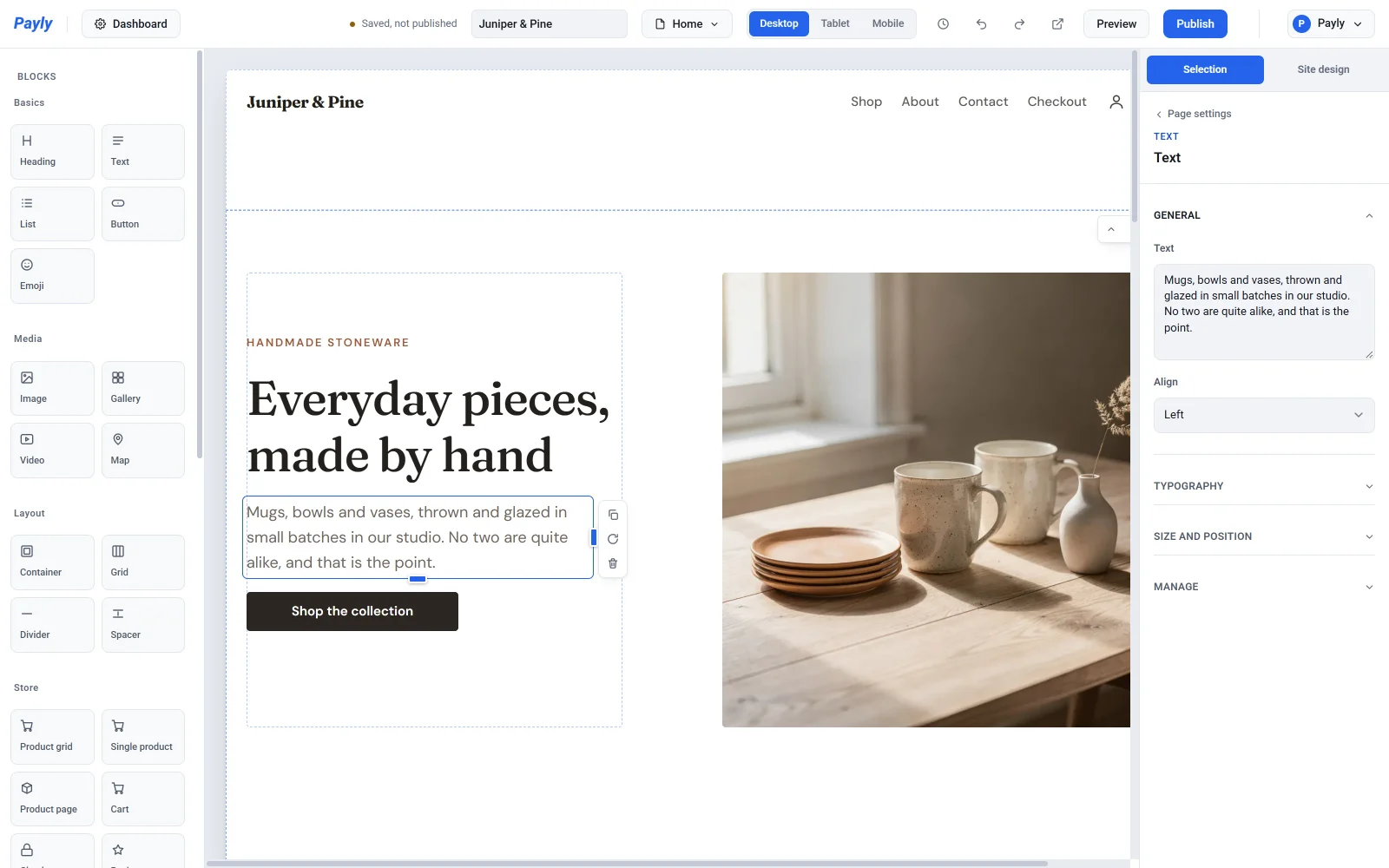
Dina ändringar sparas automatiskt. Tryck på Enter i rutan för att påbörja en ny rad inuti samma block. Blocket förblir ett stycke, och den nya raden är en radbrytning.
Obs: Ett textblock innehåller ren text. Du kan inte göra ett enskilt ord fetstilt eller göra en del av en mening till en länk. För att betona något lägger du det i ett eget block och ändrar blockets inställning Vikt eller Kursiv. För att länka använder du ett knappblock (se Knappar nedan).
Rubriker
Ett rubrikblock har tre inställningar under Allmänt:
- Text är rubrikens ord.
- Storlek väljer rubriknivå, från Rubrik 1 till Rubrik 6. Nivå 1 är störst. Nivån talar också om för sökmotorer och skärmläsare hur din sida är organiserad, så använd Rubrik 1 en gång för sidans huvudtitel, Rubrik 2 för dess huvuddelar och de mindre nivåerna under dem.
- Justering är Vänster, Centrerat eller Höger.
Ett textblock har Text och Justering. Använd det för stycken.
Formatera text och rubriker
Öppna Typografi i inställningspanelen för att ändra hur orden ser ut. Allt du lämnar på standardvärdet följer din webbplatsdesign, så att dina sidor förblir enhetliga.
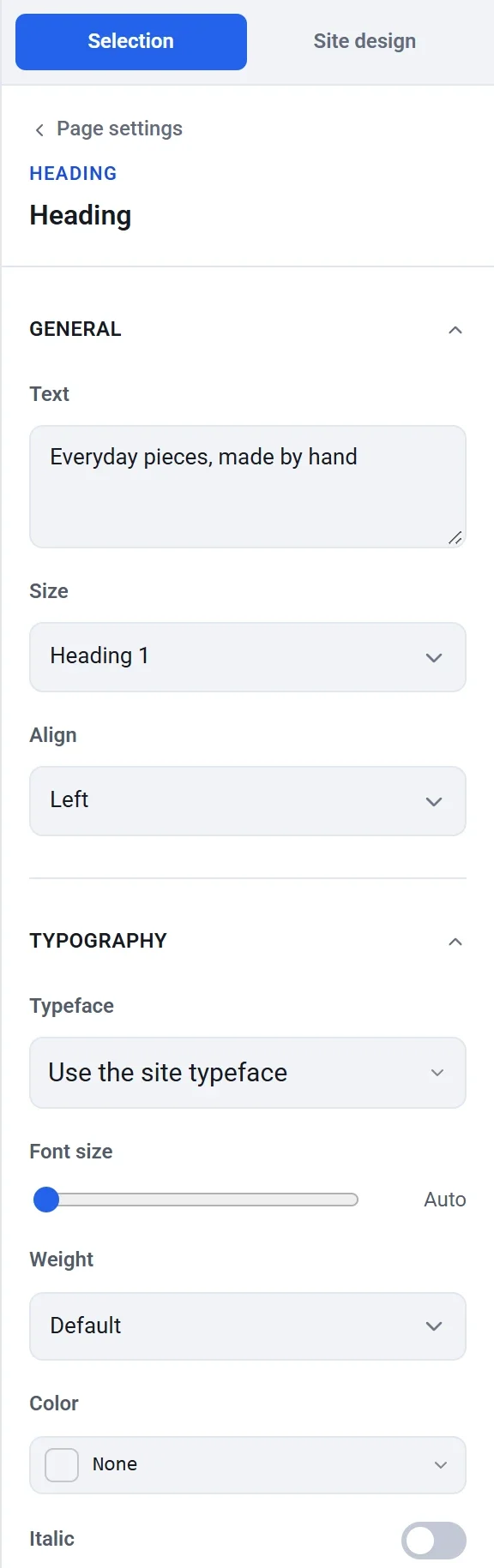
- Typsnitt: välj ett typsnitt för det här blocket, eller lämna Använd webbplatsens typsnitt.
- Teckenstorlek: dra till en storlek i pixlar, eller lämna den på Auto för att använda storleken för rubriknivån eller webbplatsens textstorlek.
- Vikt: från Normal till Extrafet.
- Färg: klicka på färgrutan för att välja en färg bland dina temafärger, dina senaste färger eller valfri hexkod. Klicka på Inget för att gå tillbaka till webbplatsens färg.
- Kursiv: slå kursiv stil på eller av för hela blocket.
- Skiftläge: Som skrivet, VERSALER, gemener eller Stor Bokstav I Varje Ord.
- Bokstavsavstånd och Radavstånd: gör texten luftigare eller tätare.
Knappar
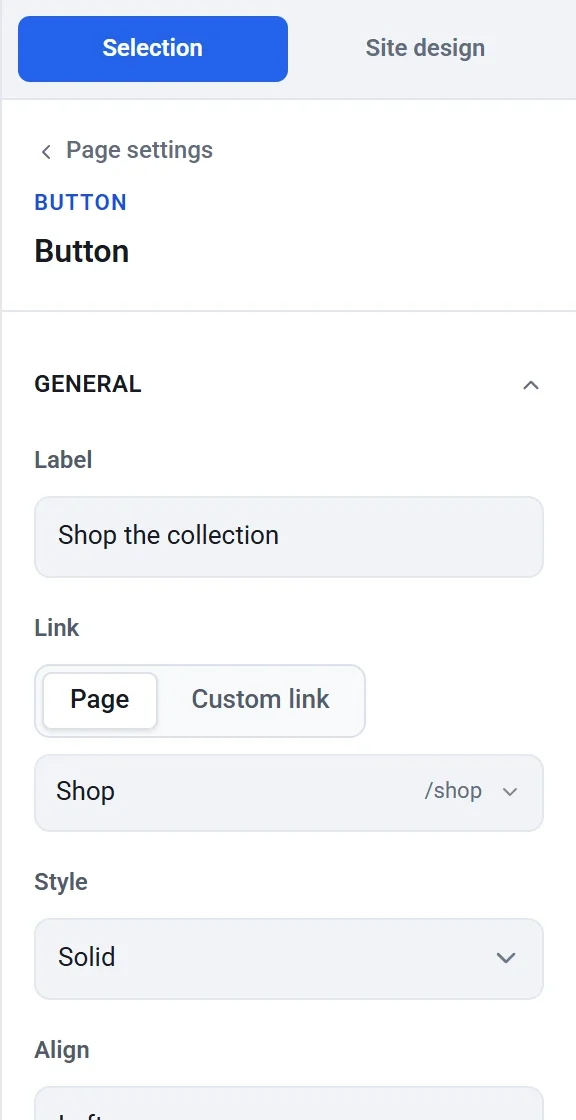
Ett knappblock är en länk som ser ut som en knapp. Klicka på en knapp på sidan för att markera den och gå sedan igenom dess inställningar.
Etikett och länk
- Under Allmänt skriver du knappens ord i Etikett.
- Under Länk väljer du vart knappen leder:
- Med Sida väljer du en av dina egna sidor i en lista. Du kan söka i listan efter namn. Det här är det bästa valet för sidor i din butik, eftersom länken fortsätter att fungera om du senare ändrar en sidas adress.
- Med Egen länk skriver du valfri adress, till exempel
https://example.com, en e-postlänk sommailto:you@example.comeller en telefonlänk somtel:+15555550100. Börja adressen medhttps://. En adress utan det, till exempelwww.example.com, fungerar inte.
En ny knapp har ännu ingen länk, så den leder ingenstans förrän du väljer en.
Stil och placering
Stil är Fylld, Kontur eller Diskret. Justering placerar knappen till vänster, i mitten eller till höger i det utrymme den upptar.

Utseende
Öppna Utseende för att göra en knapp till din egen.
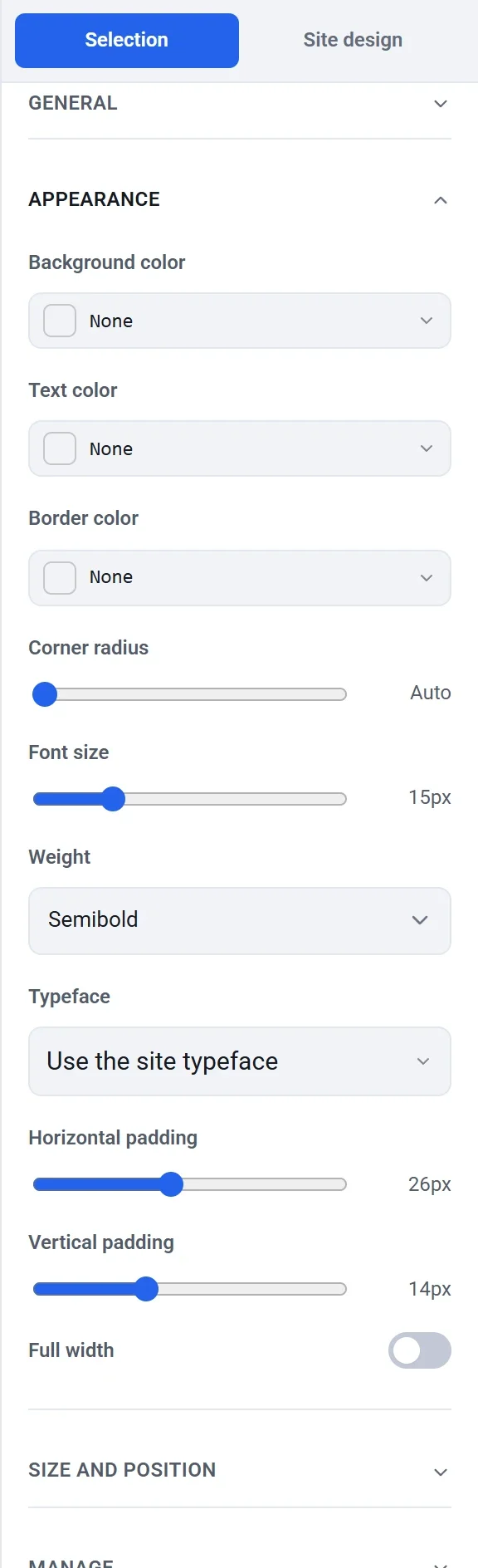
- Bakgrundsfärg, Textfärg och Kantfärg åsidosätter färgerna från din webbplatsdesign. Lämna dem på Inget för att behålla webbplatsens accentfärg.
- Hörnradie rundar hörnen. Auto använder webbplatsens hörnradie.
- Teckenstorlek, Vikt och Typsnitt formaterar etiketten.
- Horisontell padding och Vertikal padding gör knappen större eller mindre.
- Full bredd sträcker ut knappen över hela det utrymme den upptar.
Tips: För att ändra huvudfärgen på alla knappar på en gång ändrar du Accent i din webbplatsdesign i stället för att formatera varje knapp. Se Ställ in färger, typsnitt och layout.