
Edite textos, títulos e botões
Mude as palavras das suas páginas, escolha o tamanho do título, estilize o texto com fontes e cores e configure botões que levam às suas páginas.
Títulos, textos e botões são os blocos que você mais usa em uma página. Você muda as palavras e a aparência deles no painel de configurações, à direita do editor. A página é atualizada enquanto você digita.
Mude as palavras
- Clique no título ou no texto da sua página para selecioná-lo.
- No painel de configurações, clique em Geral para abri-lo, se estiver fechado.
- Edite as palavras na caixa Texto.
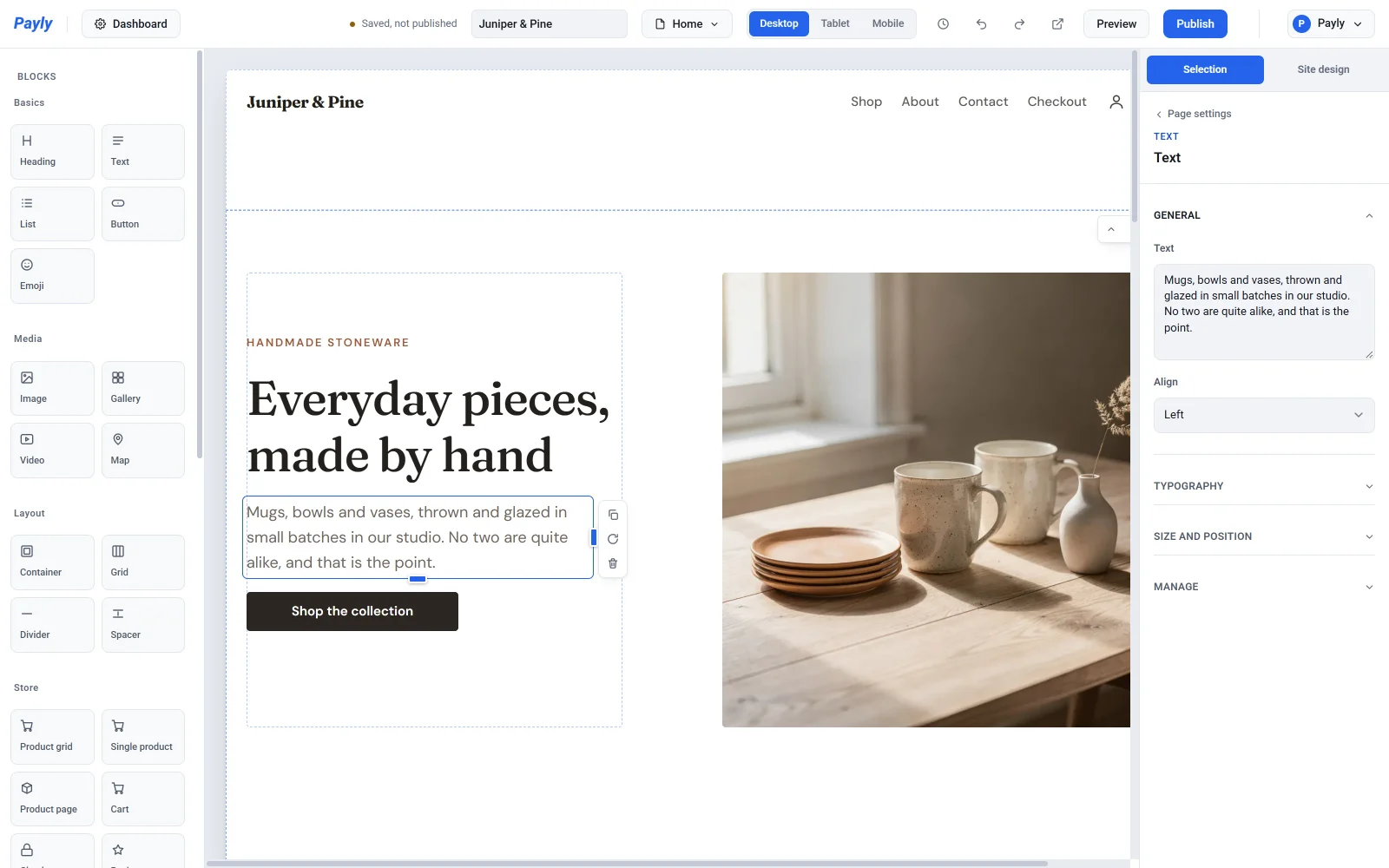
Suas alterações são salvas automaticamente. Pressione Enter na caixa para começar uma nova linha dentro do mesmo bloco. O bloco continua sendo um único parágrafo, e a nova linha é uma quebra de linha.
Observação: Um bloco de texto contém apenas texto simples. Você não pode deixar uma única palavra em negrito nem transformar parte de uma frase em link. Para dar ênfase a algo, coloque-o em um bloco separado e mude a configuração Peso ou Itálico desse bloco. Para criar um link, use um bloco de botão (veja Botões abaixo).
Títulos
Um bloco de título tem três configurações em Geral:
- Texto são as palavras do título.
- Tamanho define o nível do título, de Título 1 a Título 6. O nível 1 é o maior. O nível também informa aos mecanismos de busca e aos leitores de tela como sua página está organizada, então use Título 1 uma vez, para o título principal da página, Título 2 para as partes principais e os níveis menores abaixo deles.
- Alinhamento pode ser Esquerda, Centro ou Direita.
Um bloco de texto tem Texto e Alinhamento. Use-o para parágrafos.
Estilize textos e títulos
Abra Tipografia no painel de configurações para mudar a aparência das palavras. Tudo o que você deixar no padrão segue o design do seu site, para que suas páginas fiquem consistentes.
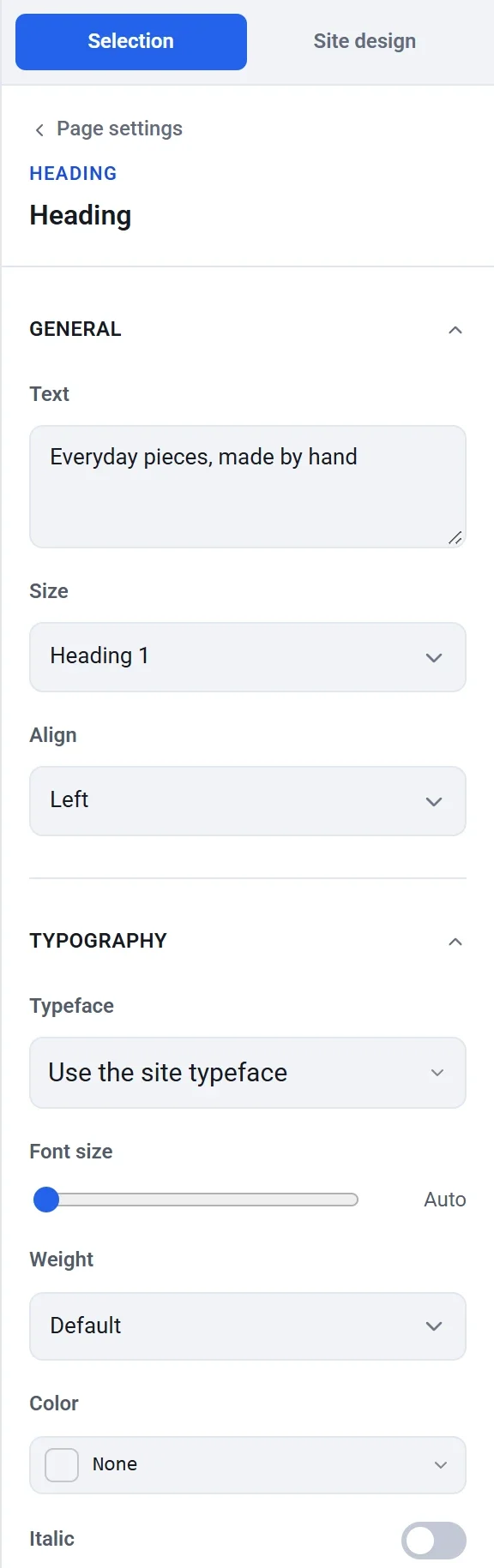
- Fonte: escolha uma fonte para este bloco ou deixe Usar a fonte do site.
- Tamanho da fonte: deslize até um tamanho em pixels ou deixe em Automático para usar o tamanho do nível do título ou o tamanho de texto do site.
- Peso: de Regular a Preto.
- Cor: clique na caixa de cor para escolher uma cor entre as cores do seu tema, as cores recentes ou qualquer código hexadecimal. Clique em Nenhum para voltar à cor do site.
- Itálico: ative ou desative o itálico para o bloco inteiro.
- Caixa das letras: Como digitado, MAIÚSCULAS, minúsculas ou Cada Palavra Em Maiúscula.
- Espaçamento entre letras e Altura da linha: deixam o texto mais aberto ou mais compacto.
Botões
Um bloco de botão é um link com aparência de botão. Clique em um botão da página para selecioná-lo e depois configure-o.
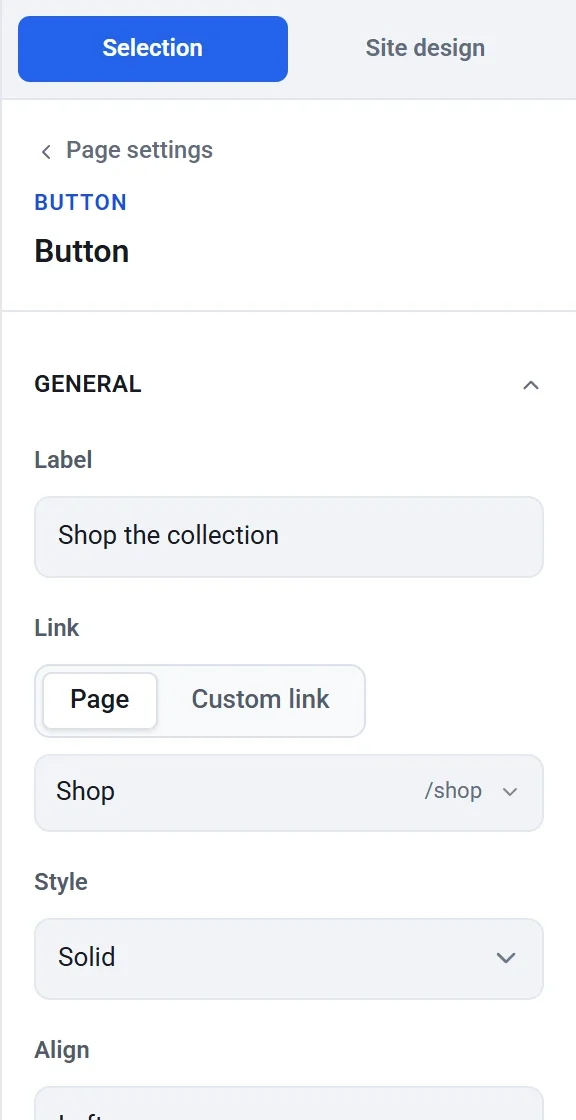
Rótulo e link
- Em Geral, digite as palavras do botão em Rótulo.
- Em Link, escolha para onde o botão leva:
- Página permite escolher uma das suas páginas em uma lista. Você pode pesquisar na lista pelo nome. É a melhor opção para páginas da sua loja, porque o link continua funcionando se você mudar o endereço da página depois.
- Link personalizado permite digitar qualquer endereço, como
https://example.com, um link de e-mail comomailto:you@example.comou um link de telefone comotel:+15555550100. Comece o endereço comhttps://. Um endereço sem isso, comowww.example.com, não funciona.
Um botão novo ainda não tem link, então ele não leva a lugar nenhum até você escolher um.
Estilo e posição
Estilo pode ser Sólido, Contorno ou Sutil. Alinhamento coloca o botão à esquerda, no centro ou à direita do espaço que ele ocupa.

Aparência
Abra Aparência para deixar o botão com a sua cara.
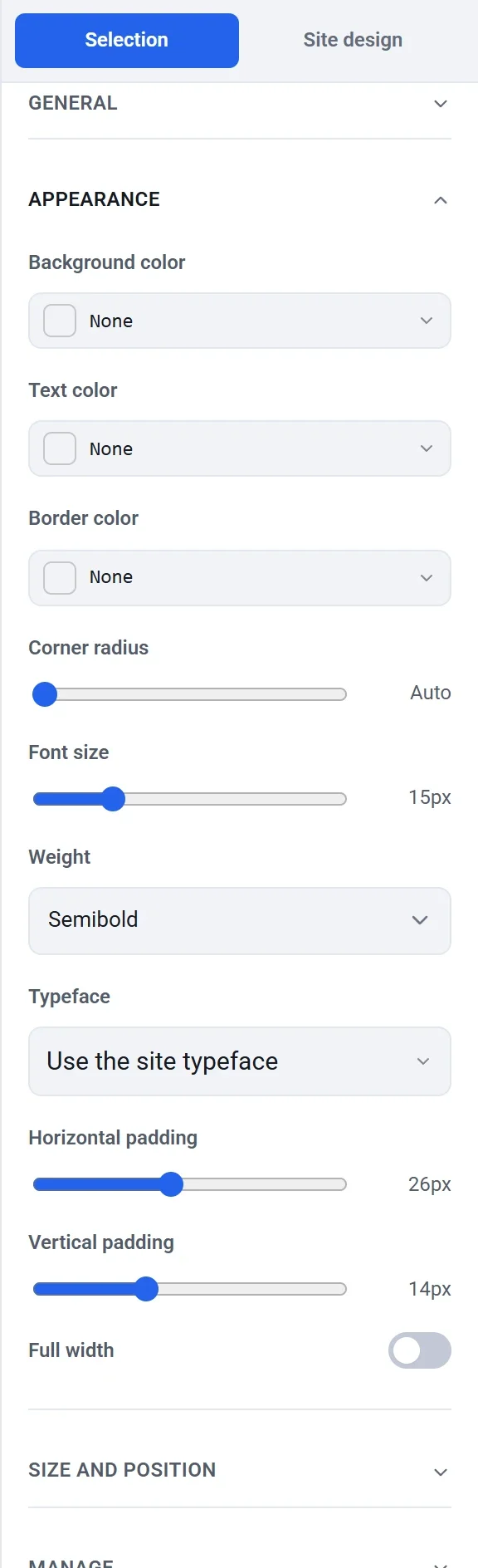
- Cor de fundo, Cor do texto e Cor da borda substituem as cores do design do seu site. Deixe-as em Nenhum para manter a cor de destaque do site.
- Raio dos cantos arredonda os cantos. Automático usa o raio dos cantos do seu site.
- Tamanho da fonte, Peso e Fonte estilizam o rótulo.
- Espaçamento horizontal interno e Espaçamento vertical interno deixam o botão maior ou menor.
- Largura total estica o botão por todo o espaço que ele ocupa.
Dica: Para mudar a cor principal de todos os botões de uma vez, altere Destaque no design do seu site em vez de estilizar cada botão. Veja Defina suas cores, fontes e layout.