
Edytuj tekst, nagłówki i przyciski
Zmieniaj słowa na stronach, wybieraj rozmiar nagłówka, stylizuj tekst za pomocą czcionek i kolorów oraz twórz przyciski prowadzące do Twoich stron.
Nagłówki, tekst i przyciski to bloki, których używasz na stronie najczęściej. Ich treść i wygląd zmieniasz w panelu ustawień po prawej stronie edytora. Strona aktualizuje się w trakcie pisania.
Zmień tekst
- Kliknij nagłówek lub tekst na stronie, aby go zaznaczyć.
- W panelu ustawień kliknij Ogólne, aby go otworzyć, jeśli jest zwinięty.
- Edytuj tekst w polu Tekst.
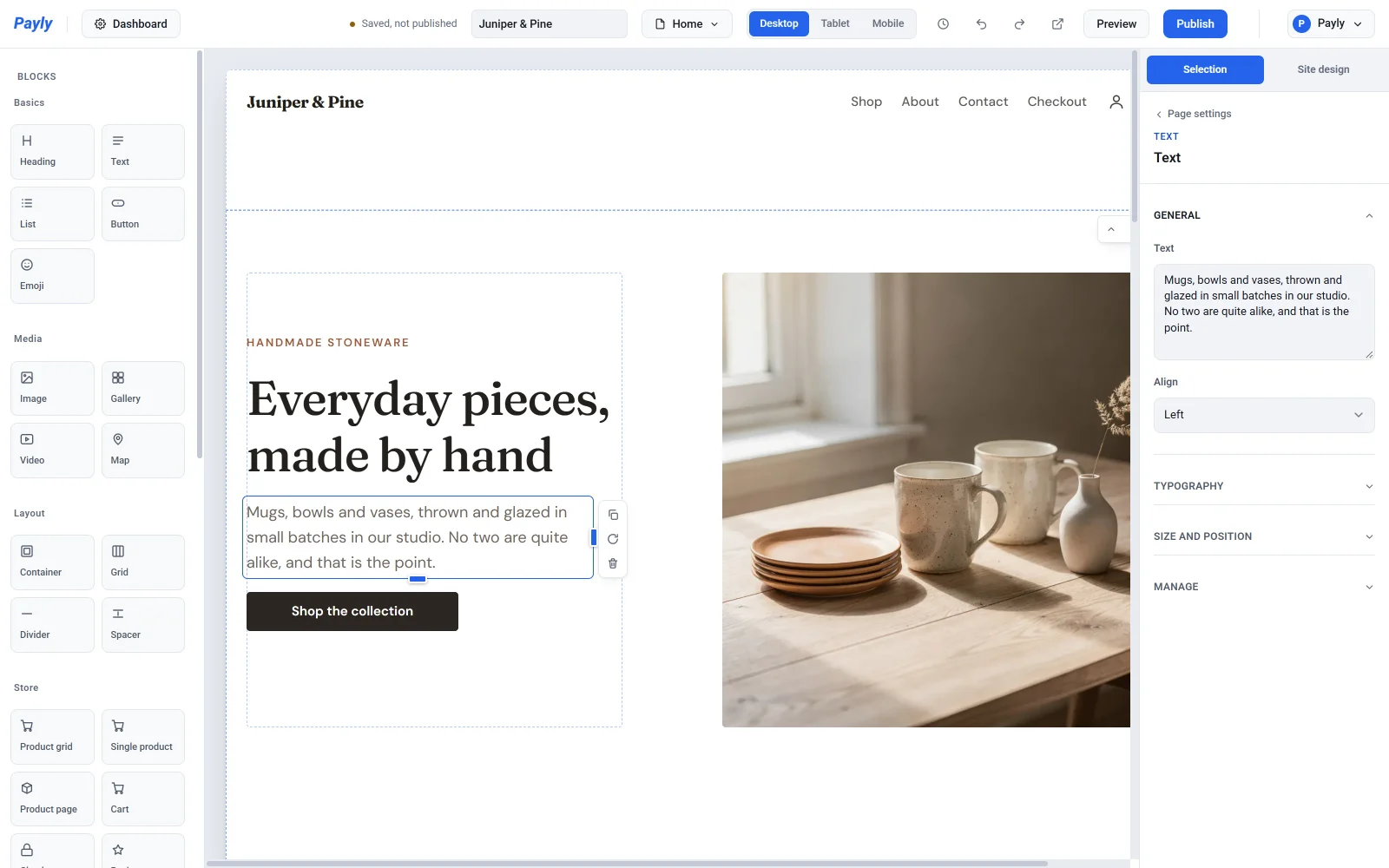
Zmiany są zapisywane automatycznie. Naciśnij Enter w polu, aby zacząć nową linię w tym samym bloku. Blok pozostaje jednym akapitem, a nowa linia jest złamaniem wiersza.
Uwaga: Blok tekstowy zawiera zwykły tekst. Nie możesz pogrubić pojedynczego słowa ani zamienić części zdania w link. Aby coś wyróżnić, umieść to w osobnym bloku i zmień w nim ustawienie Grubość lub Kursywa. Aby dodać link, użyj bloku przycisku (zobacz Przyciski poniżej).
Nagłówki
Blok nagłówka ma trzy ustawienia w sekcji Ogólne:
- Tekst to słowa nagłówka.
- Rozmiar wybiera poziom nagłówka, od Nagłówek 1 do Nagłówek 6. Poziom 1 jest największy. Poziom informuje też wyszukiwarki i czytniki ekranu, jak zorganizowana jest Twoja strona, dlatego użyj Nagłówek 1 raz, dla głównego tytułu strony, Nagłówek 2 dla jej głównych części, a mniejszych poziomów poniżej nich.
- Wyrównanie to Do lewej, Do środka lub Do prawej.
Blok tekstowy ma Tekst i Wyrównanie. Używaj go do akapitów.
Stylizuj tekst i nagłówki
Otwórz Typografia w panelu ustawień, aby zmienić wygląd słów. Wszystko, co zostawisz w ustawieniu domyślnym, podąża za wyglądem witryny, dzięki czemu strony pozostają spójne.
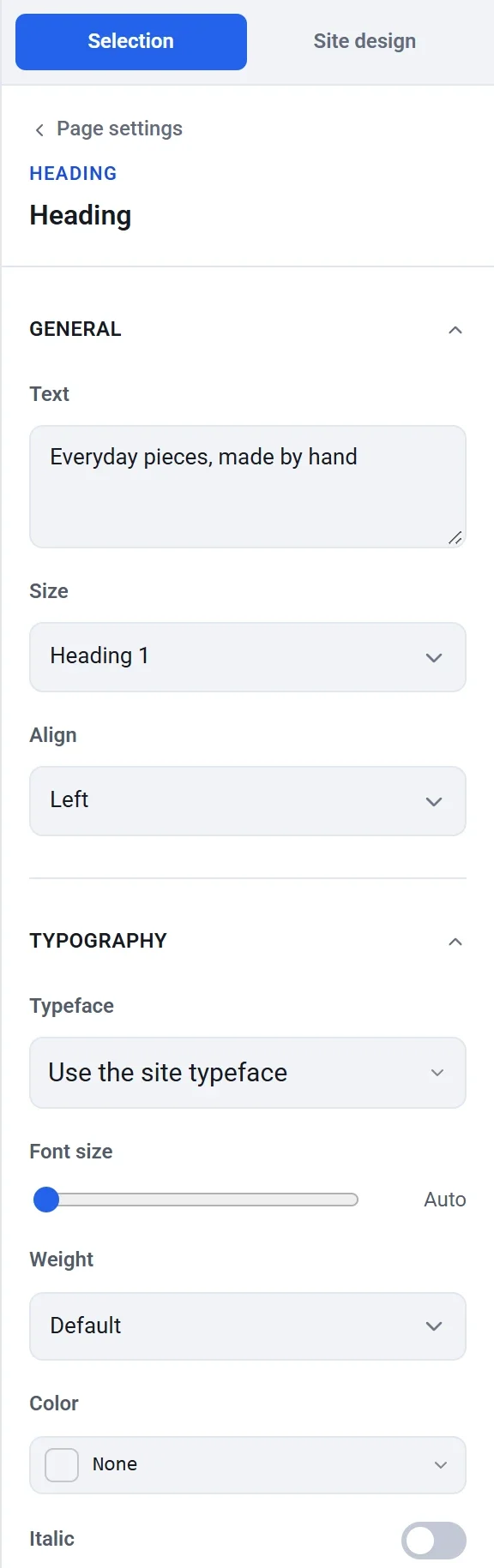
- Czcionka: wybierz czcionkę dla tego bloku albo zostaw Użyj czcionki witryny.
- Rozmiar czcionki: przesuń suwak do rozmiaru w pikselach albo zostaw Automatycznie, aby użyć rozmiaru dla poziomu nagłówka lub rozmiaru tekstu witryny.
- Grubość: od Regularna do Bardzo gruba.
- Kolor: kliknij pole koloru, aby wybrać kolor spośród kolorów motywu, ostatnio użytych kolorów lub dowolnego kodu szesnastkowego. Kliknij Brak, aby wrócić do koloru witryny.
- Kursywa: włącz lub wyłącz kursywę dla całego bloku.
- Wielkość liter: Jak wpisano, WIELKIE LITERY, małe litery lub Każdy Wyraz Wielką Literą.
- Odstępy między literami i Wysokość linii: rozluźnij lub zagęść tekst.
Przyciski
Blok przycisku to link, który wygląda jak przycisk. Kliknij przycisk na stronie, aby go zaznaczyć, a następnie przejdź przez jego ustawienia.
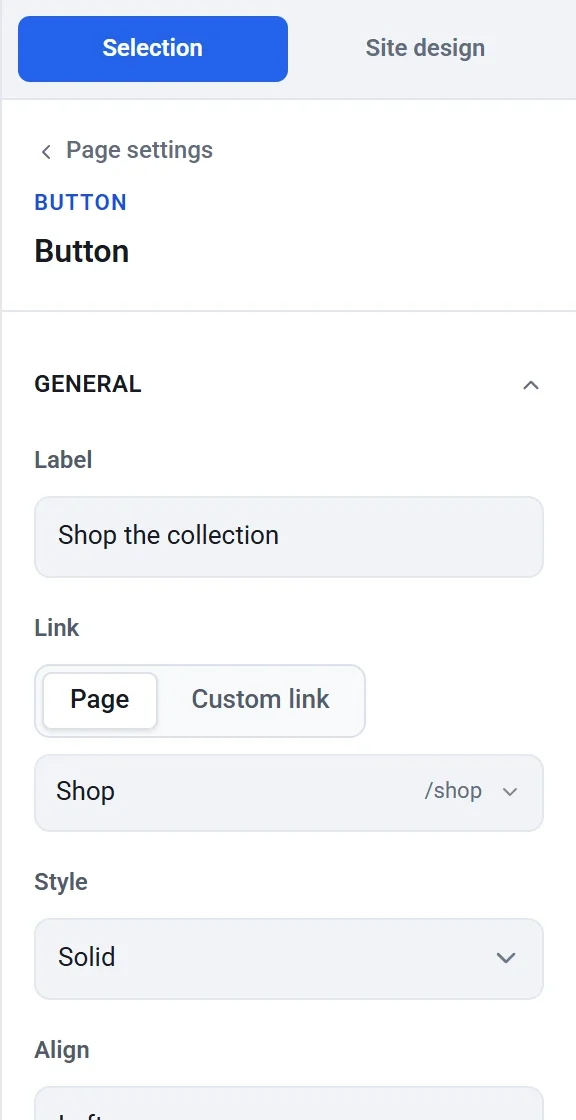
Etykieta i link
- W sekcji Ogólne wpisz tekst przycisku w polu Etykieta.
- W sekcji Link wybierz, dokąd prowadzi przycisk:
- Strona pozwala wybrać jedną z Twoich stron z listy. Listę możesz przeszukiwać po nazwie. To najlepszy wybór dla stron w Twoim sklepie, bo link nadal działa, jeśli później zmienisz adres strony.
- Własny link pozwala wpisać dowolny adres, na przykład
https://example.com, link e-mailowy, taki jakmailto:you@example.com, lub link telefoniczny, taki jaktel:+15555550100. Zacznij adres odhttps://. Adres bez tego początku, taki jakwww.example.com, nie działa.
Nowy przycisk nie ma jeszcze linku, więc nigdzie nie prowadzi, dopóki go nie wybierzesz.
Styl i położenie
Styl to Wypełniony, Kontur lub Subtelny. Wyrównanie umieszcza przycisk po lewej, na środku lub po prawej stronie zajmowanej przez niego przestrzeni.

Wygląd
Otwórz Wygląd, aby nadać przyciskowi własny charakter.
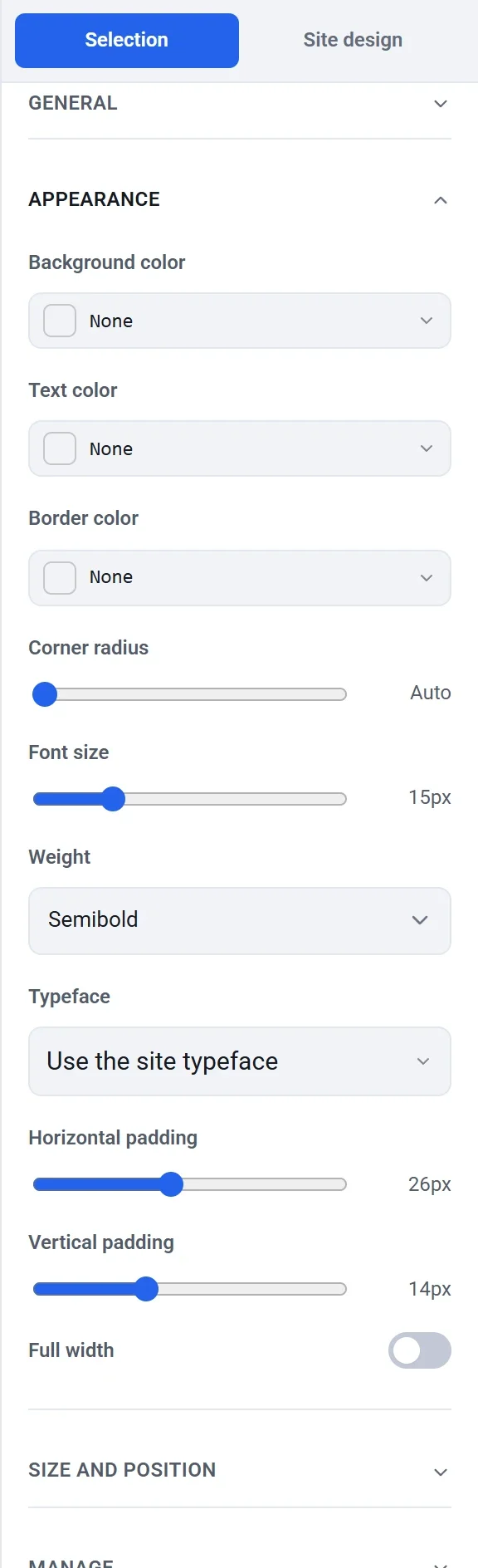
- Kolor tła, Kolor tekstu i Kolor obramowania zastępują kolory z wyglądu witryny. Zostaw je na Brak, aby zachować kolor akcentu witryny.
- Zaokrąglenie rogów zaokrągla rogi. Automatycznie używa zaokrąglenia rogów Twojej witryny.
- Rozmiar czcionki, Grubość i Czcionka określają styl etykiety.
- Odstęp wewnętrzny w poziomie i Odstęp wewnętrzny w pionie powiększają lub zmniejszają przycisk.
- Pełna szerokość rozciąga przycisk na całą zajmowaną przez niego przestrzeń.
Wskazówka: Aby zmienić główny kolor wszystkich przycisków naraz, zamiast stylizować każdy przycisk zmień Akcent w wyglądzie witryny. Zobacz Ustaw kolory, czcionki i układ.