
Tekst, koppen en knoppen bewerken
Wijzig de woorden op je pagina’s, kies een kopgrootte, geef tekst een lettertype en kleur, en maak knoppen die naar je pagina’s linken.
Koppen, tekst en knoppen zijn de blokken die je het vaakst op een pagina gebruikt. Je wijzigt hun woorden en uiterlijk in het instellingenpaneel rechts in de editor. De pagina wordt bijgewerkt terwijl je typt.
De woorden wijzigen
- Klik op de kop of de tekst op je pagina om die te selecteren.
- Klik in het instellingenpaneel op Algemeen om het te openen als het dicht is.
- Pas de woorden aan in het vak Tekst.
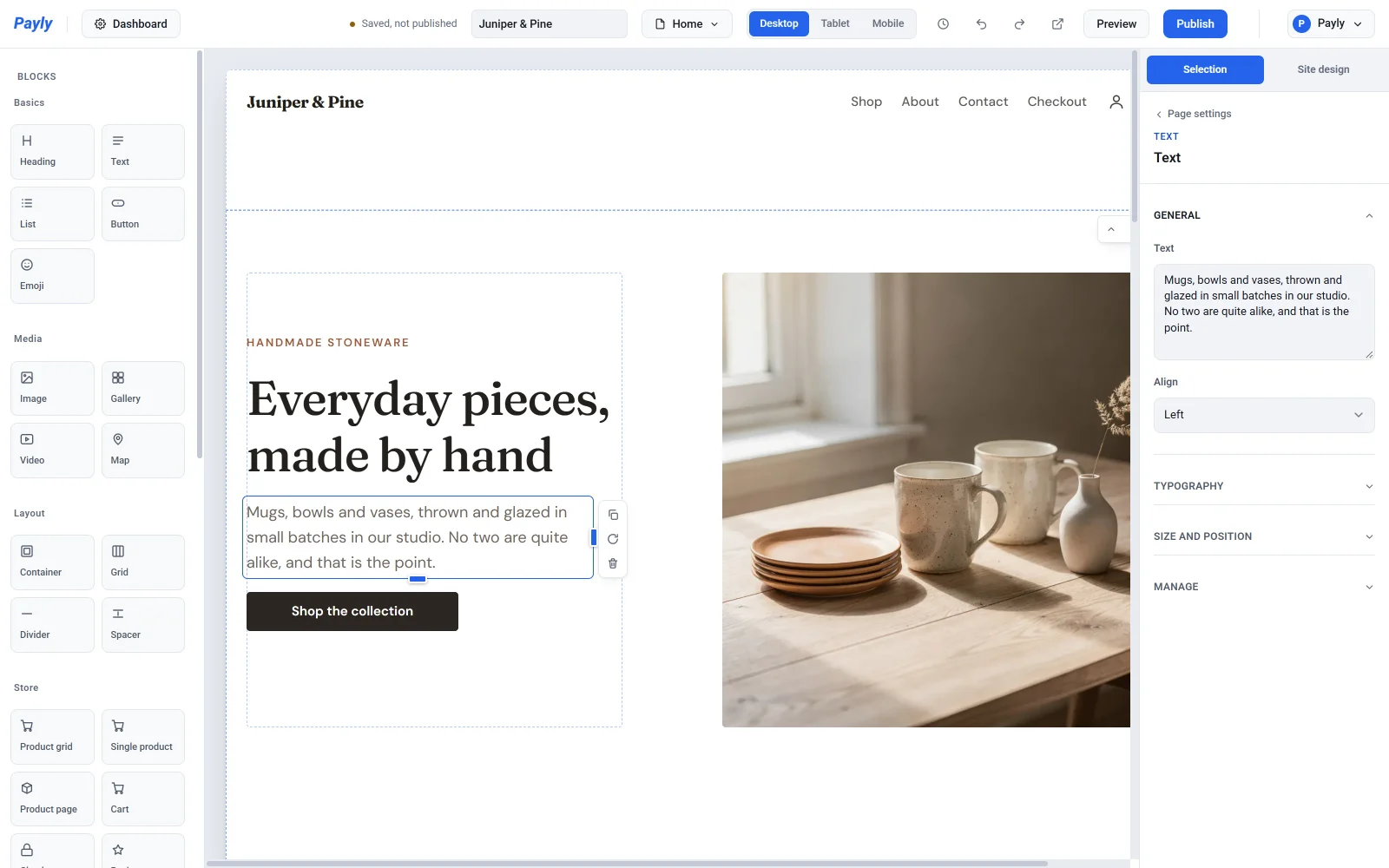
Je wijzigingen worden automatisch opgeslagen. Druk in het vak op Enter om binnen hetzelfde blok een nieuwe regel te beginnen. Het blok blijft één alinea en de nieuwe regel is een regeleinde.
Opmerking: Een tekstblok bevat gewone tekst. Je kunt niet één woord vetgedrukt maken of een deel van een zin in een link veranderen. Wil je iets benadrukken, zet het dan in een eigen blok en wijzig de instelling Gewicht of Cursief van dat blok. Wil je linken, gebruik dan een knopblok (zie Knoppen hieronder).
Koppen
Een kopblok heeft drie instellingen onder Algemeen:
- Tekst zijn de woorden van de kop.
- Grootte bepaalt het kopniveau, van Kop 1 tot Kop 6. Niveau 1 is het grootst. Het niveau vertelt zoekmachines en schermlezers ook hoe je pagina is opgebouwd. Gebruik daarom Kop 1 één keer voor de hoofdtitel van de pagina, Kop 2 voor de hoofdonderdelen en de kleinere niveaus daaronder.
- Uitlijning is Links, Midden of Rechts.
Een tekstblok heeft Tekst en Uitlijning. Gebruik het voor alinea’s.
Tekst en koppen opmaken
Open Typografie in het instellingenpaneel om te wijzigen hoe de woorden eruitzien. Alles wat je op de standaardwaarde laat staan, volgt je siteontwerp, zodat je pagina’s consistent blijven.
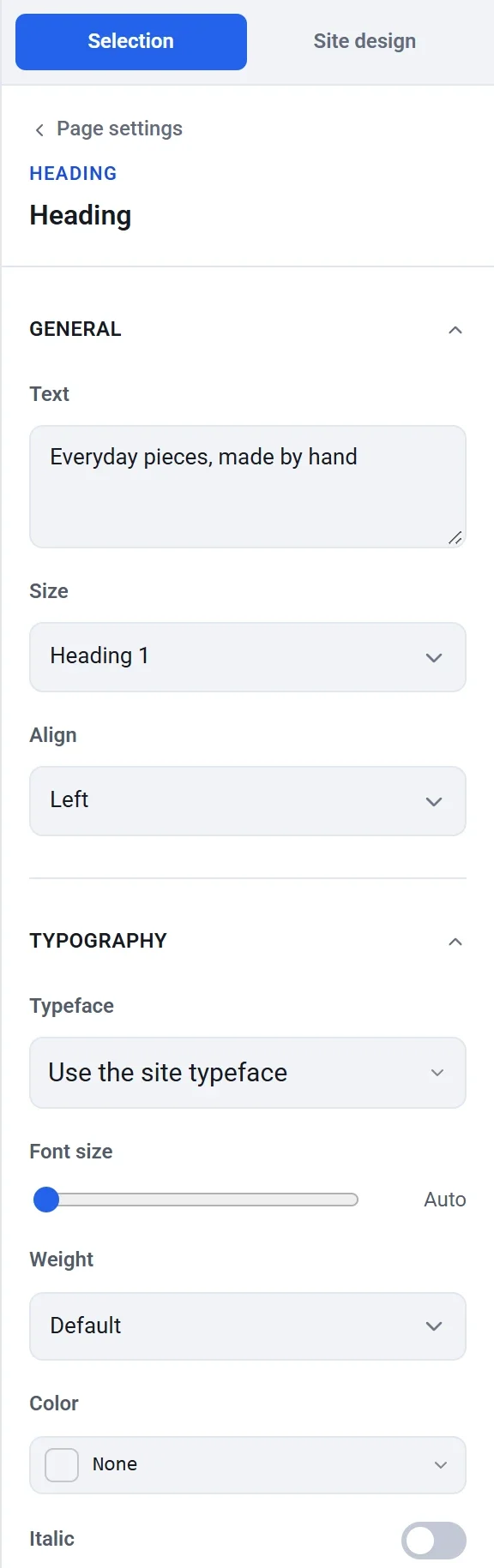
- Lettertype: kies een lettertype voor dit blok, of laat Gebruik het lettertype van de site staan.
- Lettergrootte: schuif naar een grootte in pixels, of laat het op Auto staan om de grootte van het kopniveau of de tekstgrootte van de site te gebruiken.
- Gewicht: van Regulier tot Extra vet.
- Kleur: klik op het kleurvak om een kleur te kiezen uit je themakleuren, je recente kleuren of een willekeurige hexcode. Klik op Geen om terug te gaan naar de kleur van de site.
- Cursief: zet cursief aan of uit voor het hele blok.
- Hoofdlettergebruik: Zoals getypt, HOOFDLETTERS, kleine letters of Elk Woord Met Hoofdletter.
- Letterspatiëring en Regelhoogte: maak de tekst ruimer of strakker.
Knoppen
Een knopblok is een link die eruitziet als een knop. Klik op een knop op de pagina om hem te selecteren en loop daarna de instellingen door.
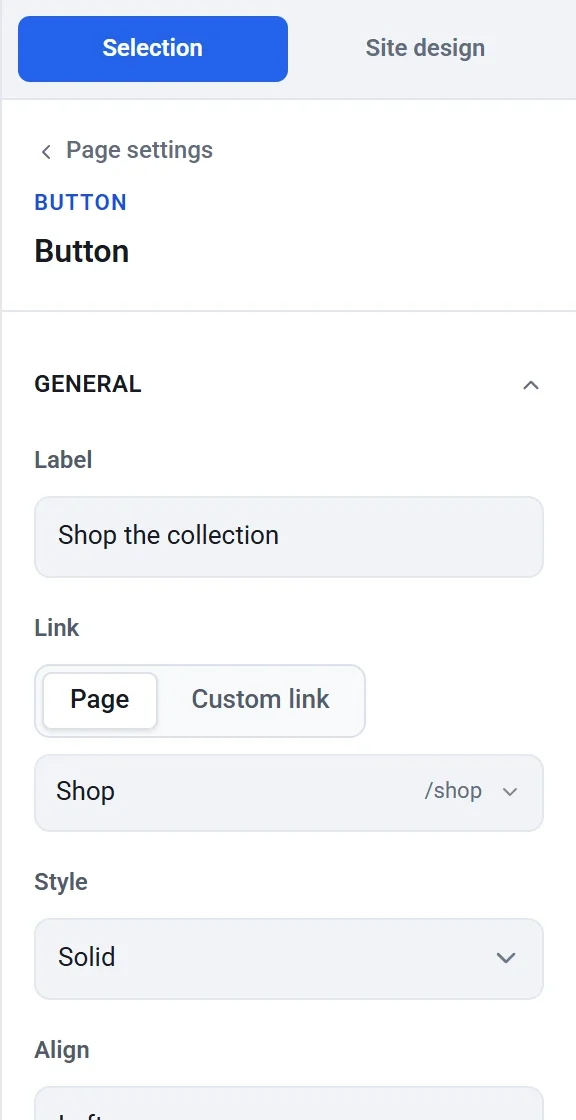
Label en link
- Typ onder Algemeen de woorden van de knop in Label.
- Kies onder Link waarheen de knop gaat:
- Bij Pagina kies je een van je eigen pagina’s uit een lijst. Je kunt de lijst op naam doorzoeken. Dit is de beste keuze voor pagina’s in je winkel, want de link blijft werken als je later het adres van een pagina wijzigt.
- Bij Eigen link typ je een willekeurig adres, zoals
https://example.com, een e-maillink zoalsmailto:you@example.com, of een telefoonlink zoalstel:+15555550100. Begin het adres methttps://. Een adres zonder dat voorvoegsel, zoalswww.example.com, werkt niet.
Een nieuwe knop heeft nog geen link, dus hij gaat nergens heen totdat je er een kiest.
Stijl en positie
Stijl is Gevuld, Omlijnd of Subtiel. Met Uitlijning plaats je de knop links, in het midden of rechts in de ruimte die hij inneemt.

Weergave
Open Weergave om een knop naar je eigen smaak te maken.
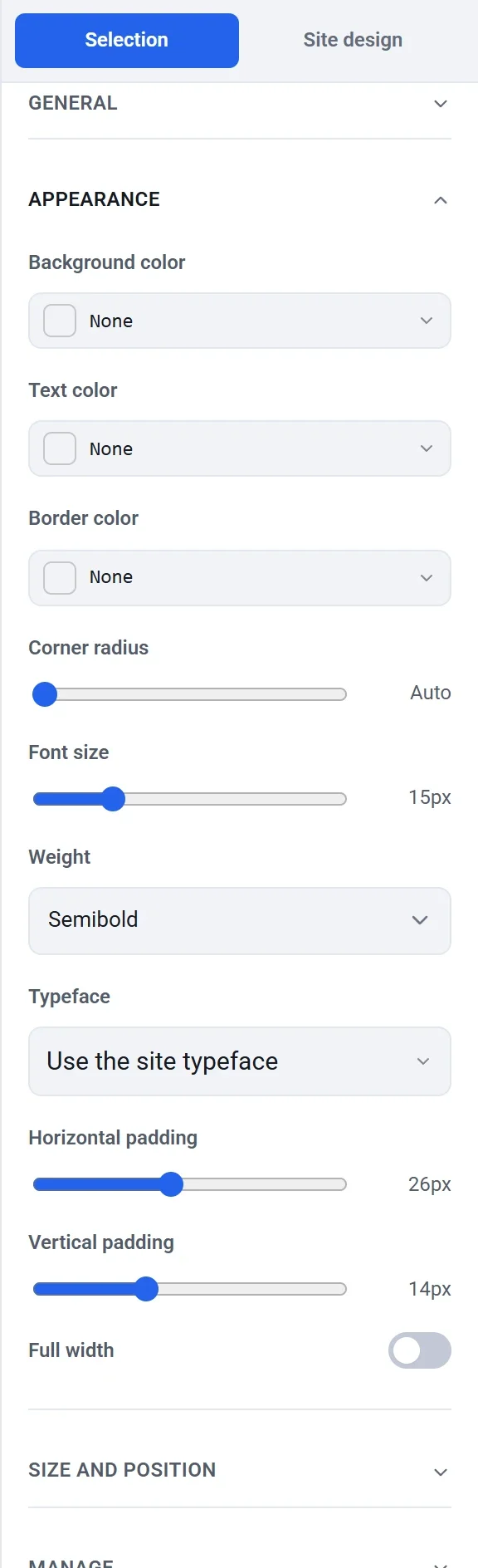
- Achtergrondkleur, Tekstkleur en Randkleur overschrijven de kleuren uit je siteontwerp. Laat ze op Geen staan om de accentkleur van de site te houden.
- Hoekafronding rondt de hoeken af. Auto gebruikt de hoekafronding van je site.
- Lettergrootte, Gewicht en Lettertype bepalen de opmaak van het label.
- Ruimte links en rechts en Ruimte boven en onder maken de knop groter of kleiner.
- Volledige breedte rekt de knop uit over de ruimte die hij inneemt.
Tip: Wil je de hoofdkleur van alle knoppen in één keer wijzigen, pas dan Accent in je siteontwerp aan in plaats van elke knop afzonderlijk op te maken. Zie Je kleuren, lettertypen en indeling instellen.