
Modifica testi, titoli e pulsanti
Cambia le parole delle tue pagine, scegli la dimensione dei titoli, dai uno stile ai testi con caratteri e colori e crea pulsanti che rimandano alle tue pagine.
Titoli, testi e pulsanti sono i blocchi che usi più spesso in una pagina. Ne cambi le parole e l’aspetto nel pannello delle impostazioni, a destra dell’editor. La pagina si aggiorna mentre scrivi.
Cambia le parole
- Fai clic sul titolo o sul testo nella tua pagina per selezionarlo.
- Nel pannello delle impostazioni, fai clic su Generale per aprirlo se è chiuso.
- Modifica le parole nella casella Testo.
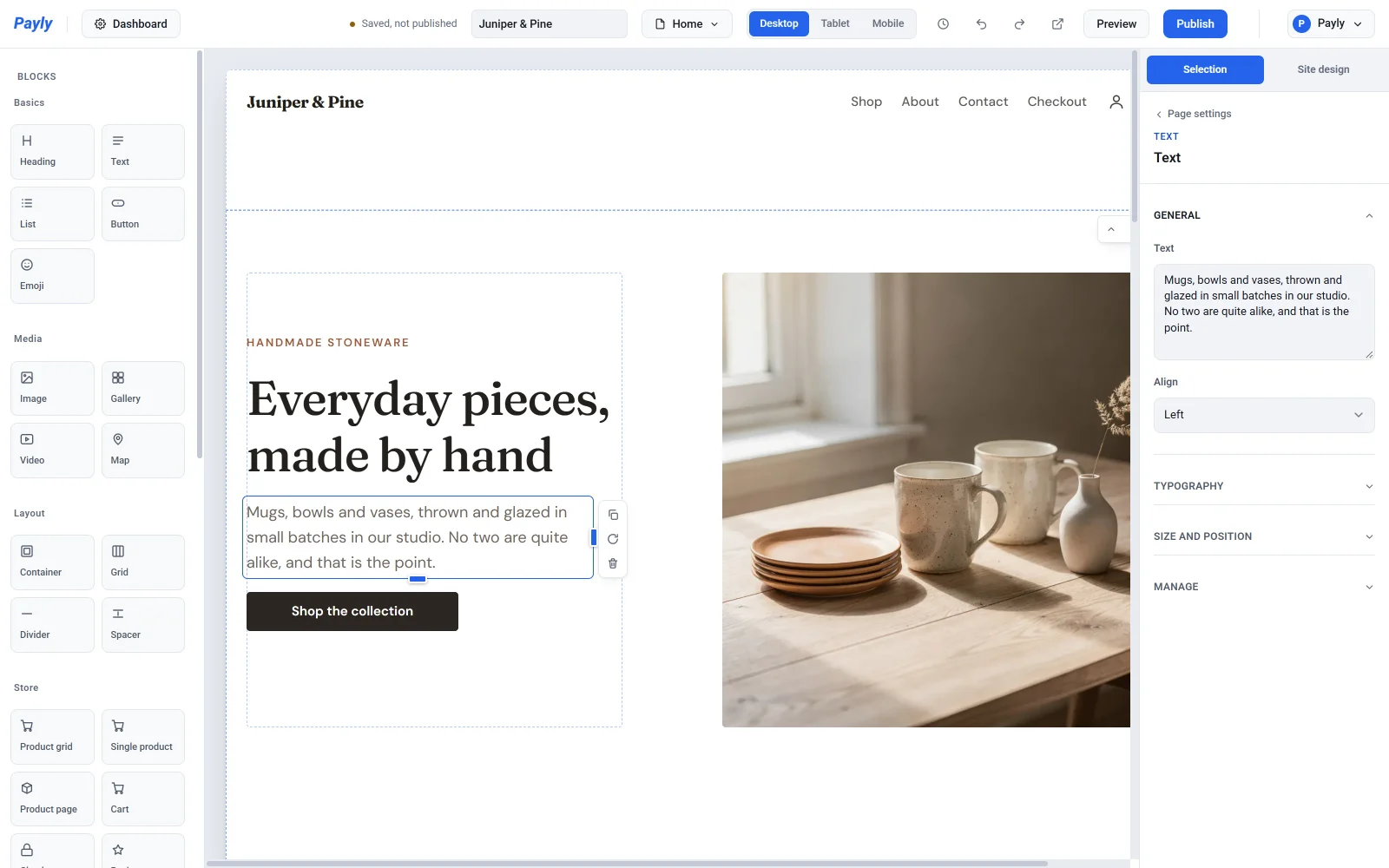
Le modifiche vengono salvate automaticamente. Premi Enter nella casella per andare a capo all’interno dello stesso blocco. Il blocco resta un unico paragrafo e la nuova riga è un’interruzione di riga.
Nota: Un blocco di testo contiene solo testo semplice. Non puoi mettere in grassetto una singola parola né trasformare una parte di frase in un link. Per dare risalto a qualcosa, inseriscilo in un blocco a sé e cambia l’impostazione Spessore o Corsivo di quel blocco. Per inserire un link, usa un blocco pulsante (vedi Pulsanti più sotto).
Titoli
Un blocco titolo ha tre impostazioni in Generale:
- Testo sono le parole del titolo.
- Dimensione sceglie il livello del titolo, da Titolo 1 a Titolo 6. Il livello 1 è il più grande. Il livello indica anche ai motori di ricerca e agli screen reader come è organizzata la pagina, quindi usa Titolo 1 una sola volta per il titolo principale della pagina, Titolo 2 per le sue parti principali e i livelli più piccoli per quelle successive.
- Allineamento può essere Sinistra, Centro o Destra.
Un blocco di testo ha Testo e Allineamento. Usalo per i paragrafi.
Dai uno stile a testi e titoli
Apri Testo nel pannello delle impostazioni per cambiare l’aspetto delle parole. Tutto ciò che lasci sul valore predefinito segue il design del tuo sito, così le pagine restano coerenti.
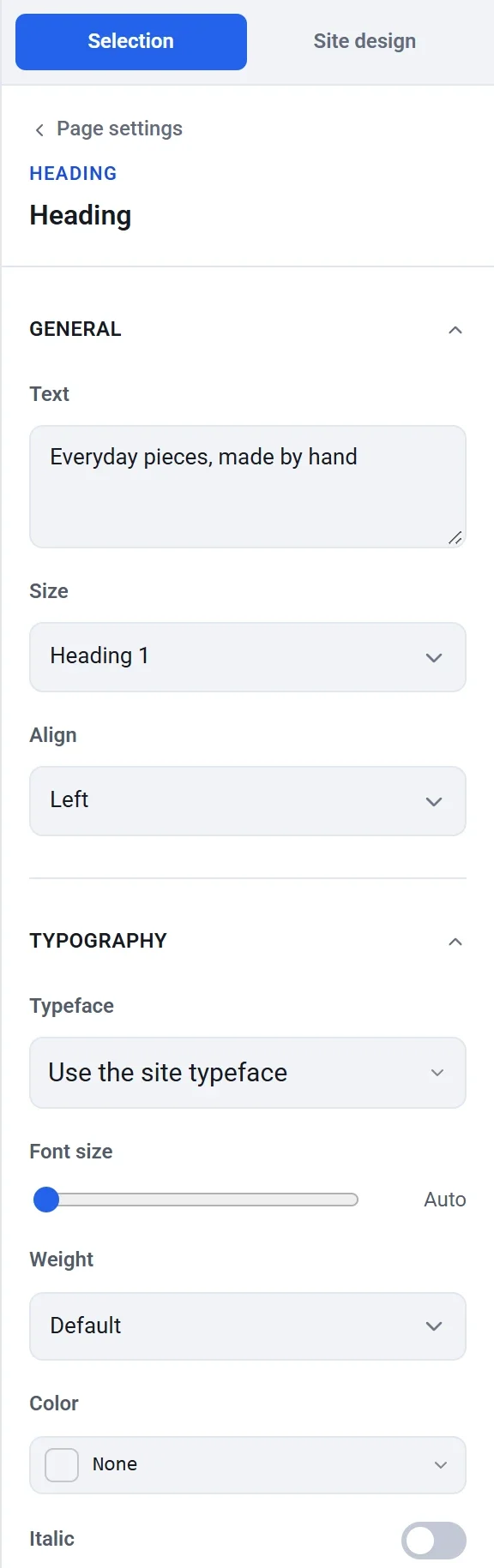
- Carattere: scegli un font per questo blocco oppure lascia Usa il carattere del sito.
- Dimensione del carattere: trascina il cursore su una dimensione in pixel oppure lascia Auto per usare la dimensione prevista per il livello del titolo o per il testo del sito.
- Spessore: da Normale a Extra grassetto.
- Colore: fai clic sulla casella del colore per sceglierne uno tra i colori del tema, i colori recenti o un qualsiasi codice esadecimale. Fai clic su Nessuno per tornare al colore del sito.
- Corsivo: attiva o disattiva il corsivo per l’intero blocco.
- Maiuscole e minuscole: Come l’hai scritto, TUTTO MAIUSCOLO, tutto minuscolo o Iniziali Maiuscole.
- Spaziatura tra le lettere e Interlinea: allargano o stringono il testo.
Pulsanti
Un blocco pulsante è un link con l’aspetto di un pulsante. Fai clic su un pulsante nella pagina per selezionarlo, poi scorri le sue impostazioni.
Etichetta e link
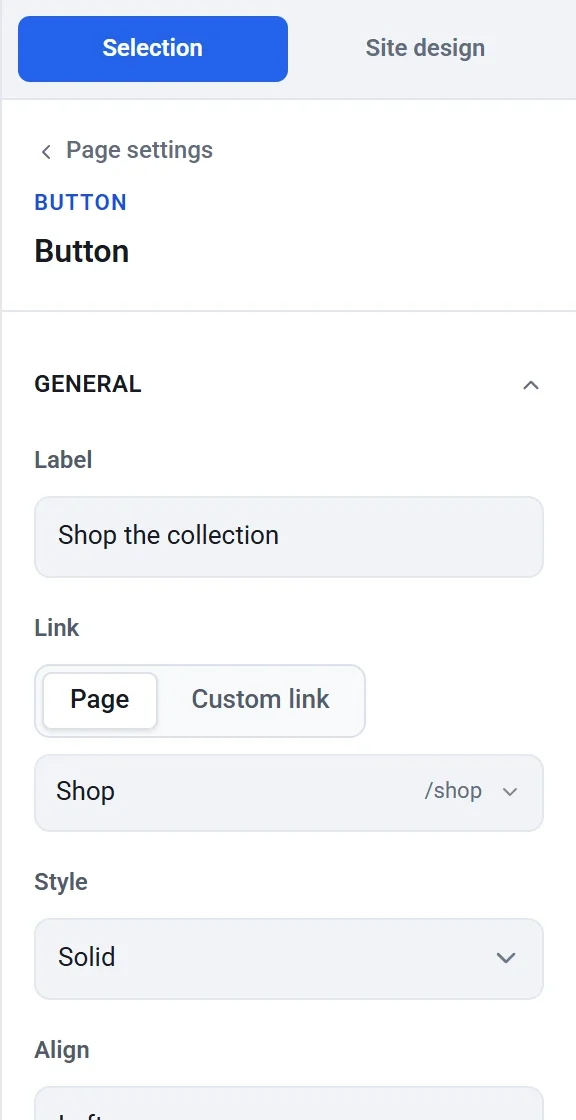
- In Generale, scrivi le parole del pulsante in Etichetta.
- In Link, scegli dove porta il pulsante:
- Pagina ti permette di scegliere da un elenco una delle tue pagine. Puoi cercare nell’elenco per nome. È la scelta migliore per le pagine del tuo negozio, perché il link continua a funzionare anche se in seguito cambi l’indirizzo di una pagina.
- Link personalizzato ti permette di scrivere qualsiasi indirizzo, come
https://example.com, un link email comemailto:you@example.como un link telefonico cometel:+15555550100. Inizia l’indirizzo conhttps://. Un indirizzo senza, comewww.example.com, non funziona.
Un nuovo pulsante non ha ancora un link, quindi non porta da nessuna parte finché non ne scegli uno.
Stile e posizione
Stile può essere Pieno, Contorno o Discreto. Allineamento posiziona il pulsante a sinistra, al centro o a destra dello spazio che occupa.

Aspetto
Apri Aspetto per personalizzare un pulsante.
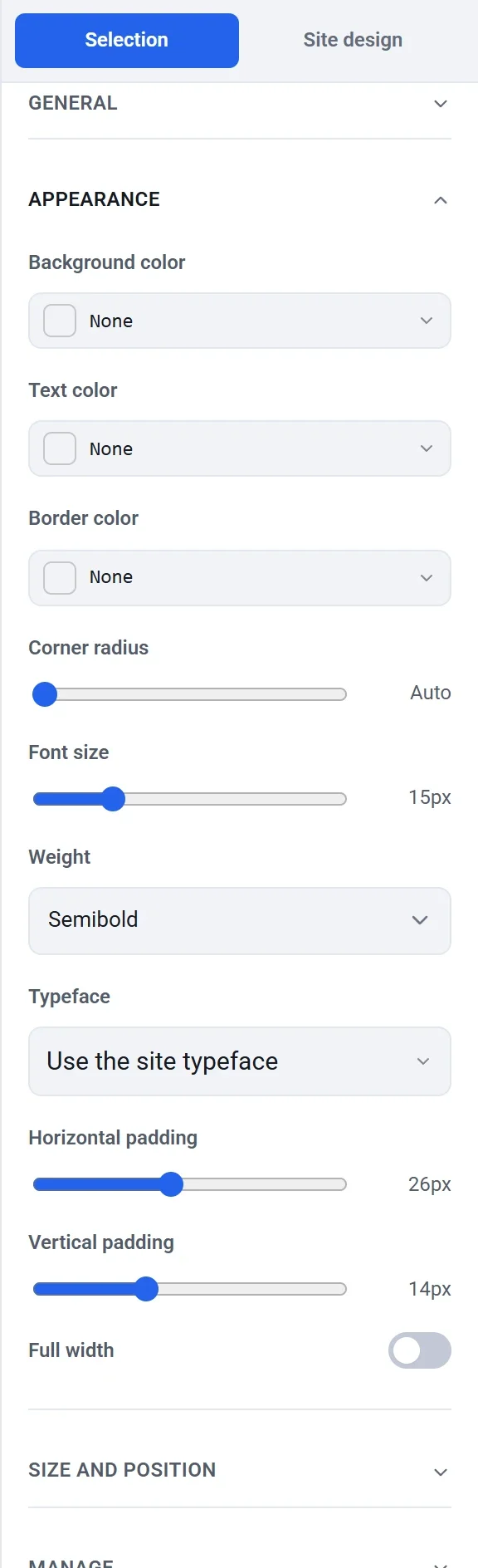
- Colore di sfondo, Colore del testo e Colore del bordo sostituiscono i colori del design del tuo sito. Lasciali su Nessuno per mantenere il colore principale del sito.
- Raggio degli angoli arrotonda gli angoli. Auto usa il raggio degli angoli del tuo sito.
- Dimensione del carattere, Spessore e Carattere danno stile all’etichetta.
- Spaziatura orizzontale e Spaziatura verticale rendono il pulsante più grande o più piccolo.
- Larghezza piena estende il pulsante per tutto lo spazio che occupa.
Suggerimento: Per cambiare il colore principale di tutti i pulsanti in una volta, cambia Colore principale nel design del tuo sito invece di dare uno stile a ogni pulsante. Vedi Imposta colori, font e layout.