
Modifier le texte, les titres et les boutons
Changez les mots de vos pages, choisissez la taille d’un titre, mettez en forme le texte avec des polices et des couleurs, et créez des boutons qui mènent à vos pages.
Les titres, le texte et les boutons sont les blocs que vous utilisez le plus sur une page. Vous modifiez leurs mots et leur apparence dans le panneau de réglages, à droite de l’éditeur. La page se met à jour au fur et à mesure de votre saisie.
Modifier les mots
- Cliquez sur le titre ou sur le texte de votre page pour le sélectionner.
- Dans le panneau de réglages, cliquez sur Général pour l’ouvrir s’il est fermé.
- Modifiez les mots dans la zone Texte.
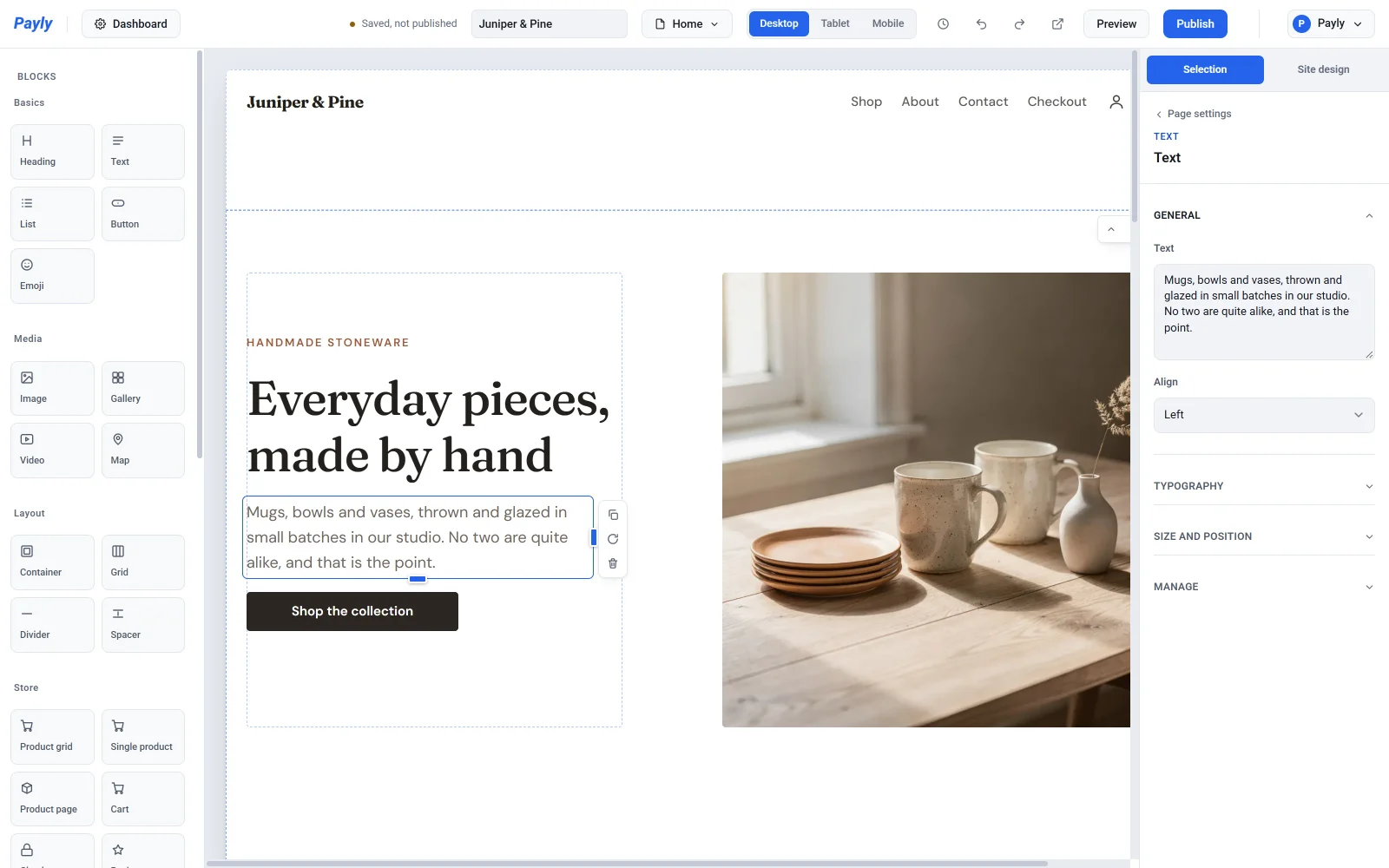
Vos modifications sont enregistrées automatiquement. Appuyez sur Enter dans la zone pour commencer une nouvelle ligne dans le même bloc. Le bloc reste un seul paragraphe, et la nouvelle ligne est un saut de ligne.
Remarque : un bloc de texte contient du texte brut. Vous ne pouvez pas mettre un seul mot en gras ni transformer une partie d’une phrase en lien. Pour mettre quelque chose en valeur, placez-le dans son propre bloc et modifiez le réglage Graisse ou Italique de ce bloc. Pour créer un lien, utilisez un bloc bouton (voir Boutons ci-dessous).
Titres
Un bloc titre comporte trois réglages sous Général :
- Texte correspond aux mots du titre.
- Taille choisit le niveau du titre, de Titre 1 à Titre 6. Le niveau 1 est le plus grand. Le niveau indique aussi aux moteurs de recherche et aux lecteurs d’écran comment votre page est organisée. Utilisez donc Titre 1 une seule fois pour le titre principal de la page, Titre 2 pour ses parties principales, et les niveaux plus petits en dessous.
- Alignement peut être Gauche, Centre ou Droite.
Un bloc de texte comporte Texte et Alignement. Utilisez-le pour vos paragraphes.
Mettre en forme le texte et les titres
Ouvrez Typographie dans le panneau de réglages pour modifier l’apparence des mots. Tout ce que vous laissez par défaut suit le design de votre site, ce qui garde vos pages cohérentes.
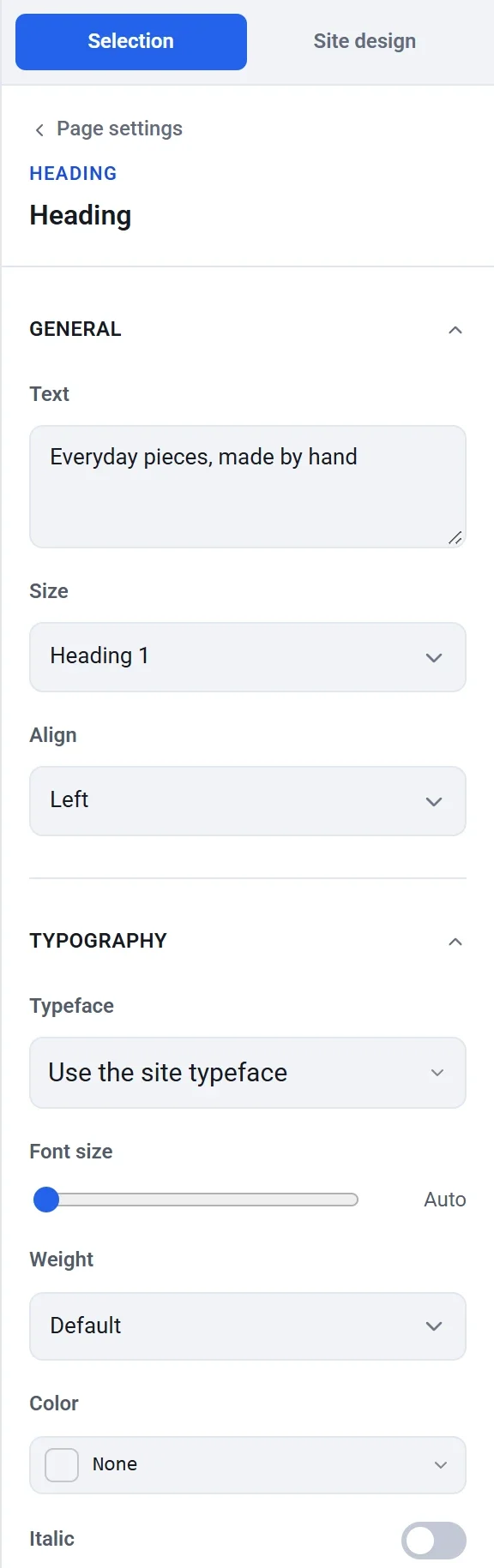
- Police : choisissez une police pour ce bloc, ou laissez Utiliser la police du site.
- Taille de police : faites glisser le curseur jusqu’à une taille en pixels, ou laissez Auto pour utiliser la taille du niveau de titre ou celle du texte du site.
- Graisse : de Normal à Noir.
- Couleur : cliquez sur la case de couleur pour choisir une couleur parmi les couleurs de votre thème, vos couleurs récentes ou n’importe quel code hexadécimal. Cliquez sur Aucun pour revenir à la couleur du site.
- Italique : activez ou désactivez l’italique pour tout le bloc.
- Casse : Comme saisi, MAJUSCULES, minuscules ou Majuscule À Chaque Mot.
- Interlettrage et Interligne : aèrent ou resserrent le texte.
Boutons
Un bloc bouton est un lien qui a l’apparence d’un bouton. Cliquez sur un bouton de la page pour le sélectionner, puis parcourez ses réglages.
Libellé et lien
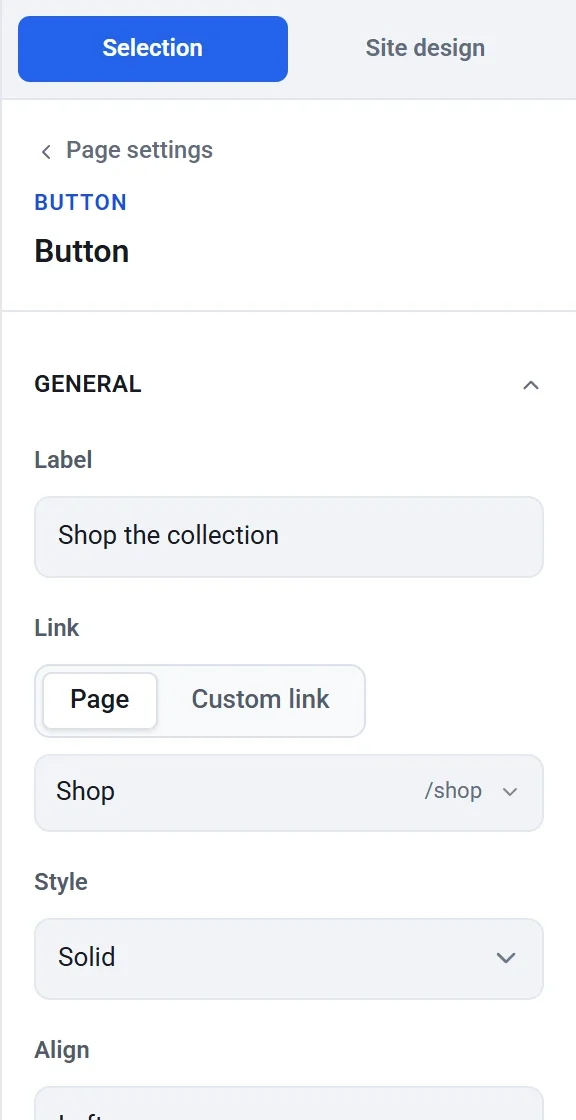
- Sous Général, saisissez les mots du bouton dans Libellé.
- Sous Lien, choisissez la destination du bouton :
- Page vous permet de choisir l’une de vos pages dans une liste. Vous pouvez rechercher dans la liste par nom. C’est le meilleur choix pour les pages de votre boutique, car le lien continue de fonctionner si vous modifiez plus tard l’adresse d’une page.
- Lien personnalisé vous permet de saisir n’importe quelle adresse, par exemple
https://example.com, un lien e-mail tel quemailto:you@example.com, ou un lien téléphonique tel quetel:+15555550100. Commencez l’adresse parhttps://. Une adresse sans cela, commewww.example.com, ne fonctionne pas.
Un nouveau bouton n’a pas encore de lien, il ne mène donc nulle part tant que vous n’en choisissez pas un.
Style et position
Style peut être Plein, Contour ou Discret. Alignement place le bouton à gauche, au centre ou à droite de l’espace qu’il occupe.

Apparence
Ouvrez Apparence pour personnaliser un bouton.
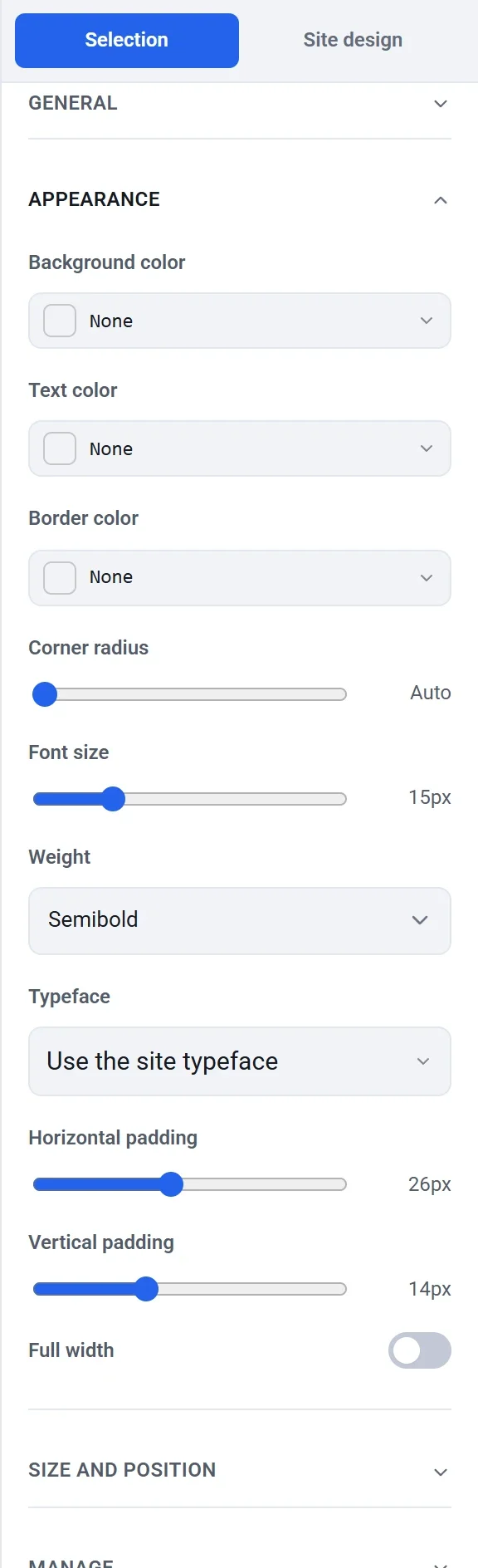
- Couleur de fond, Couleur du texte et Couleur de bordure remplacent les couleurs du design de votre site. Laissez-les sur Aucun pour conserver la couleur d’accent du site.
- Arrondi des angles arrondit les coins. Auto utilise l’arrondi des angles de votre site.
- Taille de police, Graisse et Police mettent en forme le libellé.
- Marge intérieure horizontale et Marge intérieure verticale agrandissent ou réduisent le bouton.
- Pleine largeur étire le bouton sur toute la largeur de l’espace qu’il occupe.
Astuce : pour changer la couleur principale de tous les boutons à la fois, modifiez Accent dans le design de votre site au lieu de mettre en forme chaque bouton. Consultez Définir vos couleurs, polices et mise en page.