
Edita textos, encabezados y botones
Cambia las palabras de tus páginas, elige el tamaño de un encabezado, da estilo al texto con tipografías y colores, y configura botones que enlazan con tus páginas.
Los encabezados, los textos y los botones son los bloques que más usarás en una página. Cambias sus palabras y su aspecto en el panel de ajustes, a la derecha del editor. La página se actualiza mientras escribes.
Cambia las palabras
- Haz clic en el encabezado o en el texto de tu página para seleccionarlo.
- En el panel de ajustes, haz clic en General para abrirlo si está cerrado.
- Edita las palabras en el cuadro Texto.
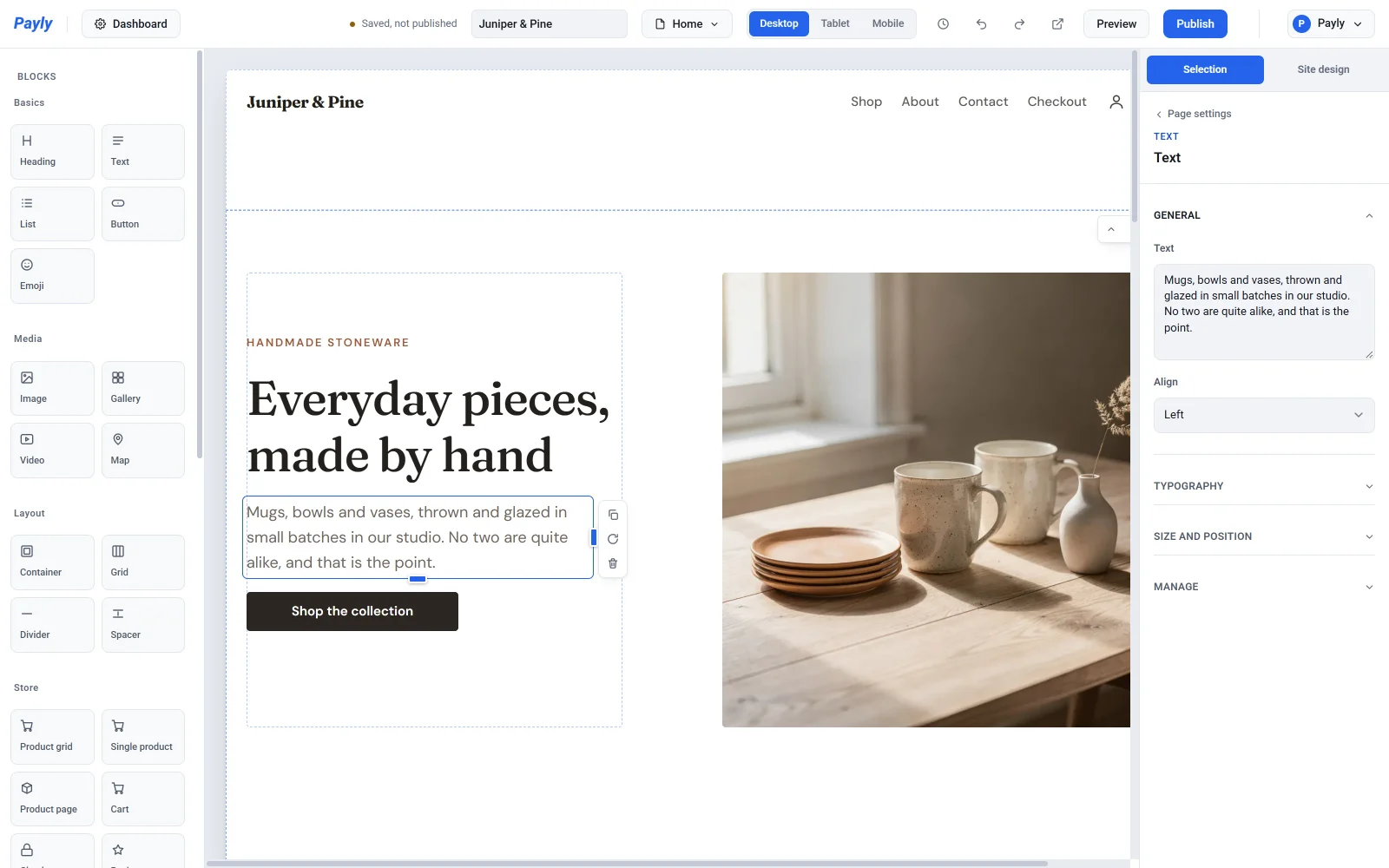
Tus cambios se guardan automáticamente. Pulsa Enter en el cuadro para empezar una línea nueva dentro del mismo bloque. El bloque sigue siendo un solo párrafo, y la línea nueva es un salto de línea.
Nota: Un bloque de texto contiene texto sin formato. No puedes poner en negrita una sola palabra ni convertir parte de una frase en un enlace. Para destacar algo, ponlo en su propio bloque y cambia el ajuste Grosor o Cursiva de ese bloque. Para enlazar, usa un bloque de botón (consulta Botones más abajo).
Encabezados
Un bloque de encabezado tiene tres ajustes en General:
- Texto son las palabras del encabezado.
- Tamaño elige el nivel del encabezado, de Encabezado 1 a Encabezado 6. El nivel 1 es el más grande. El nivel también indica a los buscadores y a los lectores de pantalla cómo está organizada tu página, así que usa Encabezado 1 una sola vez para el título principal de la página, Encabezado 2 para sus partes principales y los niveles más pequeños por debajo de esos.
- Alineación puede ser Izquierda, Centro o Derecha.
Un bloque de texto tiene Texto y Alineación. Úsalo para los párrafos.
Da estilo a textos y encabezados
Abre Tipografía en el panel de ajustes para cambiar el aspecto de las palabras. Todo lo que dejes con su valor predeterminado sigue el Define tus colores, tipografías y disposición, así que tus páginas se mantienen coherentes.
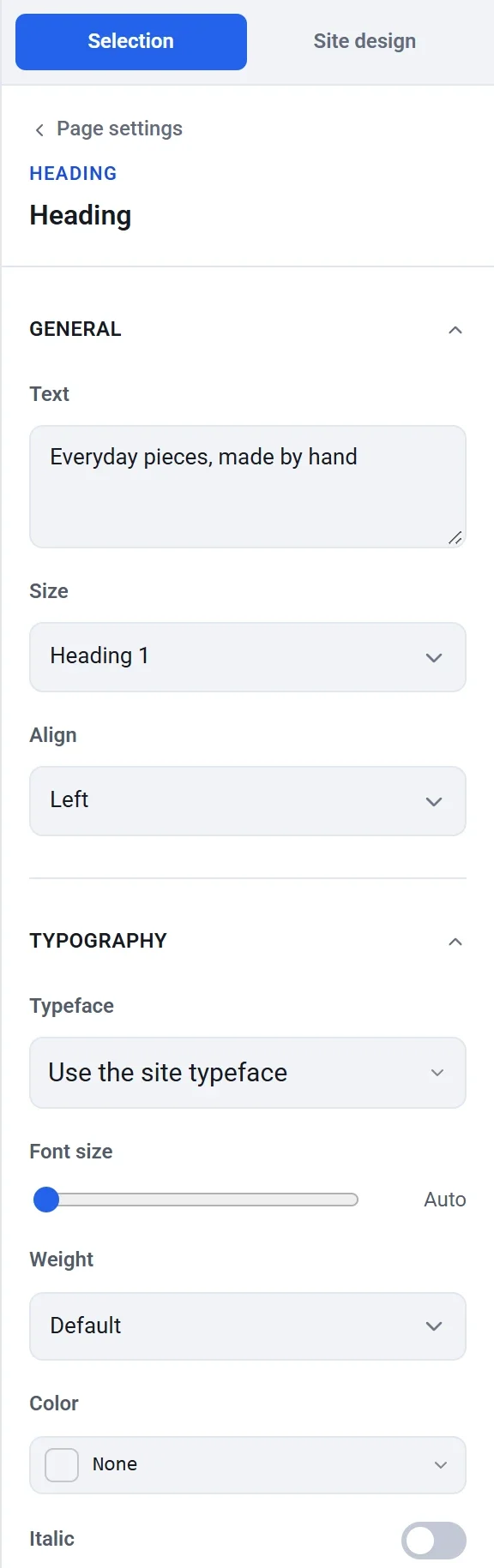
- Tipografía: elige una fuente para este bloque, o deja Usar la tipografía del sitio.
- Tamaño de letra: desliza hasta un tamaño en píxeles, o déjalo en Automático para usar el tamaño del nivel de encabezado o el tamaño de texto del sitio.
- Grosor: de Normal a Supernegrita.
- Color: haz clic en el cuadro de color para elegir un color de los colores de tu tema, de tus colores recientes o cualquier código hexadecimal. Haz clic en Ninguno para volver al color del sitio.
- Cursiva: activa o desactiva la cursiva en todo el bloque.
- Mayúsculas y minúsculas: Tal como se escribe, MAYÚSCULAS, minúsculas o Cada Palabra En Mayúscula.
- Espaciado entre letras e Interlineado: separa más el texto o júntalo.
Botones
Un bloque de botón es un enlace con aspecto de botón. Haz clic en un botón de la página para seleccionarlo y repasa después sus ajustes.
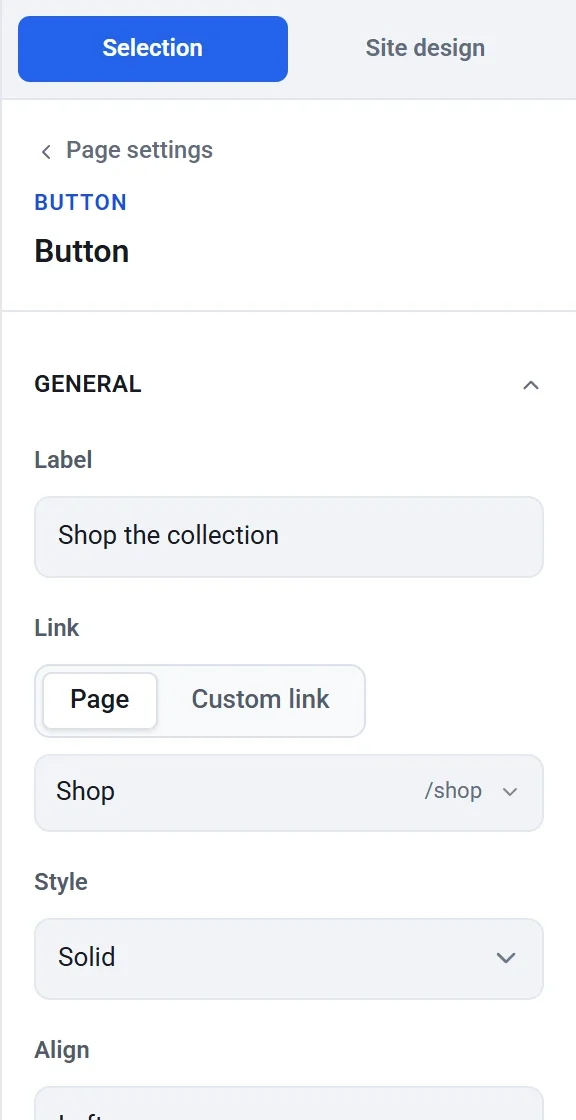
Etiqueta y enlace
- En General, escribe las palabras del botón en Etiqueta.
- En Enlace, elige adónde lleva el botón:
- Página te permite elegir una de tus propias páginas de una lista. Puedes buscar en la lista por nombre. Es la mejor opción para las páginas de tu tienda, porque el enlace sigue funcionando si más adelante cambias la dirección de una página.
- Enlace personalizado te permite escribir cualquier dirección, como
https://example.com, un enlace de correo comomailto:you@example.como un enlace de teléfono comotel:+15555550100. Empieza la dirección conhttps://. Una dirección sin ese comienzo, comowww.example.com, no funciona.
Un botón nuevo todavía no tiene enlace, así que no lleva a ninguna parte hasta que elijas uno.
Estilo y posición
Estilo puede ser Sólido, Contorno o Sutil. Alineación coloca el botón a la izquierda, en el centro o a la derecha del espacio que ocupa.

Apariencia
Abre Apariencia para personalizar un botón.
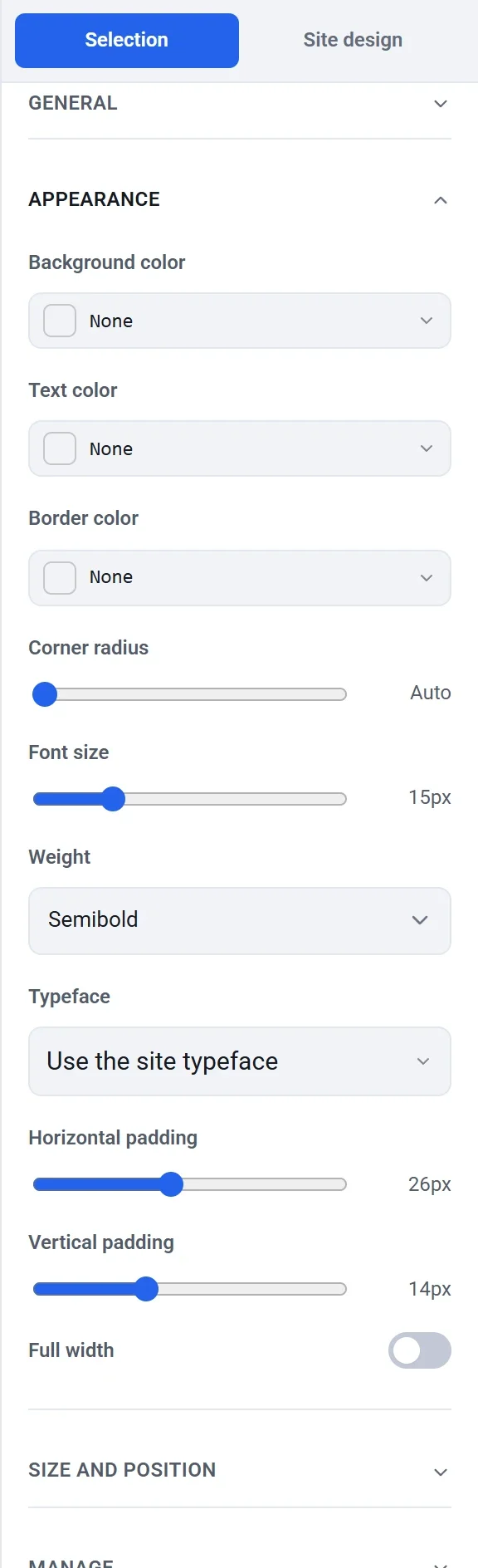
- Color de fondo, Color del texto y Color del borde sustituyen a los colores del diseño de tu sitio. Déjalos en Ninguno para mantener el color principal del sitio.
- Radio de las esquinas redondea las esquinas. Automático usa el radio de las esquinas de tu sitio.
- Tamaño de letra, Grosor y Tipografía dan estilo a la etiqueta.
- Relleno horizontal y Relleno vertical hacen el botón más grande o más pequeño.
- Ancho completo estira el botón por todo el espacio que ocupa.
Consejo: Para cambiar de una vez el color principal de todos los botones, cambia Color principal en el diseño de tu sitio en lugar de dar estilo a cada botón. Consulta Define tus colores, tipografías y disposición.