
Texte, Überschriften und Schaltflächen bearbeiten
Ändern Sie die Wörter auf Ihren Seiten, wählen Sie eine Überschriftengröße, gestalten Sie Text mit Schriftarten und Farben und richten Sie Schaltflächen ein, die auf Ihre Seiten verlinken.
Überschriften, Text und Schaltflächen sind die Blöcke, die Sie auf einer Seite am häufigsten verwenden. Ihre Wörter und ihr Aussehen ändern Sie im Einstellungsbereich rechts im Editor. Die Seite aktualisiert sich, während Sie tippen.
Die Wörter ändern
- Klicken Sie auf die Überschrift oder den Text auf Ihrer Seite, um sie auszuwählen.
- Klicken Sie im Einstellungsbereich auf Allgemein, um den Bereich zu öffnen, falls er geschlossen ist.
- Bearbeiten Sie die Wörter im Feld Text.
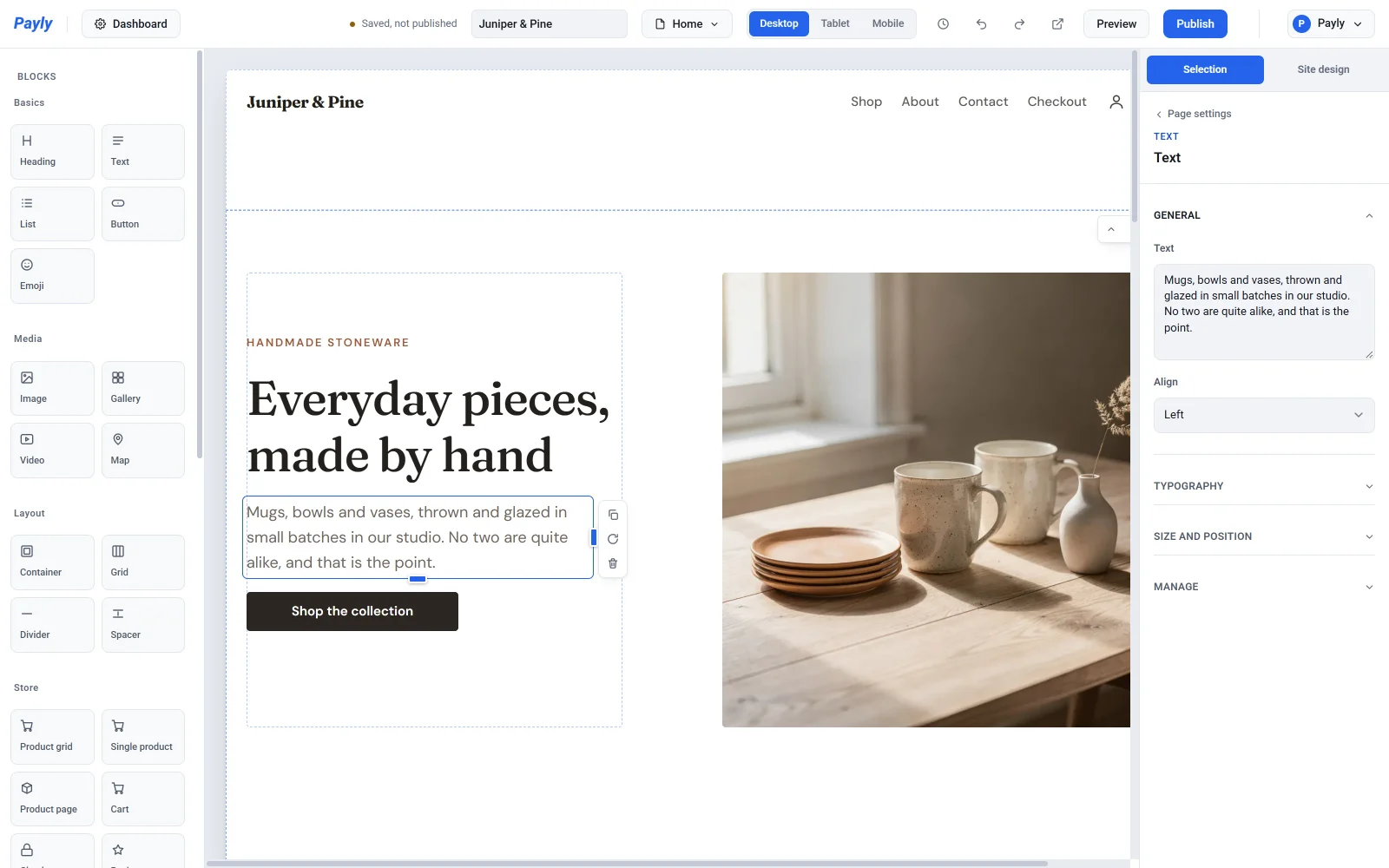
Ihre Änderungen werden automatisch gespeichert. Drücken Sie im Feld Enter, um innerhalb desselben Blocks eine neue Zeile zu beginnen. Der Block bleibt ein Absatz, und die neue Zeile ist ein Zeilenumbruch.
Hinweis: Ein Textblock enthält reinen Text. Sie können ein einzelnes Wort nicht fett setzen oder einen Teil eines Satzes nicht in einen Link verwandeln. Um etwas hervorzuheben, setzen Sie es in einen eigenen Block und ändern dessen Einstellung Schriftstärke oder Kursiv. Für einen Link verwenden Sie einen Schaltflächenblock (siehe Schaltflächen weiter unten).
Überschriften
Ein Überschriftenblock hat unter Allgemein drei Einstellungen:
- Text sind die Wörter der Überschrift.
- Größe legt die Überschriftenebene fest, von Überschrift 1 bis Überschrift 6. Ebene 1 ist die größte. Die Ebene teilt außerdem Suchmaschinen und Screenreadern mit, wie Ihre Seite gegliedert ist. Verwenden Sie daher Überschrift 1 einmal für den Haupttitel der Seite, Überschrift 2 für ihre Hauptteile und die kleineren Ebenen darunter.
- Ausrichtung ist Links, Mitte oder Rechts.
Ein Textblock hat Text und Ausrichtung. Verwenden Sie ihn für Absätze.
Text und Überschriften gestalten
Öffnen Sie Typografie im Einstellungsbereich, um das Aussehen der Wörter zu ändern. Alles, was Sie auf der Standardeinstellung lassen, folgt Ihrem Website-Design, damit Ihre Seiten einheitlich bleiben.
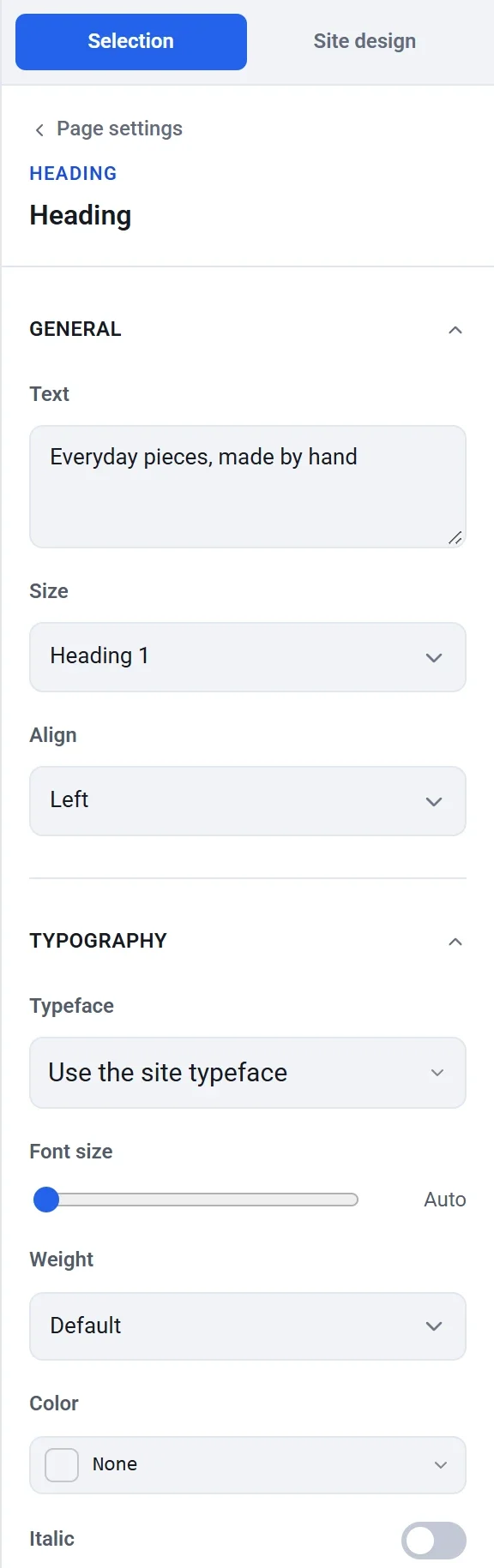
- Schriftart: Wählen Sie eine Schrift für diesen Block oder lassen Sie Schriftart der Website verwenden eingestellt.
- Schriftgröße: Stellen Sie per Schieberegler eine Größe in Pixeln ein oder lassen Sie Automatisch eingestellt, um die Größe der Überschriftenebene oder die Textgröße der Website zu verwenden.
- Schriftstärke: von Normal bis Extrafett.
- Farbe: Klicken Sie auf das Farbfeld, um eine Farbe aus Ihren Designfarben, Ihren zuletzt verwendeten Farben oder einem beliebigen Hex-Code zu wählen. Klicken Sie auf Keine, um zur Farbe der Website zurückzukehren.
- Kursiv: Schalten Sie Kursivschrift für den ganzen Block ein oder aus.
- Groß-/Kleinschreibung: Wie eingegeben, GROSSBUCHSTABEN, kleinbuchstaben oder Erste Buchstaben Groß.
- Zeichenabstand und Zeilenhöhe: Lockern oder straffen Sie den Text.
Schaltflächen
Ein Schaltflächenblock ist ein Link, der wie eine Schaltfläche aussieht. Klicken Sie auf einer Seite auf eine Schaltfläche, um sie auszuwählen, und gehen Sie dann ihre Einstellungen durch.
Bezeichnung und Link
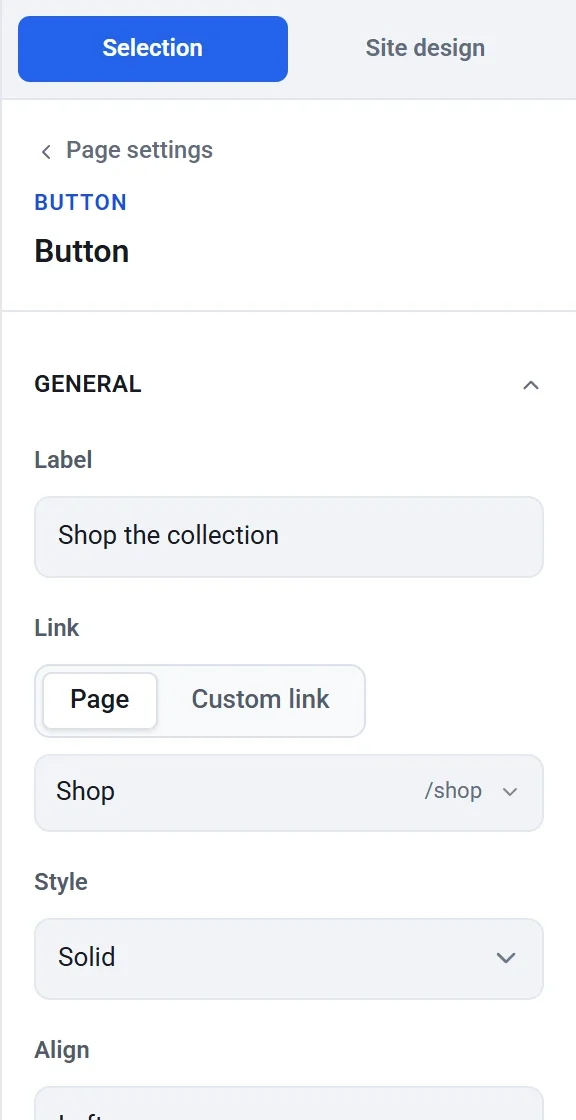
- Geben Sie unter Allgemein im Feld Bezeichnung die Wörter der Schaltfläche ein.
- Legen Sie unter Link fest, wohin die Schaltfläche führt:
- Mit Seite wählen Sie aus einer Liste eine Ihrer eigenen Seiten. Die Liste können Sie nach Namen durchsuchen. Das ist die beste Wahl für Seiten in Ihrem Shop, denn der Link funktioniert weiter, auch wenn Sie später die Adresse einer Seite ändern.
- Mit Eigener Link geben Sie eine beliebige Adresse ein, etwa
https://example.com, einen E-Mail-Link wiemailto:you@example.comoder einen Telefonlink wietel:+15555550100. Beginnen Sie die Adresse mithttps://. Eine Adresse ohne diesen Anfang, etwawww.example.com, funktioniert nicht.
Eine neue Schaltfläche hat noch keinen Link und führt daher nirgendwohin, bis Sie einen auswählen.
Stil und Position
Stil ist Gefüllt, Umrandet oder Dezent. Mit Ausrichtung setzen Sie die Schaltfläche links, in die Mitte oder rechts in den Platz, den sie einnimmt.

Darstellung
Öffnen Sie Darstellung, um eine Schaltfläche individuell zu gestalten.
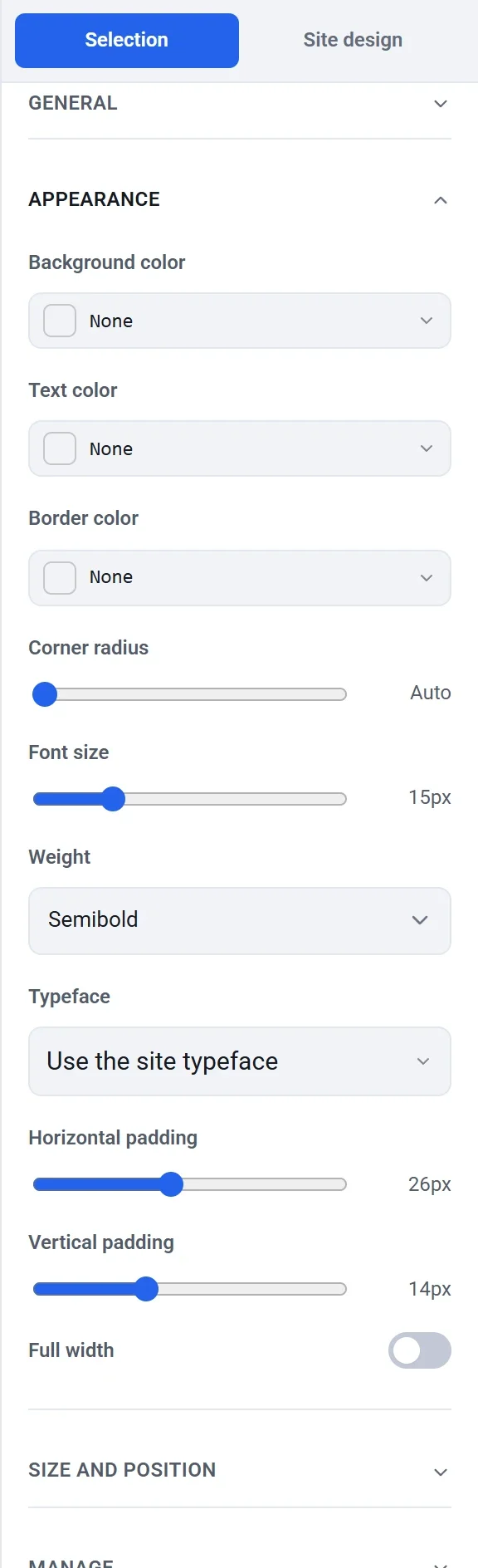
- Hintergrundfarbe, Textfarbe und Rahmenfarbe überschreiben die Farben aus Ihrem Website-Design. Lassen Sie sie auf Keine, um die Akzentfarbe der Website beizubehalten.
- Eckenradius rundet die Ecken ab. Automatisch verwendet den Eckenradius Ihrer Website.
- Schriftgröße, Schriftstärke und Schriftart gestalten die Bezeichnung.
- Innenabstand links und rechts und Innenabstand oben und unten machen die Schaltfläche größer oder kleiner.
- Volle Breite streckt die Schaltfläche über den gesamten Platz, den sie einnimmt.
Tipp: Um die Hauptfarbe aller Schaltflächen auf einmal zu ändern, ändern Sie in Ihrem Website-Design den Akzent, statt jede Schaltfläche einzeln zu gestalten. Siehe Farben, Schriften und Layout festlegen.