
使用测试模式进行测试付款
开启测试模式,通过 Stripe 和 PayPal 的测试账户下练习订单,这样无需动用真实资金就能试用您的结账流程。
测试模式让您像顾客一样试用自己的店铺,而不会有真实资金流动。开启期间,结账使用独立的 Stripe 和 PayPal 测试连接,而不是您的正式连接,因此您可以在接收真实付款之前下订单、在控制台中查看订单,并检查您的邮件。
重要:测试模式开启期间,您的店铺不会收到任何真实付款,顾客会看到相应的提示。在向顾客开放店铺之前,请先关闭测试模式。
测试模式如何运作
- 您可以在设置 > 收款中找到测试模式的开关。它会立即影响结账,您不需要发布店铺。
- Stripe 和 PayPal 各可以为您的店铺保留两个连接:一个正式连接和一个测试连接。收款标签页上的卡片始终显示您店铺当前模式所对应的连接,测试连接带有测试标记。
- 切换模式从不会删除任何连接。关闭测试模式时,您的正式连接会恢复;下次开启时,您的测试连接也会恢复。
开启测试模式并连接测试账户
- 在站点控制台中,点击设置,然后点击收款标签页。
- 打开测试模式开关。会出现一条消息确认结账现在使用您的沙盒连接,标题旁边还会出现测试模式已开启标记。
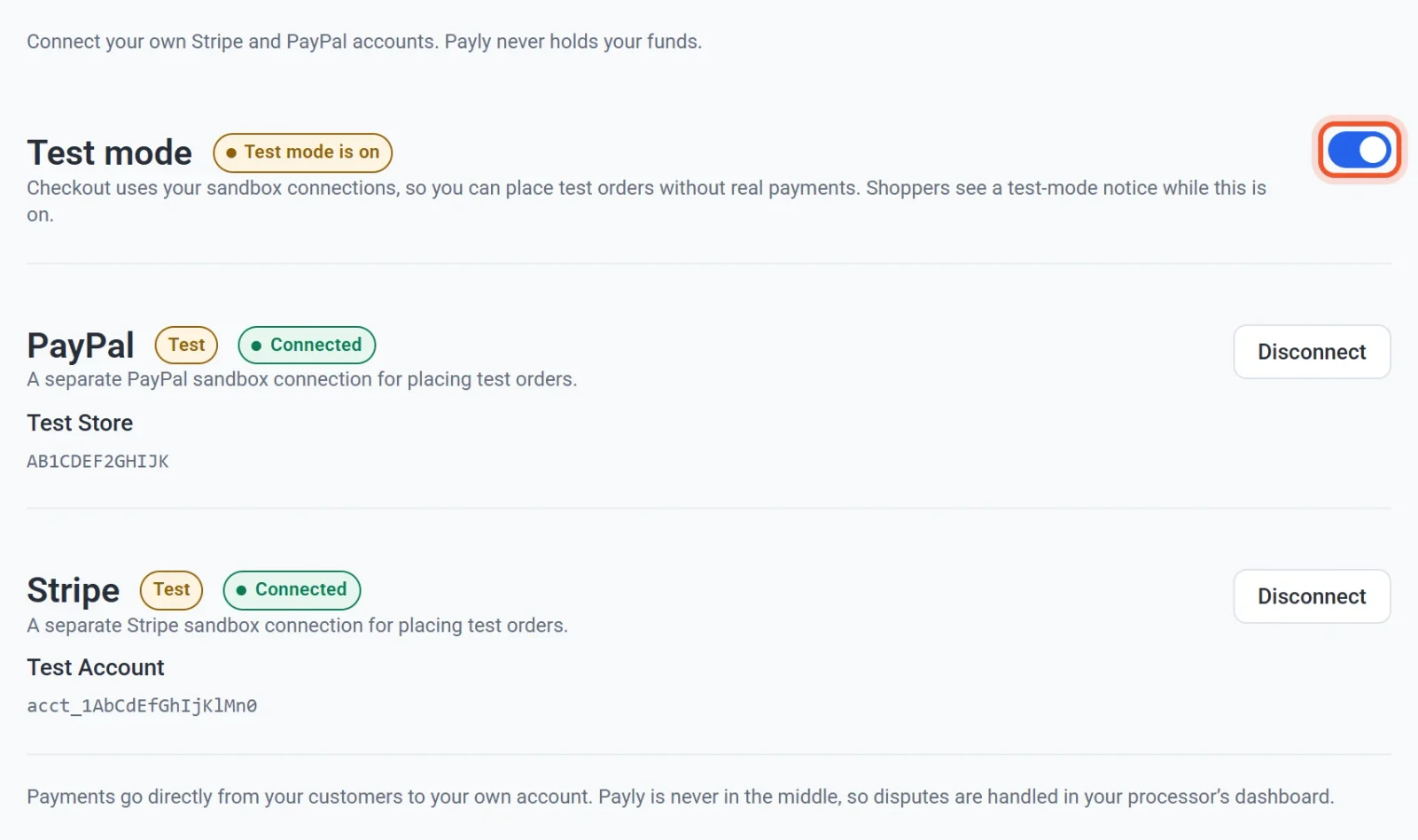
- 如果某张卡片显示未接入,请点击接入 PayPal或接入 Stripe,并用测试账户登录。请使用 PayPal 沙盒商家账户,您可以在 PayPal 开发者控制台的“Sandbox accounts”部分创建。对于 Stripe,请登录您的 Stripe 账户,Stripe 会在它的测试模式下建立连接。具体步骤见接入 PayPal和接入 Stripe。
- 检查您打算测试的每张卡片现在都显示已接入。
下测试订单
- 在站点控制台中点击访问,打开您的店铺。
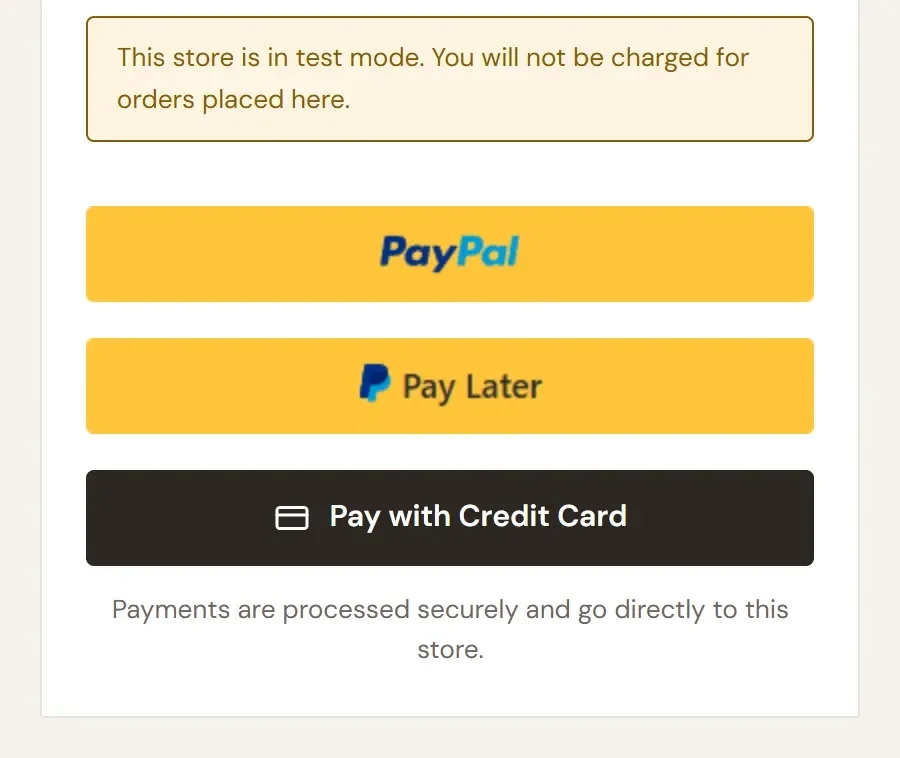
- 把一件商品加入购物车,打开购物车,然后点击结账。在付款按钮上方,您会看到提示:这家店铺处于测试模式。在此下单不会向您收费。
- 填写您的信息。请使用您自己的邮箱地址,因为订单邮件会发送到这个地址。
- 用银行卡付款时,点击使用信用卡付款,输入 Stripe 的测试卡号
4242 4242 4242 4242、任意未来的有效期、任意三位数安全码和任意邮政编码。Stripe 在它的测试指南中列出了更多测试卡。 - 如果想改用 PayPal 付款,请点击 PayPal 按钮,并用您在 PayPal 开发者控制台中创建的 PayPal 沙盒个人账户登录。真实的 PayPal 登录在沙盒中无法使用。
- 确认您进入了感谢您的订购页面。顾客需要经历的步骤见结账的工作方式。
查看您的测试订单
您的控制台把测试数据和正式数据分开保存。控制台顶部的测试数据开关决定订单、订阅、客户和销售页面显示哪一种。它的初始状态与您的店铺当前收款所用的模式一致,所以测试模式开启期间,您看到的是测试订单。关闭这个开关即可查看正式数据。

测试订单的邮件主题开头带有 [Test]。请参阅测试数据与真实数据。
测试订单仍然会做什么
只有付款是模拟的。测试订单在其他方面都和真实订单一样:
- 它会把订单邮件发送到结账时填写的地址。
- 它会扣减您的库存数量,并计入优惠码的使用次数上限。
- 它会创建一位客户,在测试数据开关打开时,这位客户会出现在列表中。
测试结束后,请在商品中检查您的库存数量,并更正有变动的数量。
正式上线
- 回到设置 > 收款,关闭测试模式开关。一条消息会说明测试模式已关闭,结账已回到正式环境。
- 查看卡片。它们现在显示的是您的正式连接。如果某张卡片显示未接入,请点击接入,并用您真实的 Stripe 或 PayPal 账户登录。
- 打开您的店铺并进入结账页面。测试模式提示已经消失。
上线前还需要检查的所有事项,请见上线检查清单。