
Ta emot testbetalningar med testläge
Slå på testläge för att lägga övningsbeställningar via testkonton hos Stripe och PayPal, så att du kan pröva din kassa utan att riktiga pengar flyttas.
Med testläge kan du pröva din butik på det sätt en kund skulle göra, utan att riktiga pengar flyttas. Medan det är påslaget använder kassan separata testkopplingar till Stripe och PayPal i stället för dina riktiga, så att du kan lägga beställningar, se dem i din panel och kontrollera dina e-postmeddelanden innan du tar emot riktiga betalningar.
Viktigt: Medan testläget är påslaget tar din butik inte emot några riktiga betalningar, och kunderna ser ett meddelande som säger det. Stäng av testläget innan du öppnar din butik för kunder.
Så fungerar testläget
- Du har ett reglage för testläge under Inställningar > Betalningar. Det påverkar kassan direkt. Du behöver inte publicera din butik.
- Stripe och PayPal kan var och en ha två kopplingar till din butik: en riktig och en för test. Korten på fliken Betalningar visar alltid kopplingen för det läge som din butik är i, och testkopplingar har etiketten Test.
- Att byta läge raderar aldrig en koppling. Din riktiga koppling kommer tillbaka när du stänger av testläget, och din testkoppling kommer tillbaka nästa gång du slår på det.
Slå på testläge och koppla testkonton
- Klicka på Inställningar i din webbplatspanel och klicka sedan på fliken Betalningar.
- Slå på reglaget Testläge. Ett meddelande bekräftar att kassan nu använder dina sandlådekopplingar, och etiketten Testläget är på visas bredvid rubriken.
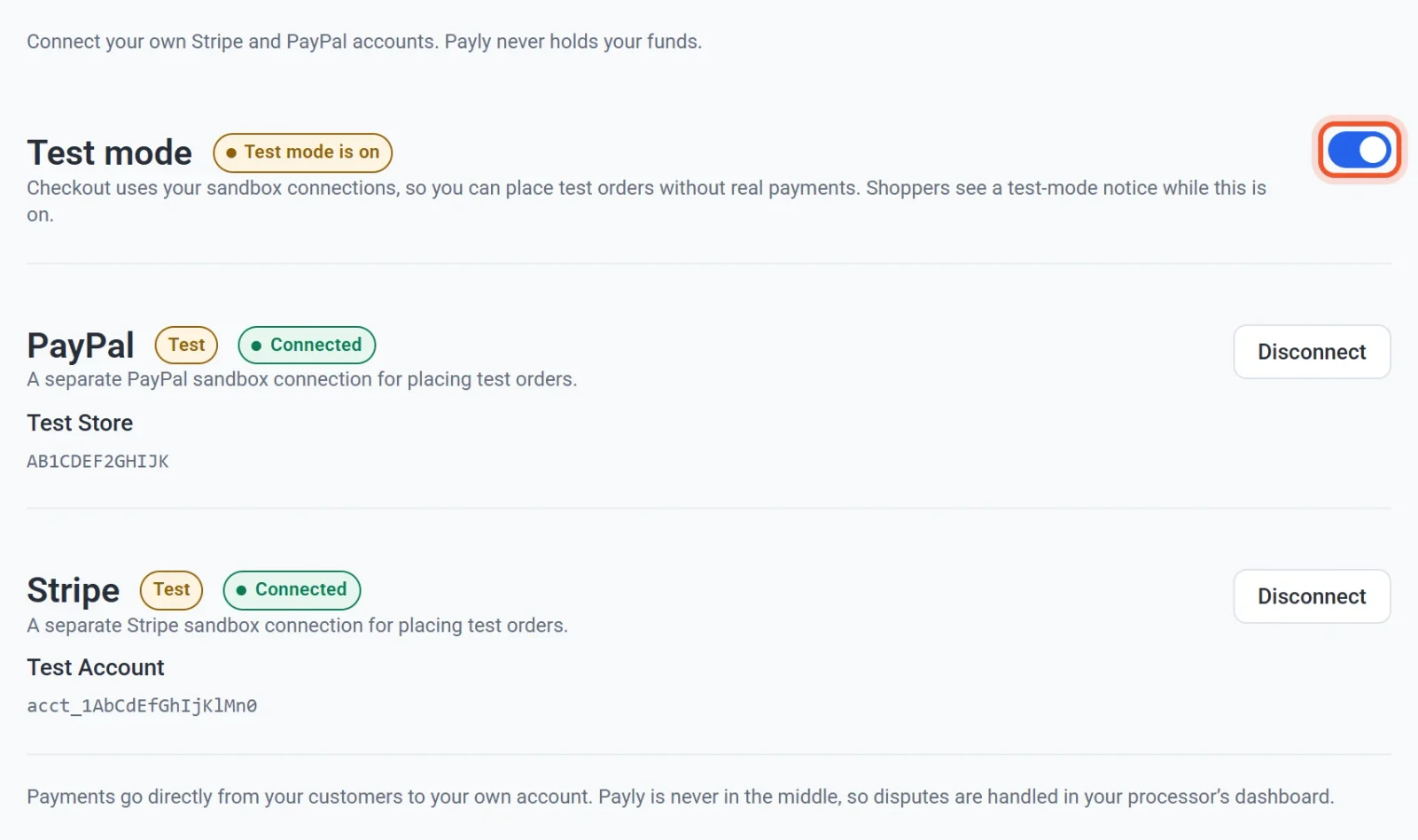
- Om ett kort säger Inte kopplat klickar du på Koppla PayPal eller Koppla Stripe och loggar in med ett testkonto. Använd ett PayPal-sandlådekonto för företag, som du skapar i avsnittet Sandbox accounts i PayPals utvecklarpanel. För Stripe loggar du in på ditt Stripe-konto, och Stripe skapar kopplingen i sitt testläge. Stegen finns i Koppla PayPal och Koppla Stripe.
- Kontrollera att varje kort du tänker testa nu visar Kopplat.
Lägg en testbeställning
- Klicka på Besök i din webbplatspanel för att öppna din butik.
- Lägg en produkt i varukorgen, öppna varukorgen och klicka på Kassa. Ovanför betalknapparna ser du meddelandet Den här butiken är i testläge. Du debiteras inte för beställningar som läggs här.
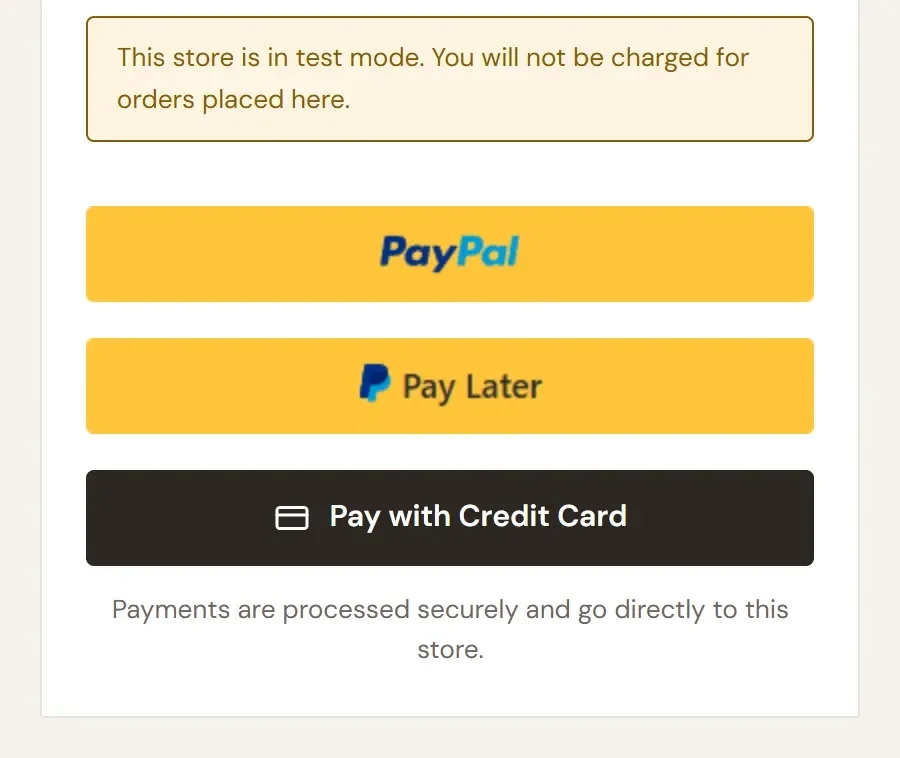
- Fyll i dina uppgifter. Använd din egen e-postadress, eftersom orderbekräftelserna skickas till den.
- För att betala med kort klickar du på Betala med kreditkort och anger Stripes testkortsnummer
4242 4242 4242 4242, valfritt utgångsdatum i framtiden, valfri tresiffrig säkerhetskod och valfritt postnummer. Stripe listar fler testkort i sin testguide. - För att betala med PayPal i stället klickar du på PayPal-knappen och loggar in med ett PayPal-sandlådekonto för privatpersoner från din PayPals utvecklarpanel. En riktig PayPal-inloggning fungerar inte i sandlådan.
- Kontrollera att du hamnar på sidan Tack för din beställning. Stegen som kunderna följer beskrivs i Så fungerar kassan.
Se dina testbeställningar
Din panel håller testdata och riktiga data isär. Reglaget Testdata högst upp i panelen avgör vilken sort som skärmarna Beställningar, Prenumerationer, Kunder och försäljning visar. Det börjar på den sida som din butik just nu tar emot betalningar på, så medan testläget är påslaget ser du dina testbeställningar. Stäng av reglaget för att titta på riktiga data.

E-postmeddelanden om testbeställningar har [Test] i början av ämnesraden. Se Testdata och riktiga data.
Vad en testbeställning ändå gör
Det är bara betalningen som är på låtsas. En testbeställning beter sig som en riktig beställning på andra sätt:
- Den skickar orderbekräftelserna till adressen som skrevs i kassan.
- Den tar varor ur ditt lagersaldo, och den räknas mot en rabattkods användningsgräns.
- Den skapar en kund, som visas i listan medan reglaget Testdata är påslaget.
Efter testet kontrollerar du ditt lagersaldo under Produkter och rättar det som har ändrats.
Gå live
- Gå tillbaka till Inställningar > Betalningar och stäng av reglaget Testläge. Ett meddelande säger att testläget är av och att kassan är live.
- Titta på korten. De visar nu dina riktiga kopplingar. Om ett säger Inte kopplat klickar du på Koppla och loggar in med ditt riktiga Stripe- eller PayPal-konto.
- Öppna din butik och gå till kassasidan. Testlägesmeddelandet är borta.
Din checklista inför lansering listar allt annat att kontrollera innan du går live.