
Receba pagamentos de teste com o modo de teste
Ative o modo de teste para fazer pedidos de treino por meio de contas de teste do Stripe e do PayPal, e experimentar o seu checkout sem movimentar dinheiro de verdade.
O modo de teste permite que você experimente a sua loja como um cliente faria, sem movimentar dinheiro de verdade. Enquanto ele está ativado, o checkout usa conexões de teste separadas com o Stripe e o PayPal em vez das suas conexões reais, então você pode fazer pedidos, vê-los no seu painel e conferir os seus e-mails antes de receber pagamentos de verdade.
Importante: Enquanto o modo de teste está ativado, a sua loja não recebe pagamentos de verdade, e os clientes veem um aviso dizendo isso. Desative o modo de teste antes de abrir a sua loja para os clientes.
Como o modo de teste funciona
- Você tem uma chave do modo de teste em Configurações > Pagamentos. Ela afeta o checkout na hora. Você não precisa publicar a sua loja.
- O Stripe e o PayPal podem ter, cada um, duas conexões com a sua loja: uma real e uma de teste. Os cartões da aba Pagamentos sempre mostram a conexão do modo em que a sua loja está, e as conexões de teste levam um rótulo Teste.
- Trocar de modo nunca apaga uma conexão. A sua conexão real volta quando você desativa o modo de teste, e a sua conexão de teste volta na próxima vez que você o ativa.
Ative o modo de teste e conecte contas de teste
- No painel do seu site, clique em Configurações e depois na aba Pagamentos.
- Ative a chave Modo de teste. Uma mensagem confirma que o checkout agora usa as suas conexões de sandbox, e um rótulo O modo de teste está ativado aparece ao lado do título.
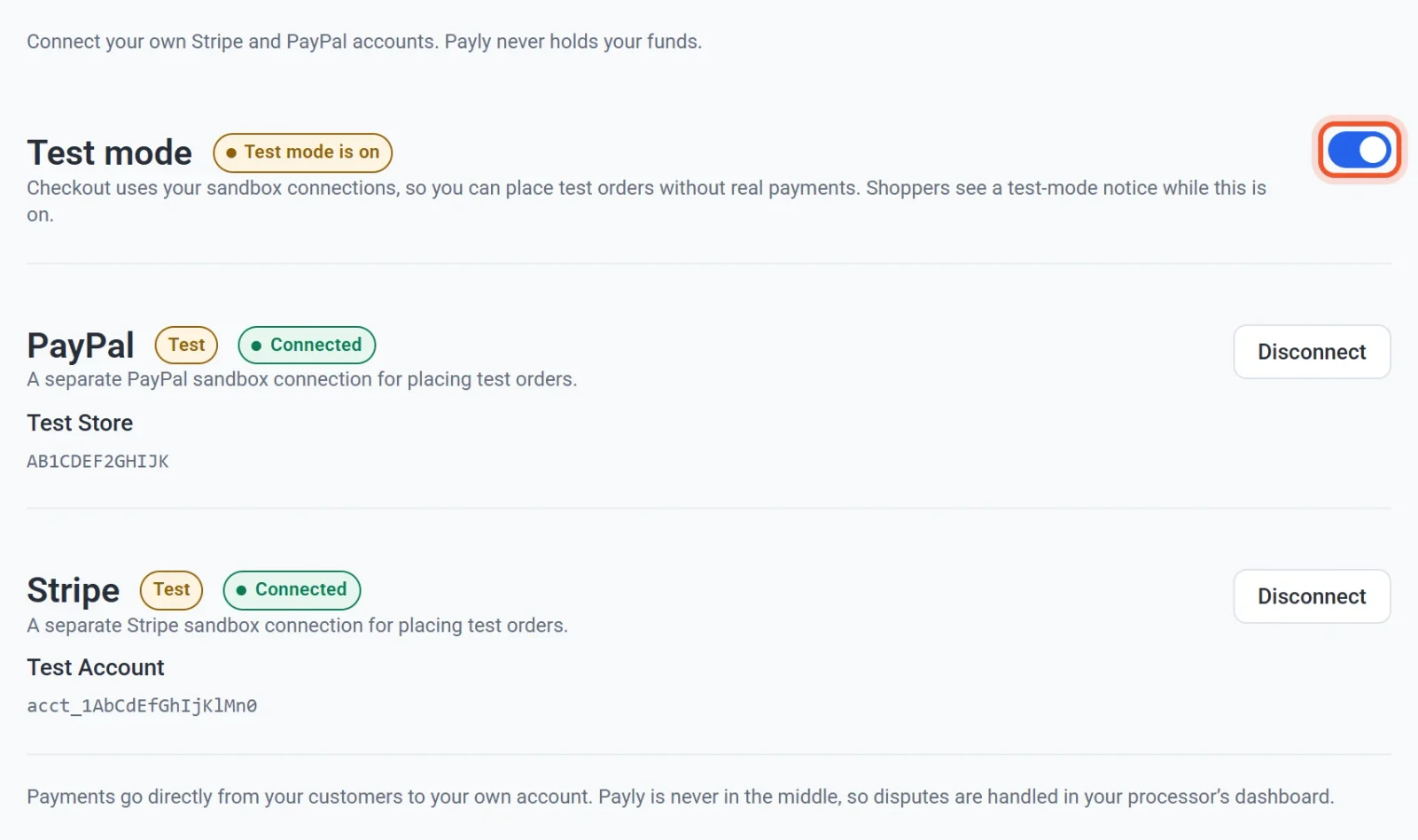
- Se um cartão disser Não conectado, clique em Conectar PayPal ou Conectar Stripe e entre com uma conta de teste. Use uma conta empresarial sandbox do PayPal, que você cria na seção de contas Sandbox do painel de desenvolvedor do PayPal. No Stripe, entre na sua conta do Stripe e o Stripe faz a conexão no modo de teste dele. Os passos estão em Conecte o PayPal e Conecte o Stripe.
- Confira se cada cartão que você pretende testar agora mostra Conectado.
Faça um pedido de teste
- Clique em Visitar no painel do seu site para abrir a sua loja.
- Adicione um produto ao carrinho, abra o carrinho e clique em Finalizar compra. Acima dos botões de pagamento você vê o aviso Esta loja está em modo de teste. Você não será cobrado pelos pedidos feitos aqui.
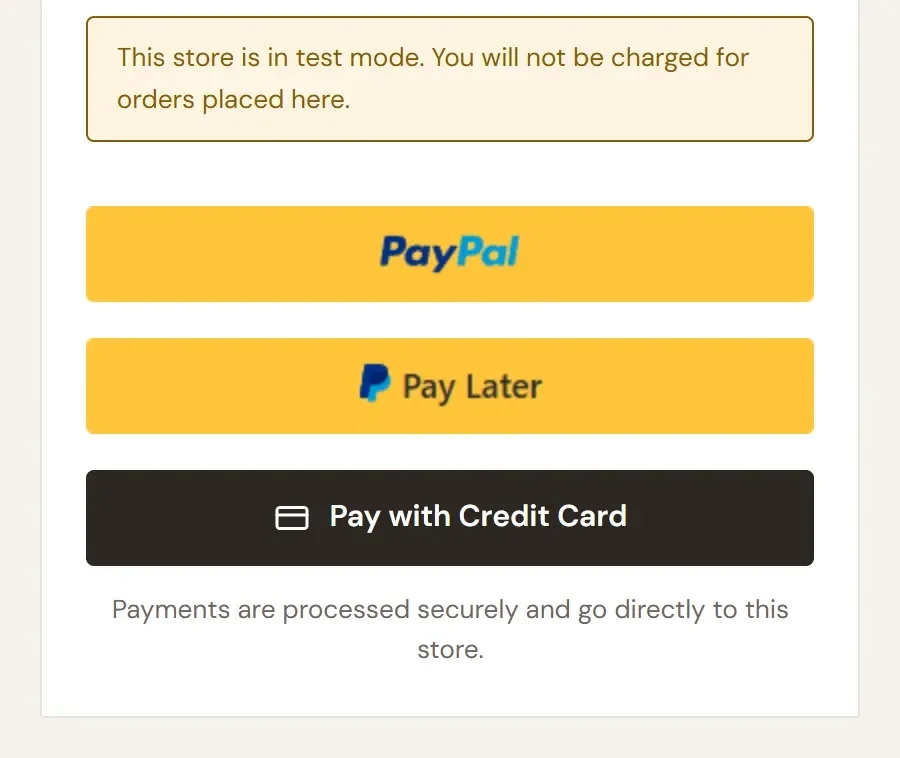
- Preencha os seus dados. Use o seu próprio e-mail, porque os e-mails do pedido são enviados para ele.
- Para pagar com cartão, clique em Pagar com cartão de crédito e informe o número do cartão de teste do Stripe,
4242 4242 4242 4242, qualquer data de validade no futuro, qualquer código de segurança de três dígitos e qualquer CEP. O Stripe lista mais cartões de teste no guia de testes dele. - Para pagar com o PayPal, clique no botão do PayPal e entre com uma conta pessoal sandbox do PayPal, do seu painel de desenvolvedor do PayPal. Um login real do PayPal não funciona no sandbox.
- Confira se você chega à página Obrigado pelo seu pedido. Os passos que os clientes seguem estão descritos em Como funciona o checkout.
Veja os seus pedidos de teste
O seu painel mantém dados de teste e dados reais separados. A chave Dados de teste no topo do painel define qual deles as telas Pedidos, Assinaturas, Clientes e de vendas mostram. Ela começa no lado em que a sua loja está recebendo pagamentos no momento, então, enquanto o modo de teste está ativado, você vê os seus pedidos de teste. Desative a chave para ver os dados reais.

Os e-mails sobre pedidos de teste têm [Test] no começo da linha de assunto. Veja Dados de teste e dados reais.
O que um pedido de teste ainda faz
Só o pagamento é de mentira. Um pedido de teste se comporta como um pedido real em outros aspectos:
- Ele envia os e-mails do pedido para o endereço digitado no checkout.
- Ele tira itens da sua contagem de estoque e conta para o limite de uso de um código de desconto.
- Ele cria um cliente, que aparece na lista enquanto a chave Dados de teste está ativada.
Depois de testar, confira as suas contagens de estoque em Produtos e corrija as que mudaram.
Entre no ar
- Volte a Configurações > Pagamentos e desative a chave Modo de teste. Uma mensagem diz que o modo de teste está desativado e que o checkout está no ar.
- Olhe os cartões. Agora eles mostram as suas conexões reais. Se algum disser Não conectado, clique em Conectar e entre com a sua conta real do Stripe ou do PayPal.
- Abra a sua loja e vá à página de checkout. O aviso de modo de teste sumiu.
A lista de verificação de lançamento traz tudo o mais que você deve conferir antes de entrar no ar.