
Testuj płatności w trybie testowym
Włącz tryb testowy, aby składać próbne zamówienia przez testowe konta Stripe i PayPal i wypróbować kasę bez przesuwania prawdziwych pieniędzy.
Tryb testowy pozwala wypróbować sklep tak, jak zrobiłby to klient, bez przesuwania prawdziwych pieniędzy. Gdy jest włączony, kasa korzysta z osobnych połączeń testowych ze Stripe i PayPal zamiast z połączeń na żywo, więc możesz składać zamówienia, oglądać je w panelu i sprawdzać e-maile, zanim zaczniesz przyjmować prawdziwe płatności.
Ważne: Gdy tryb testowy jest włączony, Twój sklep nie przyjmuje prawdziwych płatności, a klienci widzą informację o tym. Wyłącz tryb testowy, zanim otworzysz sklep dla klientów.
Jak działa tryb testowy
- Przełącznik trybu testowego znajdziesz w sekcji Ustawienia > Płatności. Działa na kasę od razu. Nie musisz publikować sklepu.
- Stripe i PayPal mogą mieć po dwa połączenia z Twoim sklepem: na żywo i testowe. Karty na karcie Płatności zawsze pokazują połączenie dla trybu, w którym jest Twój sklep, a połączenia testowe mają etykietę Test.
- Przełączanie trybów nigdy nie usuwa połączenia. Połączenie na żywo wraca, gdy wyłączysz tryb testowy, a połączenie testowe wraca przy następnym jego włączeniu.
Włącz tryb testowy i połącz konta testowe
- W panelu witryny kliknij Ustawienia, a następnie kliknij kartę Płatności.
- Włącz przełącznik Tryb testowy. Komunikat potwierdza, że kasa korzysta teraz z Twoich połączeń sandbox, a obok nagłówka pojawia się etykieta Tryb testowy jest włączony.
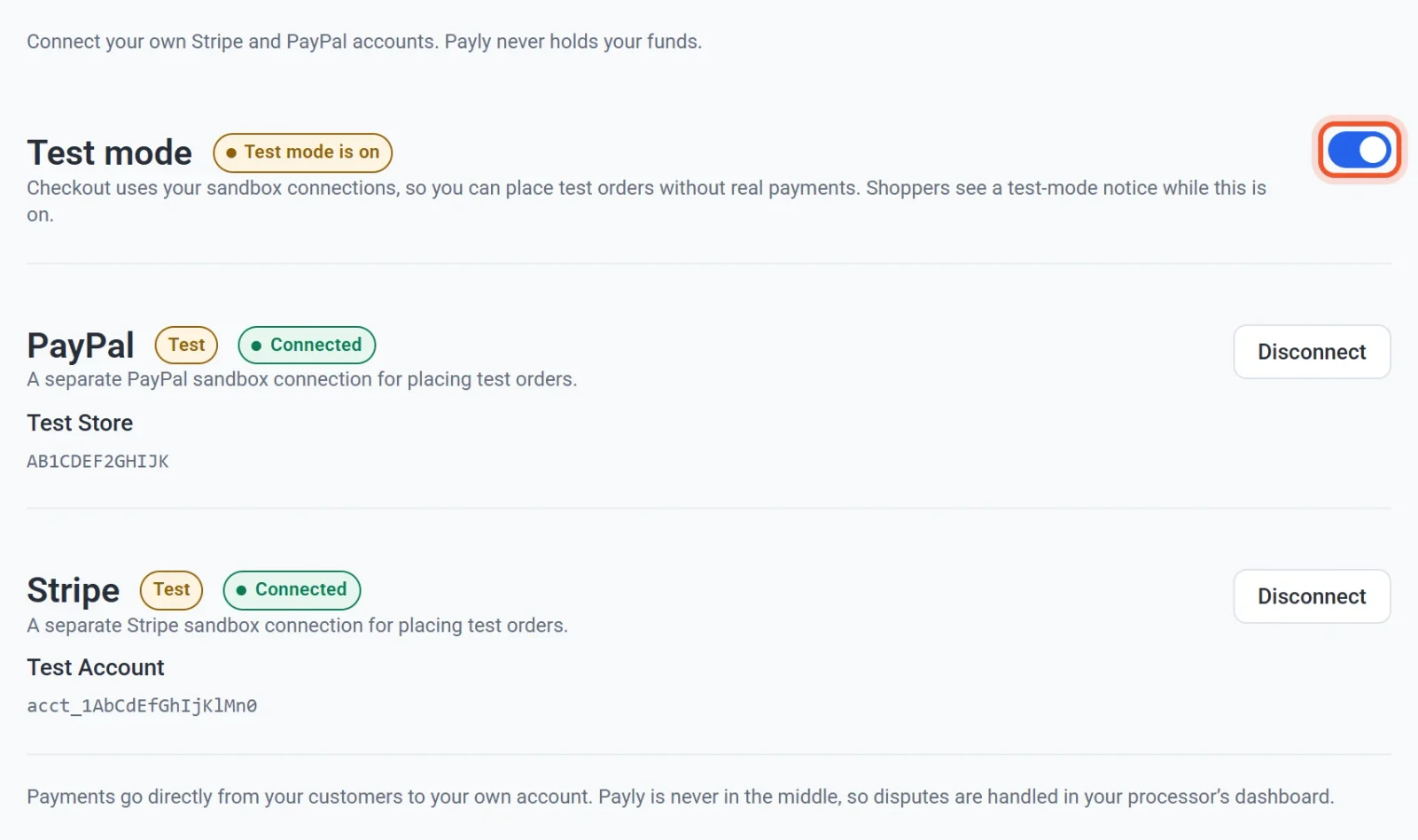
- Jeśli karta pokazuje Niepołączone, kliknij Połącz PayPal lub Połącz Stripe i zaloguj się na konto testowe. Użyj firmowego konta sandbox PayPal, które utworzysz w sekcji Sandbox accounts w panelu deweloperskim PayPal. W przypadku Stripe zaloguj się na swoje konto Stripe, a Stripe utworzy połączenie w swoim trybie testowym. Kroki opisano w artykułach Połącz PayPal i Połącz Stripe.
- Sprawdź, czy każda karta, którą planujesz przetestować, pokazuje teraz Połączone.
Złóż zamówienie testowe
- Kliknij Odwiedź w panelu witryny, aby otworzyć sklep.
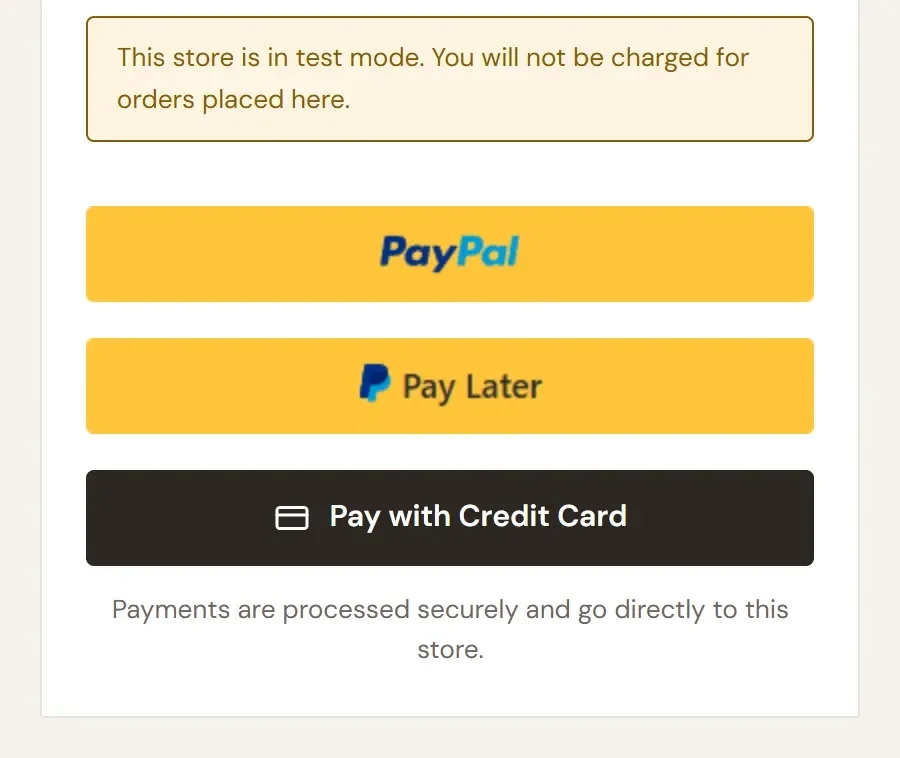
- Dodaj produkt do koszyka, otwórz koszyk i kliknij Kasa. Nad przyciskami płatności zobaczysz komunikat Ten sklep działa w trybie testowym. Za zamówienia złożone tutaj nie są naliczane żadne opłaty.
- Uzupełnij swoje dane. Użyj własnego adresu e-mail, bo to na niego wysyłane są e-maile o zamówieniu.
- Aby zapłacić kartą, kliknij Zapłać kartą kredytową i wpisz testowy numer karty Stripe
4242 4242 4242 4242, dowolną datę ważności w przyszłości, dowolny trzycyfrowy kod bezpieczeństwa i dowolny kod pocztowy. Więcej kart testowych Stripe podaje w swoim przewodniku po testowaniu. - Aby zamiast tego zapłacić przez PayPal, kliknij przycisk PayPal i zaloguj się na osobiste konto sandbox PayPal z panelu deweloperskiego PayPal. Prawdziwe logowanie do PayPal nie działa w środowisku sandbox.
- Sprawdź, czy trafiasz na stronę Dziękujemy za zamówienie. Kroki, które wykonują klienci, opisano w artykule Jak działa kasa.
Zobacz swoje zamówienia testowe
Panel oddziela dane testowe od prawdziwych. Przełącznik Dane testowe na górze panelu decyduje, które z nich pokazują ekrany Zamówienia, Subskrypcje, Klienci i ekrany sprzedaży. Zaczyna od strony, na której Twój sklep aktualnie przyjmuje płatności, więc gdy tryb testowy jest włączony, widzisz swoje zamówienia testowe. Wyłącz przełącznik, aby zobaczyć prawdziwe dane.

E-maile o zamówieniach testowych mają [Test] na początku tematu wiadomości. Zobacz Dane testowe i prawdziwe dane.
Co nadal robi zamówienie testowe
Udawana jest tylko płatność. Pod innymi względami zamówienie testowe zachowuje się jak prawdziwe:
- Wysyła e-maile o zamówieniu na adres wpisany w kasie.
- Zmniejsza stan magazynowy i wlicza się do limitu użyć kodu rabatowego.
- Tworzy klienta, który pojawia się na liście, gdy przełącznik Dane testowe jest włączony.
Po testach sprawdź stany magazynowe w sekcji Produkty i popraw te, które się zmieniły.
Uruchom sklep na żywo
- Wróć do sekcji Ustawienia > Płatności i wyłącz przełącznik Tryb testowy. Komunikat informuje, że tryb testowy jest wyłączony, a kasa działa na żywo.
- Spójrz na karty. Pokazują teraz Twoje połączenia na żywo. Jeśli któraś pokazuje Niepołączone, kliknij Połącz i zaloguj się na swoje prawdziwe konto Stripe lub PayPal.
- Otwórz sklep i przejdź do strony kasy. Komunikat o trybie testowym zniknął.
Lista kontrolna przed startem wymienia wszystko inne, co warto sprawdzić przed uruchomieniem sklepu na żywo.