
Testbetalingen doen met de testmodus
Zet de testmodus aan om oefenbestellingen te plaatsen via testaccounts van Stripe en PayPal, zodat je je afrekenen kunt uitproberen zonder echt geld te verplaatsen.
Met de testmodus probeer je je winkel uit zoals een klant dat zou doen, zonder dat er echt geld beweegt. Zolang de testmodus aanstaat, gebruikt het afrekenen aparte testkoppelingen met Stripe en PayPal in plaats van je echte koppelingen. Zo kun je bestellingen plaatsen, ze in je dashboard bekijken en je e-mails controleren voordat je echte betalingen aanneemt.
Belangrijk: Zolang de testmodus aanstaat, neemt je winkel geen echte betalingen aan, en klanten zien daar een melding van. Zet de testmodus uit voordat je je winkel voor klanten opent.
Hoe de testmodus werkt
- Je hebt een schakelaar voor de testmodus bij Instellingen > Betalingen. Die werkt meteen op het afrekenen. Je hoeft je winkel niet te publiceren.
- Stripe en PayPal kunnen elk twee koppelingen met je winkel hebben: een echte en een testkoppeling. De kaarten op het tabblad Betalingen tonen altijd de koppeling voor de modus waarin je winkel staat, en testkoppelingen hebben het label Test.
- Wisselen tussen modi verwijdert nooit een koppeling. Je echte koppeling komt terug als je de testmodus uitzet, en je testkoppeling komt terug de volgende keer dat je hem aanzet.
De testmodus aanzetten en testaccounts koppelen
- Klik in het dashboard van je site op Instellingen en daarna op het tabblad Betalingen.
- Zet de schakelaar Testmodus aan. Een melding bevestigt dat het afrekenen nu je sandboxkoppelingen gebruikt, en naast de kop verschijnt het label Testmodus staat aan.
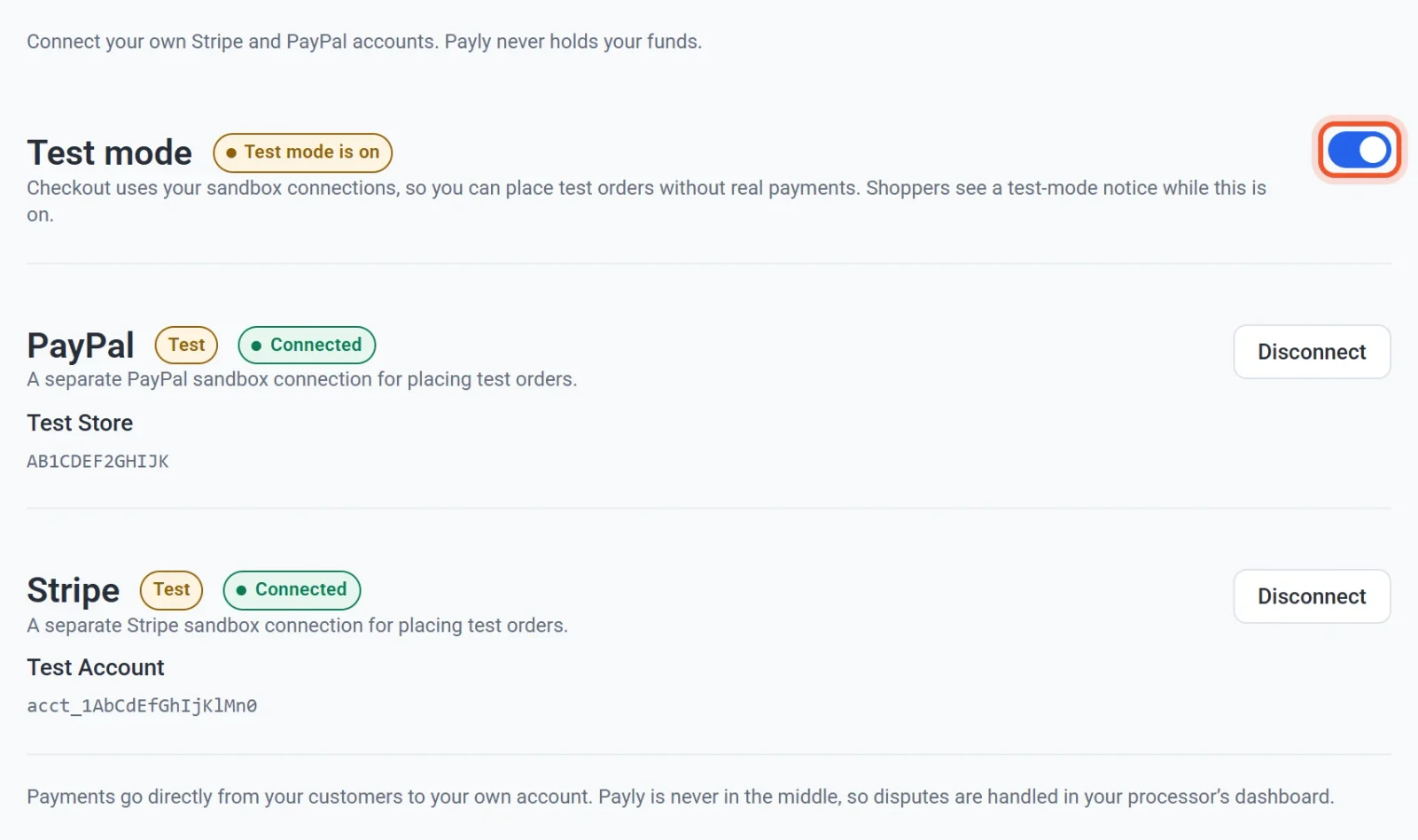
- Staat er op een kaart Niet gekoppeld, klik dan op PayPal koppelen of Stripe koppelen en log in met een testaccount. Gebruik een PayPal-sandbox-zakelijk account, dat je aanmaakt in het onderdeel Sandbox accounts van het PayPal-ontwikkelaarsdashboard. Voor Stripe log je in op je Stripe-account en maakt Stripe de koppeling in zijn testmodus. De stappen staan in PayPal koppelen en Stripe koppelen.
- Controleer of elke kaart die je wilt testen nu Gekoppeld toont.
Een testbestelling plaatsen
- Klik in het dashboard van je site op Bekijken om je winkel te openen.
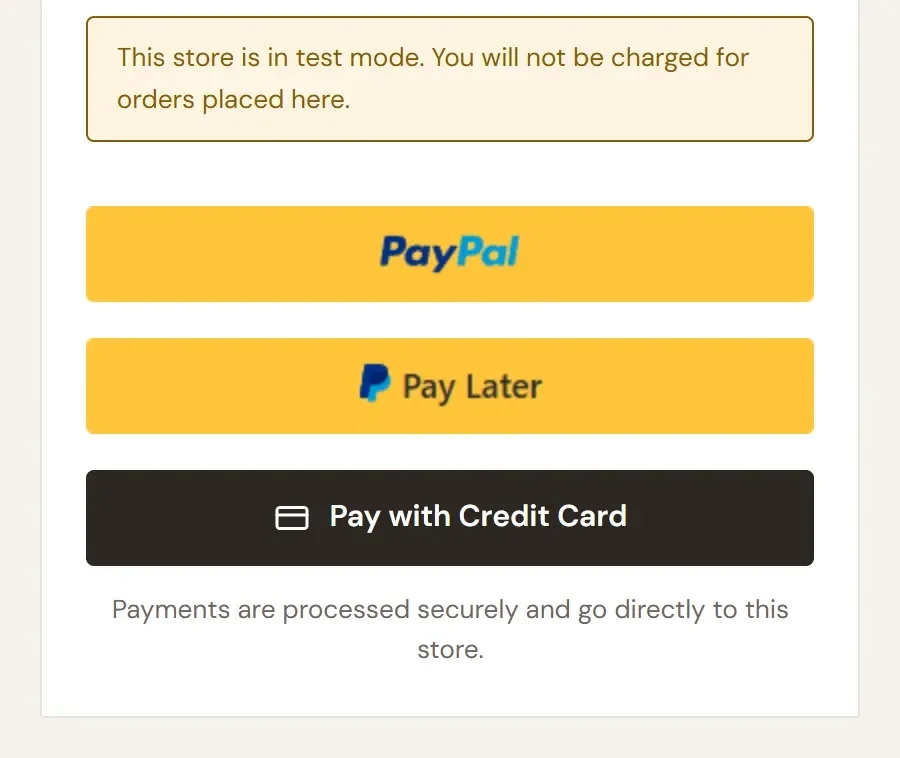
- Voeg een product toe aan de winkelwagen, open de winkelwagen en klik op Afrekenen. Boven de betaalknoppen zie je de melding Deze winkel staat in testmodus. Voor bestellingen die je hier plaatst, wordt niets in rekening gebracht.
- Vul je gegevens in. Gebruik je eigen e-mailadres, want de bestelmails worden daarheen gestuurd.
- Om met een kaart te betalen, klik je op Betalen met creditcard en voer je het testkaartnummer van Stripe in:
4242 4242 4242 4242, een willekeurige vervaldatum in de toekomst, een willekeurige beveiligingscode van drie cijfers en een willekeurige postcode. Stripe somt meer testkaarten op in zijn testgids. - Om in plaats daarvan met PayPal te betalen, klik je op de PayPal-knop en log je in met een persoonlijk PayPal-sandboxaccount uit je PayPal-ontwikkelaarsdashboard. Een echte PayPal-login werkt niet in de sandbox.
- Controleer of je op de pagina Bedankt voor je bestelling uitkomt. De stappen die klanten volgen, staan beschreven in Hoe afrekenen werkt.
Je testbestellingen bekijken
Je dashboard houdt testgegevens en echte gegevens gescheiden. De schakelaar Testgegevens bovenaan het dashboard bepaalt welke de schermen Bestellingen, Abonnementen, Klanten en omzet tonen. Hij begint aan de kant waarmee je winkel nu betalingen aanneemt, dus zolang de testmodus aanstaat zie je je testbestellingen. Zet de schakelaar uit om echte gegevens te bekijken.

E-mails over testbestellingen beginnen in de onderwerpregel met [Test]. Zie Testgegevens en echte gegevens.
Wat een testbestelling nog wel doet
Alleen de betaling is nagebootst. In andere opzichten gedraagt een testbestelling zich als een echte bestelling:
- Hij stuurt de bestelmails naar het adres dat bij het afrekenen is ingevuld.
- Hij haalt artikelen van je voorraad af en telt mee voor de gebruikslimiet van een kortingscode.
- Hij maakt een klant aan, die in de lijst staat zolang de schakelaar Testgegevens aanstaat.
Controleer na het testen je voorraad bij Producten en corrigeer wat is veranderd.
Live gaan
- Ga terug naar Instellingen > Betalingen en zet de schakelaar Testmodus uit. Een melding zegt dat de testmodus uit staat en het afrekenen live is.
- Bekijk de kaarten. Ze tonen nu je echte koppelingen. Staat er op een kaart Niet gekoppeld, klik dan op PayPal koppelen of Stripe koppelen en log in met je echte Stripe- of PayPal-account.
- Open je winkel en ga naar de afrekenpagina. De melding over de testmodus is weg.
De checklist voor de lancering noemt alles wat je verder nog moet controleren voordat je live gaat.