
테스트 모드로 테스트 결제하기
테스트 모드를 켜고 Stripe와 PayPal 테스트 계정으로 연습 주문을 넣어, 실제 돈이 오가지 않는 상태에서 결제 과정을 시험해 보세요.
테스트 모드를 쓰면 실제 돈이 오가지 않는 상태에서 고객이 하는 그대로 스토어를 써 볼 수 있습니다. 켜져 있는 동안 결제는 실제 연결 대신 Stripe와 PayPal의 별도 테스트 연결을 사용하므로, 실제 결제를 받기 전에 주문을 넣고, 대시보드에서 확인하고, 이메일을 점검할 수 있습니다.
중요: 테스트 모드가 켜져 있는 동안 스토어는 실제 결제를 받지 않으며, 고객에게 그렇다는 안내가 표시됩니다. 고객에게 스토어를 열기 전에 반드시 테스트 모드를 끄세요.
테스트 모드의 동작 방식
- 테스트 모드 스위치는 설정 > 결제에 있습니다. 결제에 바로 반영되며, 스토어를 게시할 필요는 없습니다.
- Stripe와 PayPal은 각각 스토어에 두 개의 연결, 즉 실제 연결과 테스트 연결을 둘 수 있습니다. 결제 탭의 카드에는 항상 스토어가 현재 있는 모드의 연결이 표시되며, 테스트 연결에는 테스트 라벨이 붙습니다.
- 모드를 전환해도 연결이 삭제되지는 않습니다. 테스트 모드를 끄면 실제 연결이 돌아오고, 다음에 켤 때는 테스트 연결이 돌아옵니다.
테스트 모드를 켜고 테스트 계정 연결하기
- 사이트 대시보드에서 설정을 클릭한 다음 결제 탭을 클릭합니다.
- 테스트 모드 스위치를 켭니다. 결제가 이제 샌드박스 연결을 사용한다는 메시지가 나타나고, 제목 옆에 테스트 모드가 켜져 있습니다 라벨이 표시됩니다.
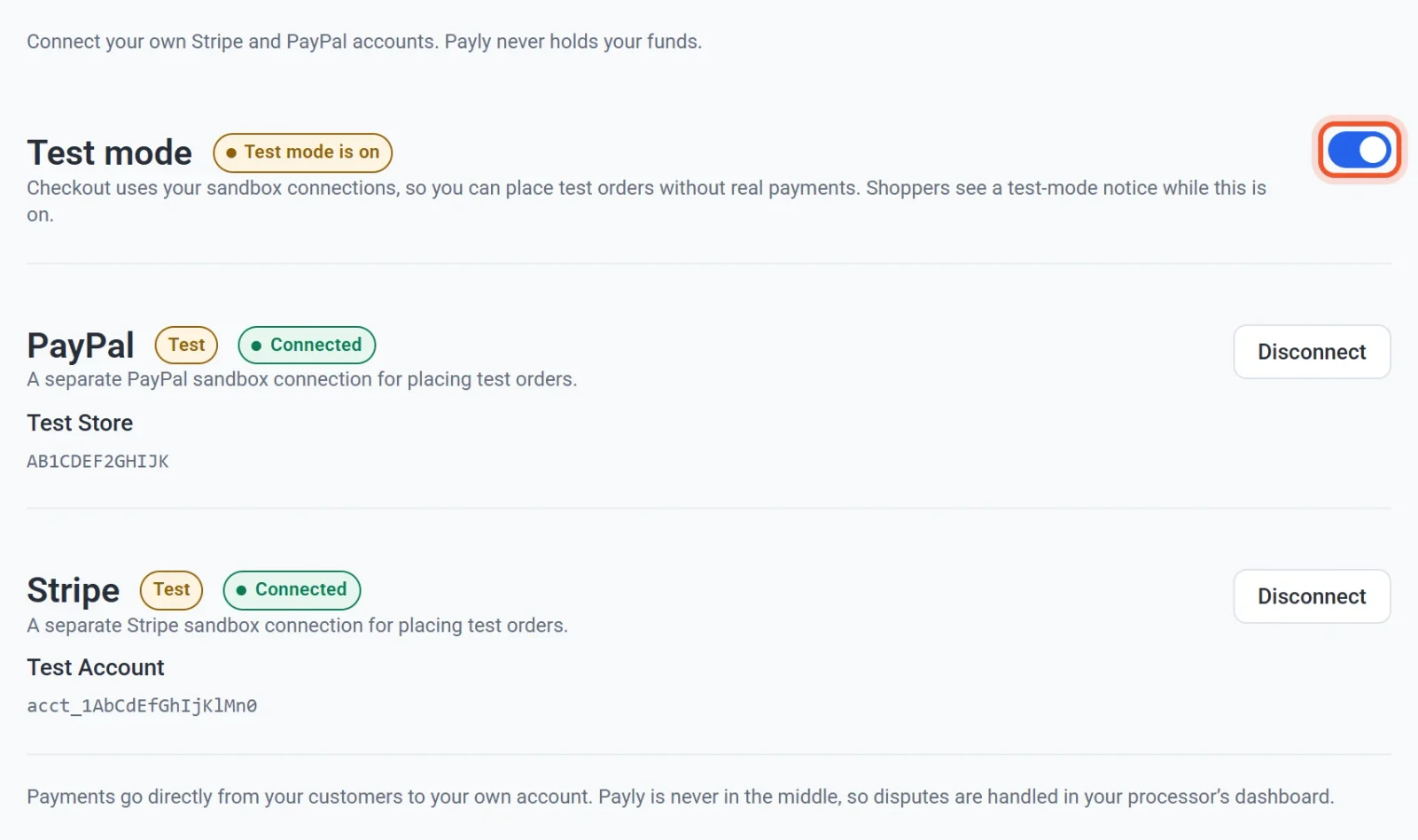
- 카드에 연결되지 않음이라고 표시되면 PayPal 연결 또는 Stripe 연결을 클릭하고 테스트 계정으로 로그인합니다. PayPal은 PayPal 개발자 대시보드의 Sandbox accounts 섹션에서 만드는 PayPal 샌드박스 비즈니스 계정을 사용하세요. Stripe는 본인의 Stripe 계정으로 로그인하면 Stripe가 테스트 모드로 연결해 줍니다. 자세한 단계는 PayPal 연결하기와 Stripe 연결하기에 있습니다.
- 테스트할 카드가 모두 연결됨으로 표시되는지 확인합니다.
테스트 주문 넣기
- 사이트 대시보드에서 방문을 클릭해 스토어를 엽니다.
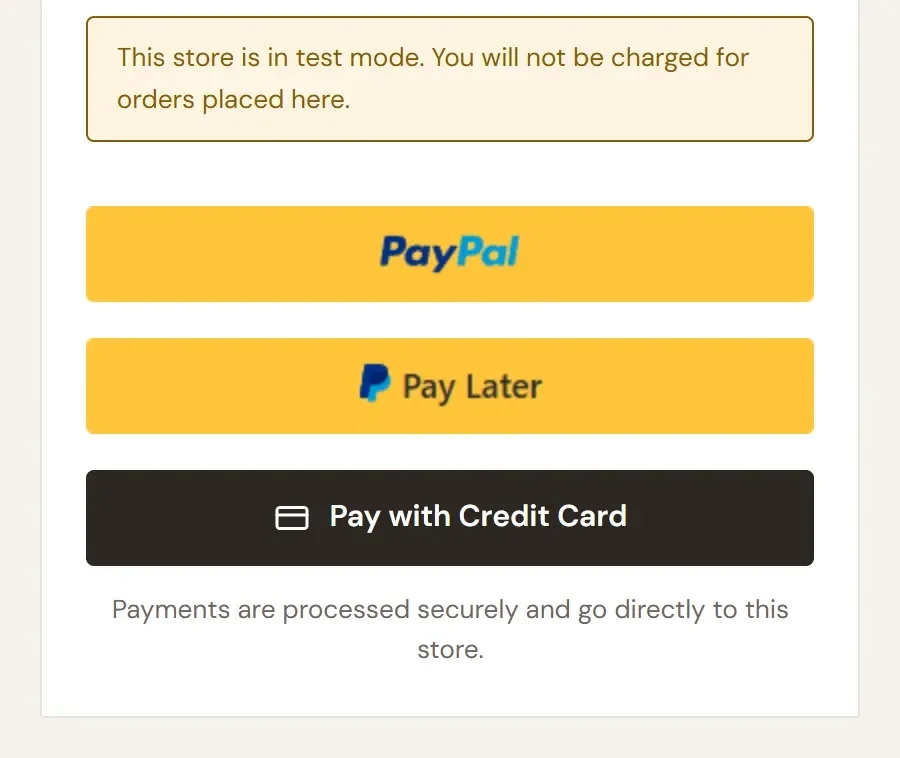
- 상품을 장바구니에 담고, 장바구니를 연 다음 결제하기를 클릭합니다. 결제 버튼 위에 이 스토어는 테스트 모드입니다. 여기서 주문하셔도 요금이 청구되지 않습니다.라는 안내가 보입니다.
- 정보를 입력합니다. 주문 이메일이 그 주소로 발송되므로 본인의 이메일 주소를 사용하세요.
- 카드로 결제하려면 신용카드로 결제를 클릭하고 Stripe의 테스트 카드 번호
4242 4242 4242 4242, 미래의 아무 유효기간, 아무 세 자리 보안 코드, 아무 우편번호를 입력합니다. 더 많은 테스트 카드는 Stripe의 테스트 가이드에서 볼 수 있습니다. - 대신 PayPal로 결제하려면 PayPal 버튼을 클릭하고 PayPal 개발자 대시보드에서 만든 PayPal 샌드박스 개인 계정으로 로그인합니다. 실제 PayPal 로그인은 샌드박스에서 작동하지 않습니다.
- 주문해 주셔서 감사합니다 페이지가 나타나는지 확인합니다. 고객이 거치는 단계는 결제 방식 안내에 설명되어 있습니다.
테스트 주문 확인하기
대시보드는 테스트 데이터와 실제 데이터를 따로 보관합니다. 대시보드 상단의 테스트 데이터 스위치가 주문, 구독, 고객, 매출 화면에 어느 쪽을 보여 줄지 정합니다. 스위치는 스토어가 현재 결제를 받는 쪽으로 시작하므로, 테스트 모드가 켜져 있는 동안에는 테스트 주문이 보입니다. 실제 데이터를 보려면 스위치를 끄세요.

테스트 주문 관련 이메일은 제목 앞에 [Test]가 붙습니다. 테스트 데이터와 실제 데이터를 참고하세요.
테스트 주문이 그대로 하는 일
가짜인 것은 결제뿐입니다. 테스트 주문은 다른 면에서는 실제 주문과 똑같이 동작합니다.
- 결제 화면에서 입력한 주소로 주문 이메일을 보냅니다.
- 재고 수량에서 상품이 차감되고, 할인 코드의 사용 한도에도 집계됩니다.
- 고객이 생성되며, 테스트 데이터 스위치가 켜져 있는 동안 목록에 나타납니다.
테스트를 마친 뒤에는 상품에서 재고 수량을 확인하고 바뀐 수량을 바로잡으세요.
실제 운영으로 전환하기
- 설정 > 결제로 돌아가 테스트 모드 스위치를 끕니다. 테스트 모드가 꺼졌고 결제가 실제로 처리된다는 메시지가 나타납니다.
- 카드를 확인합니다. 이제 실제 연결이 표시됩니다. 연결되지 않음이라고 나오는 카드가 있으면 연결을 클릭하고 실제 Stripe 또는 PayPal 계정으로 로그인합니다.
- 스토어를 열고 결제 페이지로 이동합니다. 테스트 모드 안내가 사라졌습니다.
출시 체크리스트에는 실제 운영 전에 확인할 나머지 항목이 모두 나와 있습니다.