
テストモードでテスト決済を行う
テストモードをオンにすると、Stripe と PayPal のテストアカウントで練習用の注文を行えます。実際のお金を動かさずに、チェックアウトを試せます。
テストモードを使うと、実際のお金を動かさずに、顧客と同じようにストアを試せます。オンの間、チェックアウトでは本番の接続ではなく、Stripe と PayPal への別のテスト用接続が使われます。実際の決済を受け付ける前に、注文を行い、ダッシュボードで確認し、メールをチェックできます。
重要: テストモードがオンの間、ストアは実際の決済を受け付けません。顧客にもその旨のお知らせが表示されます。ストアを顧客に公開する前に、必ずテストモードをオフにしてください。
テストモードのしくみ
- テストモードのスイッチは、設定 > 決済にあります。チェックアウトにはすぐに反映されます。ストアを公開し直す必要はありません。
- Stripe と PayPal は、それぞれストアに対して本番用とテスト用の2つの接続を持てます。決済タブのカードには、ストアが現在のモードで使う接続が常に表示され、テスト用の接続にはテストというラベルが付きます。
- モードを切り替えても、接続が削除されることはありません。テストモードをオフにすると本番の接続が戻り、次にオンにするとテスト用の接続が戻ります。
テストモードをオンにしてテストアカウントを接続する
- サイトダッシュボードで設定をクリックし、続けて決済タブをクリックします。
- テストモードスイッチをオンにします。チェックアウトでサンドボックス接続を使うようになったことを知らせるメッセージが表示され、見出しの横にテストモードは有効ですというラベルが表示されます。
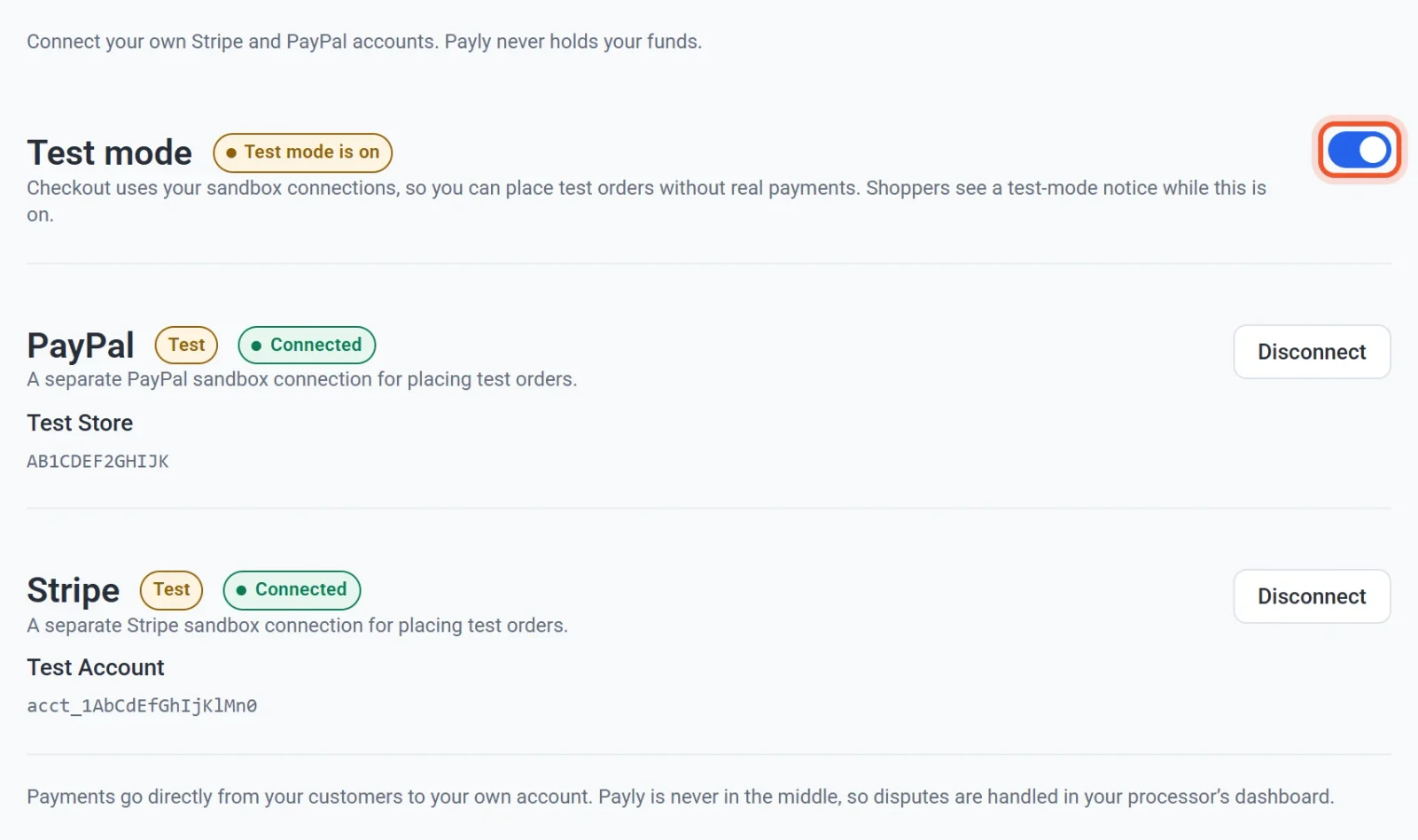
- カードに未接続と表示されている場合は、PayPal を接続または Stripe を接続をクリックし、テスト用のアカウントでログインします。PayPal では、PayPal developer dashboard の Sandbox accounts セクションで作成した、サンドボックスのビジネスアカウントを使います。Stripe では、ご自身の Stripe アカウントでログインすると、Stripe がテストモードで接続を作成します。手順はPayPal を接続するとStripe を接続するをご覧ください。
- テストする予定のカードが、それぞれ接続済みと表示されていることを確認します。
テスト注文を行う
- サイトダッシュボードで表示をクリックして、ストアを開きます。
- 商品をカートに追加し、カートを開いてチェックアウトをクリックします。支払いボタンの上に、このストアはテストモードです。ここで注文しても、請求は発生しません。というお知らせが表示されます。
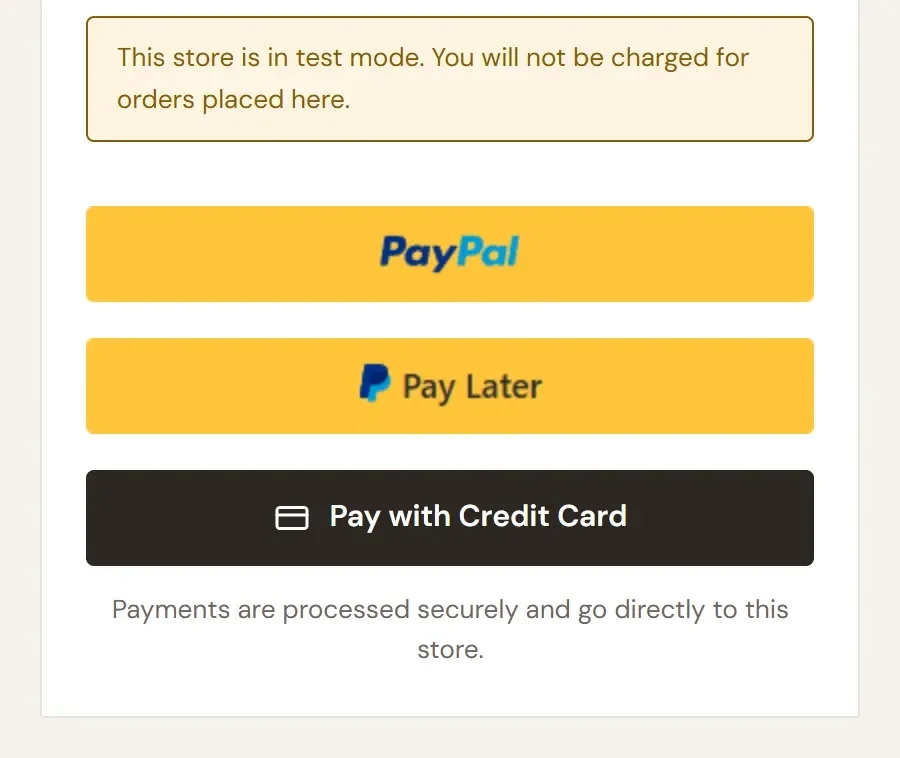
- 必要事項を入力します。注文メールが届くので、ご自身のメールアドレスを使ってください。
- カードで支払う場合は、クレジットカードで支払うをクリックし、Stripe のテストカード番号
4242 4242 4242 4242、将来の任意の有効期限、任意の3桁のセキュリティコード、任意の郵便番号を入力します。そのほかのテストカードは、Stripe のテストガイドに掲載されています。 - PayPal で支払う場合は、PayPal ボタンをクリックし、PayPal developer dashboard のサンドボックスの個人アカウントでログインします。実際の PayPal のログイン情報は、サンドボックスでは使えません。
- ご注文ありがとうございますのページが表示されることを確認します。顧客の操作手順はチェックアウトの仕組みで説明しています。
テスト注文を確認する
ダッシュボードでは、テストデータと本番データが分けて保存されます。ダッシュボード上部のテストデータスイッチで、注文、サブスクリプション、顧客、売上の各画面にどちらを表示するかが決まります。スイッチは、ストアが現在決済を受け付けている側から始まるので、テストモードがオンの間はテスト注文が表示されます。本番データを見るには、スイッチをオフにします。

テスト注文に関するメールは、件名の先頭に[Test]が付きます。詳しくはテストデータと本番データをご覧ください。
テスト注文でも行われること
疑似的なのは支払いだけです。テスト注文は、ほかの点では実際の注文と同じように動作します。
- チェックアウトで入力したアドレスに、注文メールが送信されます。
- 在庫数が減り、割引コードの使用回数の上限にもカウントされます。
- 顧客が作成され、テストデータスイッチがオンの間、一覧に表示されます。
テストが終わったら、商品で在庫数を確認し、変わってしまったものを修正してください。
本番に切り替える
- 設定 > 決済に戻り、テストモードスイッチをオフにします。テストモードが無効になり、チェックアウトが本番になったことを知らせるメッセージが表示されます。
- カードを確認します。本番の接続が表示されているはずです。未接続と表示されているカードがある場合は、接続をクリックして、本物の Stripe または PayPal のアカウントでログインします。
- ストアを開いて、チェックアウトのページに進みます。テストモードのお知らせが表示されなくなっています。
公開前に確認すべきそのほかの項目は、公開前チェックリストにまとめています。