
Accetta pagamenti di prova con la modalità test
Attiva la modalità test per effettuare ordini di prova tramite gli account di test di Stripe e PayPal, così puoi provare il checkout senza muovere denaro vero.
La modalità test ti permette di provare il tuo negozio come farebbe un cliente, senza che si muova denaro vero. Finché è attiva, il checkout usa collegamenti di test separati a Stripe e PayPal al posto di quelli reali, così puoi effettuare ordini, vederli nella tua dashboard e controllare le tue email prima di ricevere pagamenti veri.
Importante: finché la modalità test è attiva, il tuo negozio non riceve pagamenti reali, e i clienti vedono un avviso che lo dice. Disattiva la modalità test prima di aprire il tuo negozio ai clienti.
Come funziona la modalità test
- In Impostazioni > Pagamenti trovi un interruttore per la modalità test. Ha effetto subito sul checkout. Non devi pubblicare il tuo negozio.
- Stripe e PayPal possono avere ciascuno due collegamenti al tuo negozio: uno reale e uno di test. Le schede nella scheda Pagamenti mostrano sempre il collegamento della modalità in cui si trova il tuo negozio, e i collegamenti di test portano l’etichetta Test.
- Cambiare modalità non elimina mai un collegamento. Il tuo collegamento reale ritorna quando disattivi la modalità test, e il tuo collegamento di test ritorna la prossima volta che la attivi.
Attiva la modalità test e collega gli account di test
- Nella dashboard del tuo sito, clicca Impostazioni, poi clicca la scheda Pagamenti.
- Attiva l’interruttore Modalità test. Un messaggio conferma che il checkout ora usa i tuoi collegamenti sandbox, e accanto al titolo compare l’etichetta La modalità test è attiva.
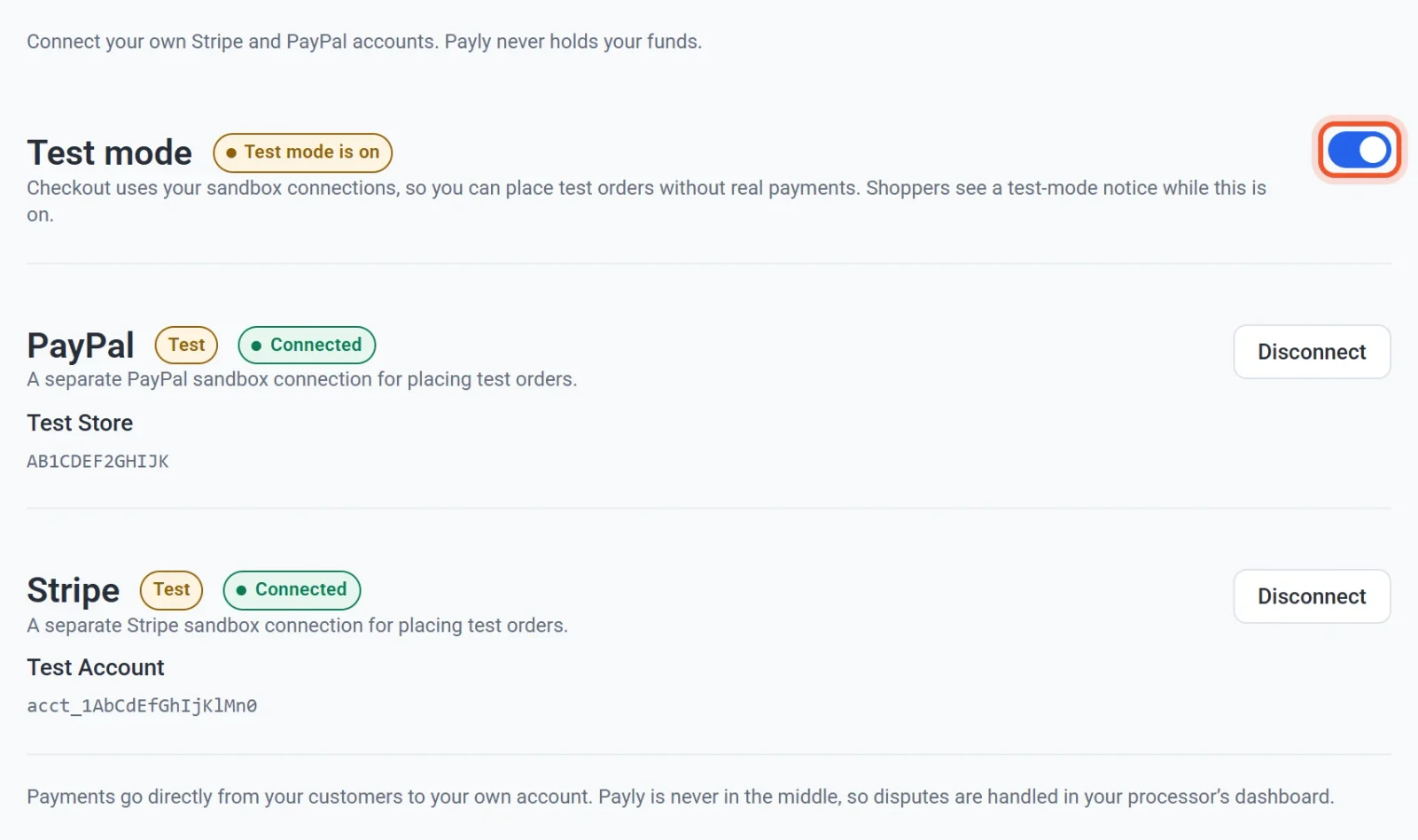
- Se una scheda dice Non collegato, clicca Collega PayPal o Collega Stripe e accedi con un account di test. Usa un account business sandbox di PayPal, che crei nella sezione Sandbox accounts della dashboard per sviluppatori di PayPal. Per Stripe, accedi al tuo account Stripe e Stripe crea il collegamento nella sua modalità test. I passaggi sono in Collega PayPal e Collega Stripe.
- Verifica che ogni scheda che intendi provare ora mostri Collegato.
Effettua un ordine di prova
- Clicca Visita nella dashboard del tuo sito per aprire il tuo negozio.
- Aggiungi un prodotto al carrello, apri il carrello e clicca Checkout. Sopra i pulsanti di pagamento vedi l’avviso Questo negozio è in modalità test. Non ti verrà addebitato nulla per gli ordini effettuati qui.
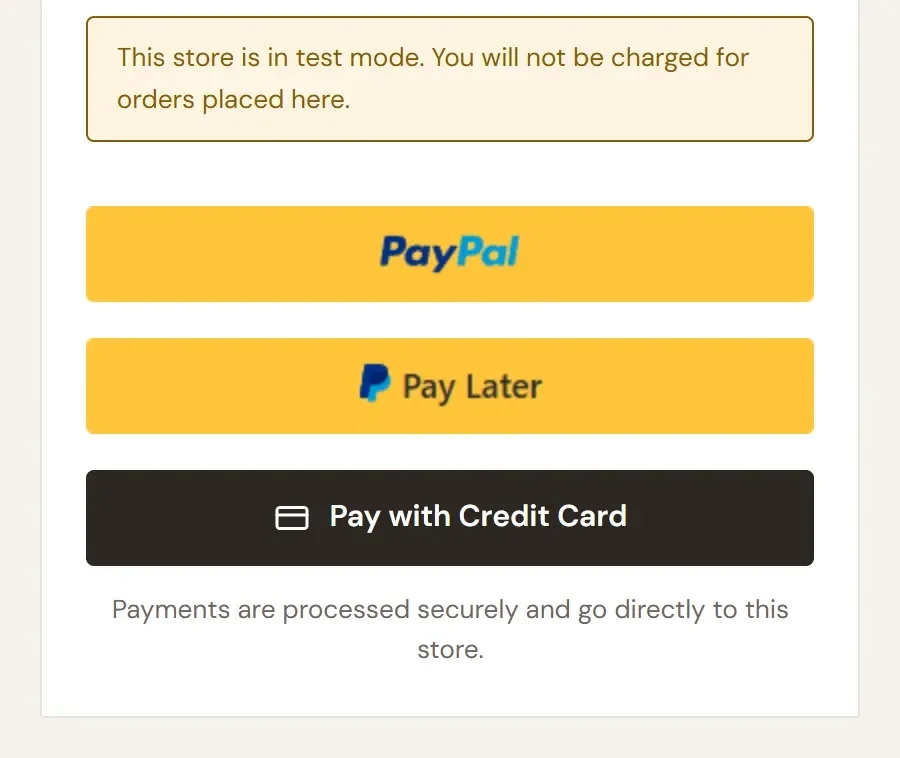
- Compila i tuoi dati. Usa il tuo indirizzo email, perché le email dell’ordine vengono inviate a quell’indirizzo.
- Per pagare con carta, clicca Paga con carta di credito e inserisci il numero di carta di prova di Stripe
4242 4242 4242 4242, una qualsiasi data di scadenza futura, un qualsiasi codice di sicurezza di tre cifre e un qualsiasi CAP. Stripe elenca altre carte di prova nella sua guida ai test. - Per pagare invece con PayPal, clicca il pulsante PayPal e accedi con un account personale sandbox di PayPal dalla tua dashboard per sviluppatori di PayPal. Un vero accesso PayPal non funziona nella sandbox.
- Verifica di arrivare alla pagina Grazie per il tuo ordine. I passaggi che seguono i clienti sono descritti in Come funziona il checkout.
Guarda i tuoi ordini di prova
La tua dashboard tiene separati i dati di test e i dati reali. L’interruttore Dati di test in alto nella dashboard decide quali dati mostrano le schermate Ordini, Abbonamenti, Clienti e vendite. Parte dal lato su cui il tuo negozio sta attualmente ricevendo pagamenti, quindi finché la modalità test è attiva vedi i tuoi ordini di prova. Disattiva l’interruttore per guardare i dati reali.

Le email sugli ordini di prova hanno [Test] all’inizio dell’oggetto. Consulta Dati di prova e dati reali.
Cosa fa comunque un ordine di prova
Solo il pagamento è finto. Per il resto un ordine di prova si comporta come un ordine vero:
- Invia le email dell’ordine all’indirizzo scritto al checkout.
- Toglie articoli dalle tue scorte e conta ai fini del limite di utilizzo di un codice sconto.
- Crea un cliente, che compare nell’elenco mentre l’interruttore Dati di test è attivo.
Dopo i test, controlla le tue scorte in Prodotti e correggi quelle che sono cambiate.
Vai online
- Torna in Impostazioni > Pagamenti e disattiva l’interruttore Modalità test. Un messaggio dice che la modalità test è disattivata e che il checkout è operativo.
- Guarda le schede. Ora mostrano i tuoi collegamenti reali. Se una dice Non collegato, clicca Collega e accedi con il tuo vero account Stripe o PayPal.
- Apri il tuo negozio e vai alla pagina di checkout. L’avviso della modalità test è sparito.
La checklist di lancio elenca tutto il resto da controllare prima di andare online.