
Effectuer des paiements de test avec le mode test
Activez le mode test pour passer des commandes d’essai avec des comptes de test Stripe et PayPal, afin d’essayer votre paiement sans faire circuler d’argent réel.
Le mode test vous permet d’essayer votre boutique comme le ferait un client, sans qu’aucun argent réel ne circule. Lorsqu’il est activé, le paiement utilise des connexions de test distinctes vers Stripe et PayPal à la place de vos connexions réelles : vous pouvez ainsi passer des commandes, les voir dans votre tableau de bord et vérifier vos e-mails avant d’encaisser de vrais paiements.
Important : tant que le mode test est activé, votre boutique n’encaisse aucun paiement réel, et les clients voient un avis qui le leur indique. Désactivez le mode test avant d’ouvrir votre boutique aux clients.
Comment fonctionne le mode test
- Vous disposez d’un interrupteur du mode test dans Paramètres > Paiements. Il agit immédiatement sur le paiement. Vous n’avez pas besoin de publier votre boutique.
- Stripe et PayPal peuvent chacun avoir deux connexions avec votre boutique : une réelle et une de test. Les cartes de l’onglet Paiements affichent toujours la connexion correspondant au mode dans lequel se trouve votre boutique, et les connexions de test portent la mention Test.
- Changer de mode ne supprime jamais une connexion. Votre connexion réelle revient lorsque vous désactivez le mode test, et votre connexion de test revient la prochaine fois que vous l’activez.
Activer le mode test et connecter des comptes de test
- Dans le tableau de bord de votre site, cliquez sur Paramètres, puis sur l’onglet Paiements.
- Activez l’interrupteur Mode test. Un message confirme que le paiement utilise désormais vos connexions sandbox, et une mention Le mode test est actif apparaît à côté du titre.
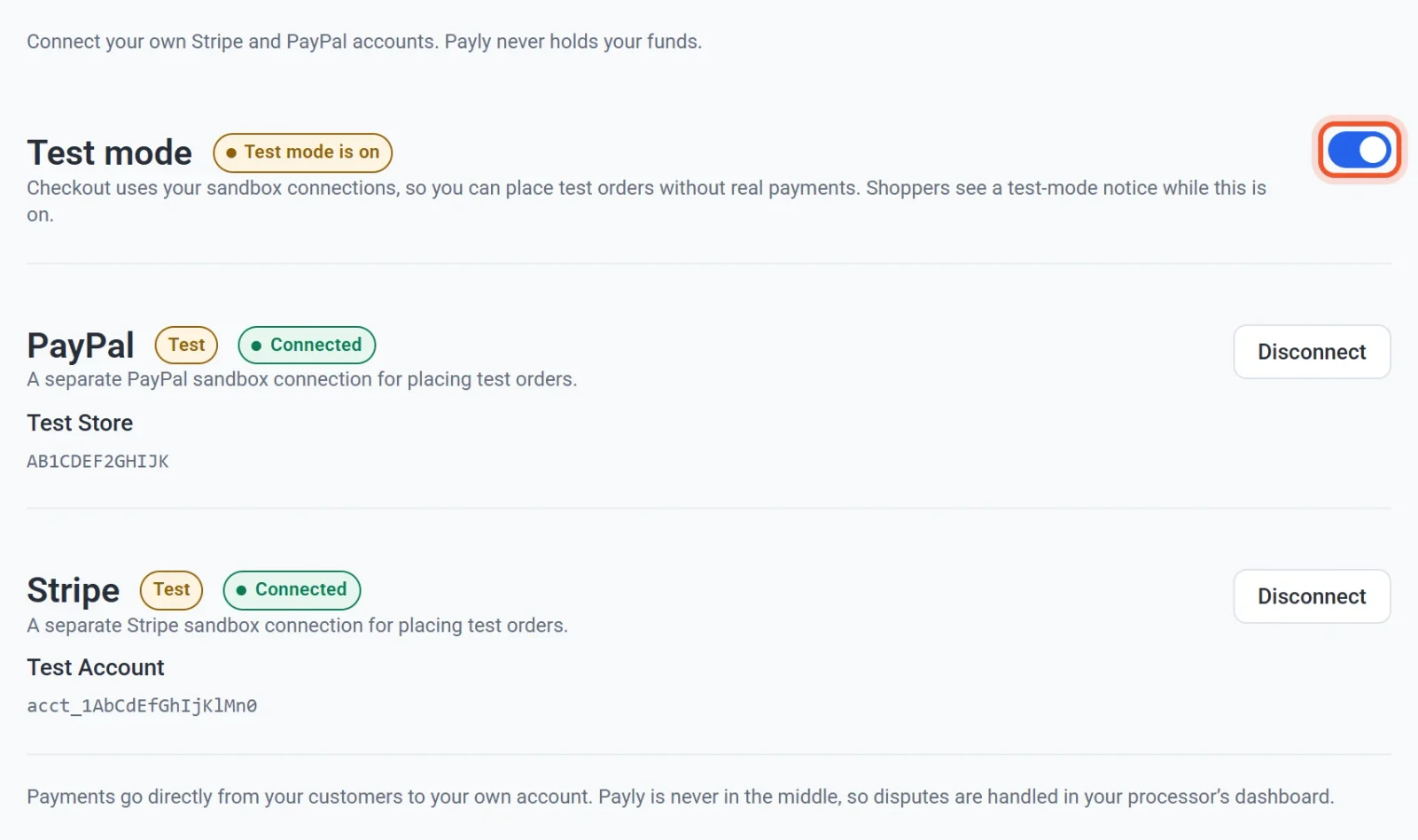
- Si une carte indique Non connecté, cliquez sur Connecter PayPal ou Connecter Stripe et connectez-vous avec un compte de test. Utilisez un compte professionnel sandbox PayPal, que vous créez dans la section des comptes Sandbox du tableau de bord développeur PayPal. Pour Stripe, connectez-vous à votre compte Stripe et Stripe établit la connexion dans son mode test. Les étapes sont décrites dans Connecter PayPal et Connecter Stripe.
- Vérifiez que chaque carte que vous prévoyez de tester affiche maintenant Connecté.
Passer une commande de test
- Cliquez sur Visiter dans le tableau de bord de votre site pour ouvrir votre boutique.
- Ajoutez un produit au panier, ouvrez le panier et cliquez sur Passer au paiement. Au-dessus des boutons de paiement, vous voyez l’avis Cette boutique est en mode test. Aucun montant ne vous sera prélevé pour les commandes passées ici.
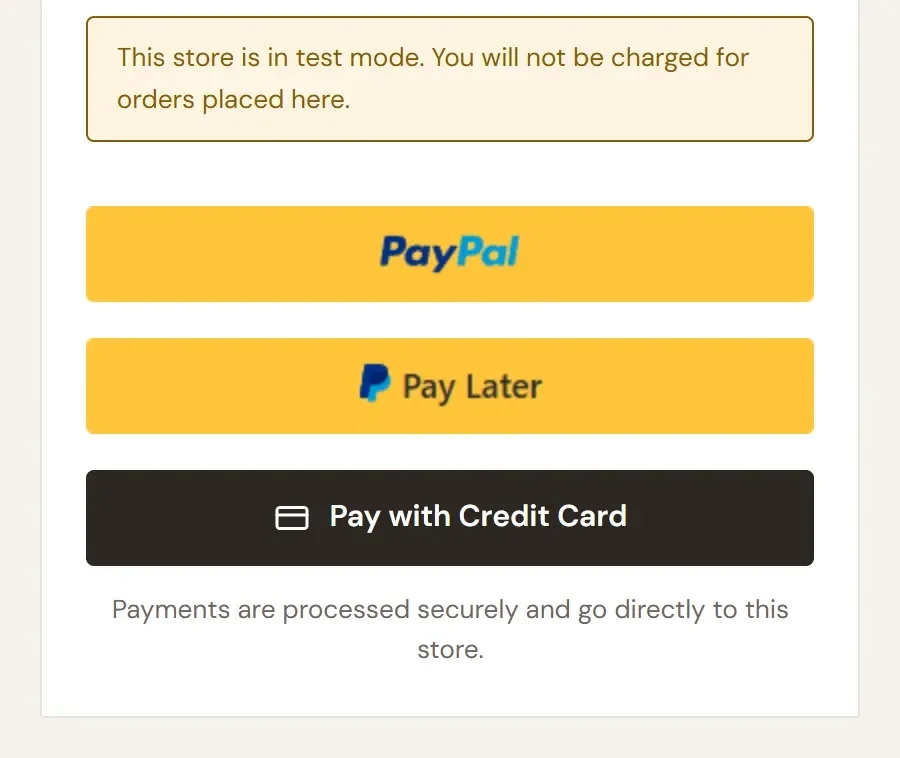
- Renseignez vos coordonnées. Utilisez votre propre adresse e-mail, car les e-mails de commande y sont envoyés.
- Pour payer par carte, cliquez sur Payer par carte de crédit et saisissez le numéro de carte de test de Stripe
4242 4242 4242 4242, une date d’expiration quelconque dans le futur, un code de sécurité à trois chiffres quelconque et un code postal quelconque. Stripe liste d’autres cartes de test dans son guide de test. - Pour payer plutôt avec PayPal, cliquez sur le bouton PayPal et connectez-vous avec un compte personnel sandbox PayPal issu de votre tableau de bord développeur PayPal. Un véritable identifiant PayPal ne fonctionne pas dans le sandbox.
- Vérifiez que vous arrivez sur la page Merci pour votre commande. Les étapes que suivent les clients sont décrites dans Comment fonctionne le paiement.
Voir vos commandes de test
Votre tableau de bord garde séparées les données de test et les données réelles. L’interrupteur Données de test, en haut du tableau de bord, détermine lesquelles affichent les écrans Commandes, Abonnements, Clients et ventes. Il démarre du côté sur lequel votre boutique encaisse actuellement les paiements : tant que le mode test est activé, vous voyez donc vos commandes de test. Désactivez l’interrupteur pour consulter les données réelles.

Les e-mails concernant les commandes de test commencent par [Test] dans l’objet. Voir Données de test et données réelles.
Ce que fait encore une commande de test
Seul le paiement est fictif. Une commande de test se comporte à d’autres égards comme une vraie commande :
- Elle envoie les e-mails de commande à l’adresse saisie au paiement.
- Elle retire des articles de votre stock et compte dans la limite d’utilisation d’un code de réduction.
- Elle crée un client, qui apparaît dans la liste tant que l’interrupteur Données de test est activé.
Après vos essais, vérifiez vos niveaux de stock dans Produits et corrigez ceux qui ont changé.
Passer en mode réel
- Retournez dans Paramètres > Paiements et désactivez l’interrupteur Mode test. Un message indique que le mode test est désactivé et que le paiement est réel.
- Regardez les cartes. Elles affichent maintenant vos connexions réelles. Si l’une indique Non connecté, cliquez sur Connecter et connectez-vous avec votre véritable compte Stripe ou PayPal.
- Ouvrez votre boutique et allez sur la page de paiement. L’avis de mode test a disparu.
La liste de contrôle avant le lancement énumère tout ce qu’il reste à vérifier avant de passer en mode réel.