
Haz pagos de prueba con el modo de prueba
Activa el modo de prueba para hacer pedidos de práctica con cuentas de prueba de Stripe y PayPal y probar tu proceso de finalizar compra sin mover dinero real.
El modo de prueba te permite probar tu tienda como lo haría un cliente, sin que se mueva dinero real. Mientras está activado, el proceso de finalizar compra usa conexiones de prueba independientes con Stripe y PayPal en lugar de las reales, así que puedes hacer pedidos, verlos en tu panel y revisar tus correos antes de empezar a cobrar de verdad.
Importante: mientras el modo de prueba está activado, tu tienda no cobra pagos reales, y los clientes ven un aviso que lo indica. Desactiva el modo de prueba antes de abrir tu tienda a los clientes.
Cómo funciona el modo de prueba
- Tienes un interruptor para el modo de prueba en Ajustes > Pagos. Afecta al proceso de finalizar compra de inmediato. No necesitas publicar tu tienda.
- Stripe y PayPal pueden tener cada uno dos conexiones con tu tienda: una real y una de prueba. Las tarjetas de la pestaña Pagos siempre muestran la conexión del modo en el que está tu tienda, y las conexiones de prueba llevan una etiqueta Prueba.
- Cambiar de modo nunca elimina una conexión. Tu conexión real vuelve cuando desactivas el modo de prueba, y tu conexión de prueba vuelve la próxima vez que lo actives.
Activa el modo de prueba y conecta cuentas de prueba
- En el panel de tu sitio, haz clic en Ajustes y después en la pestaña Pagos.
- Activa el interruptor Modo de prueba. Un mensaje confirma que el proceso de finalizar compra ahora usa tus conexiones de sandbox, y aparece una etiqueta El modo de prueba está activado junto al encabezado.
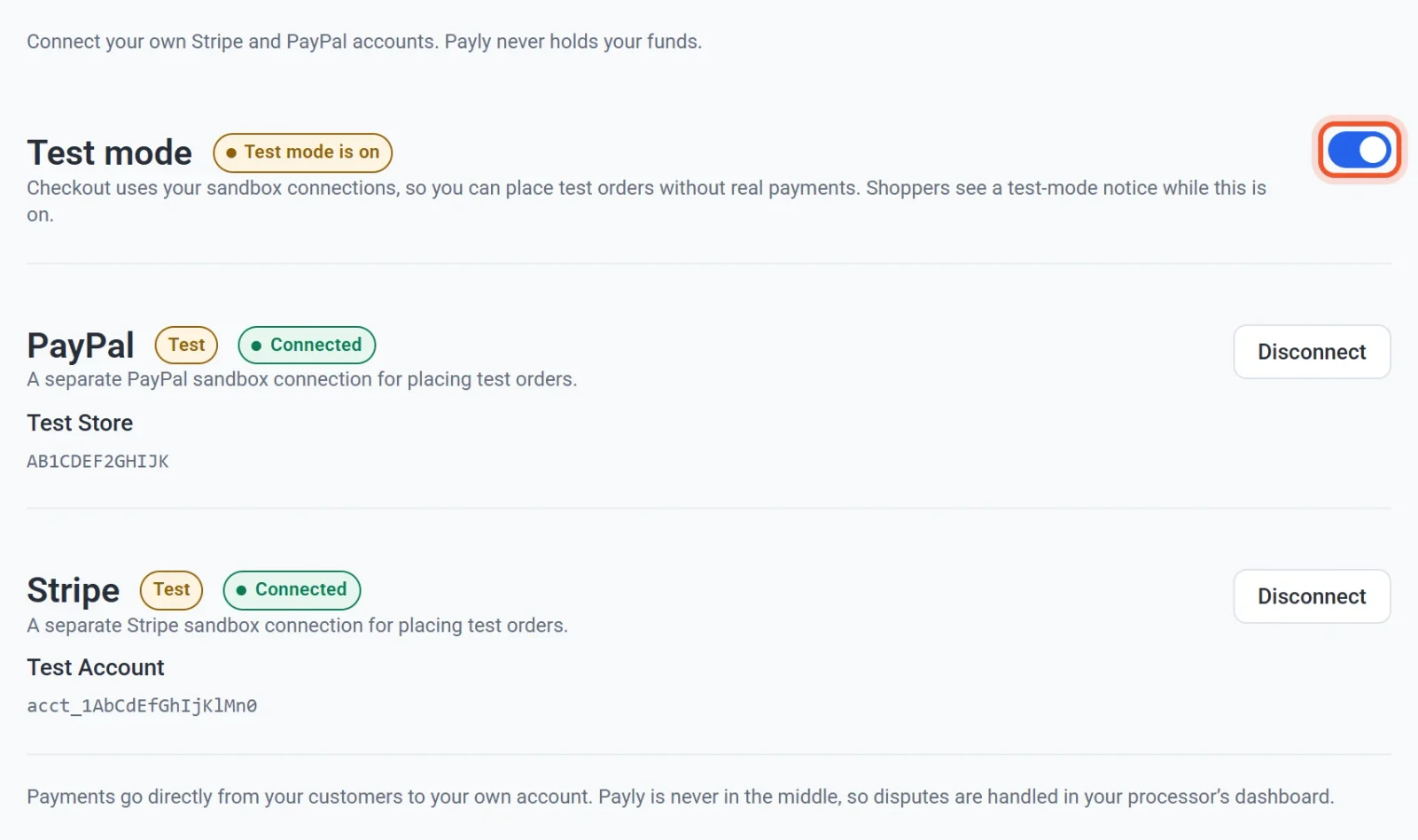
- Si una tarjeta dice Sin conectar, haz clic en Conectar PayPal o Conectar Stripe e inicia sesión con una cuenta de prueba. Usa una cuenta de empresa de sandbox de PayPal, que creas en la sección de cuentas de sandbox del panel para desarrolladores de PayPal. En el caso de Stripe, inicia sesión en tu cuenta de Stripe y Stripe crea la conexión en su modo de prueba. Los pasos están en Conecta PayPal y Conecta Stripe.
- Comprueba que cada tarjeta que piensas probar muestra ahora Conectado.
Haz un pedido de prueba
- Haz clic en Visitar en el panel de tu sitio para abrir tu tienda.
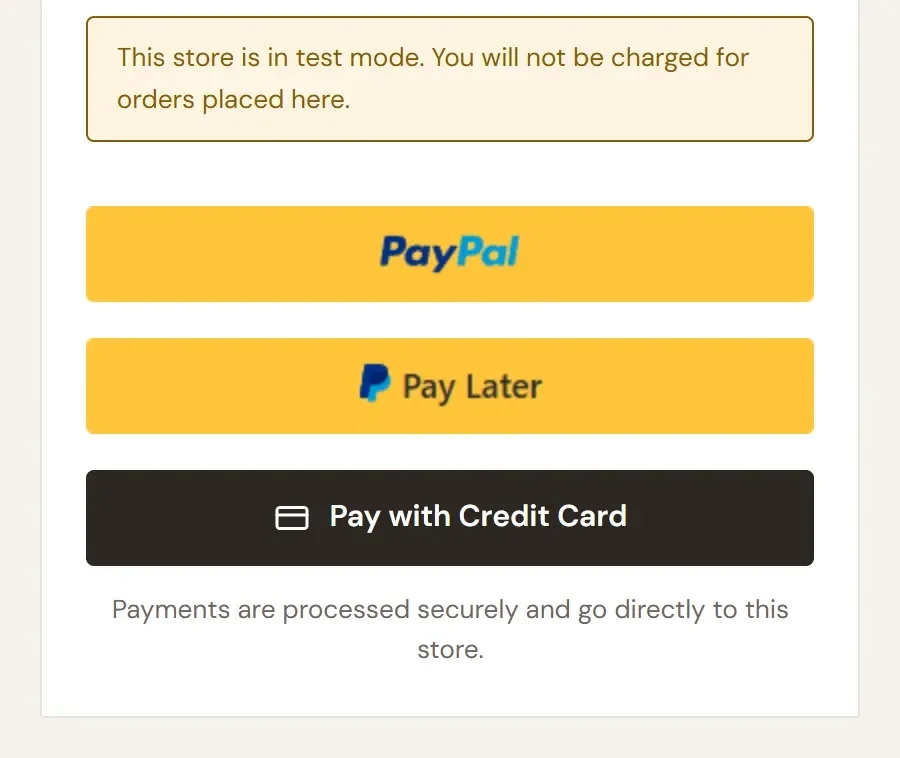
- Añade un producto al carrito, abre el carrito y haz clic en Finalizar compra. Encima de los botones de pago verás el aviso Esta tienda está en modo de prueba. No se te cobrará por los pedidos realizados aquí.
- Rellena tus datos. Usa tu propia dirección de correo, porque los correos del pedido se envían a ella.
- Para pagar con tarjeta, haz clic en Pagar con tarjeta de crédito e introduce el número de tarjeta de prueba de Stripe
4242 4242 4242 4242, cualquier fecha de caducidad futura, cualquier código de seguridad de tres cifras y cualquier código postal. Stripe enumera más tarjetas de prueba en su guía de pruebas. - Para pagar con PayPal, haz clic en el botón de PayPal e inicia sesión con una cuenta personal de sandbox de PayPal de tu panel para desarrolladores de PayPal. Un inicio de sesión real de PayPal no funciona en el sandbox.
- Comprueba que llegas a la página Gracias por tu pedido. Los pasos que siguen los clientes se describen en Cómo funciona el proceso de pago.
Consulta tus pedidos de prueba
Tu panel mantiene separados los datos de prueba y los datos reales. El interruptor Datos de prueba de la parte superior del panel decide cuáles muestran las pantallas Pedidos, Suscripciones, Clientes y de ventas. Empieza en el lado en el que tu tienda está cobrando en ese momento, así que mientras el modo de prueba está activado ves tus pedidos de prueba. Desactiva el interruptor para ver los datos reales.

Los correos sobre pedidos de prueba llevan [Test] al principio del asunto. Consulta Datos de prueba y datos reales.
Qué sigue haciendo un pedido de prueba
Solo el pago es de mentira. Un pedido de prueba se comporta como un pedido real en otros aspectos:
- Envía los correos del pedido a la dirección escrita al finalizar la compra.
- Descuenta artículos de tu stock y cuenta para el límite de uso de un código de descuento.
- Crea un cliente, que aparece en la lista mientras el interruptor Datos de prueba está activado.
Después de probar, revisa tu stock en Productos y corrige lo que haya cambiado.
Sal a producción
- Vuelve a Ajustes > Pagos y desactiva el interruptor Modo de prueba. Un mensaje indica que el modo de prueba está desactivado y que el proceso de finalizar compra está en producción.
- Mira las tarjetas. Ahora muestran tus conexiones reales. Si una dice Sin conectar, haz clic en Conectar e inicia sesión con tu cuenta real de Stripe o PayPal.
- Abre tu tienda y ve a la página de pago. El aviso de modo de prueba ha desaparecido.
La Tu lista de comprobación antes del lanzamiento enumera todo lo demás que debes revisar antes de abrir tu tienda.