
Testzahlungen mit dem Testmodus
Schalten Sie den Testmodus ein, um Probebestellungen über Stripe- und PayPal-Testkonten aufzugeben und Ihre Kasse auszuprobieren, ohne echtes Geld zu bewegen.
Im Testmodus probieren Sie Ihren Shop so aus, wie es ein Kunde tun würde, ohne dass echtes Geld fließt. Solange er eingeschaltet ist, nutzt die Kasse getrennte Testverbindungen zu Stripe und PayPal statt Ihrer echten. So können Sie Bestellungen aufgeben, in Ihrem Dashboard ansehen und Ihre E-Mails prüfen, bevor Sie echte Zahlungen annehmen.
Wichtig: Solange der Testmodus eingeschaltet ist, nimmt Ihr Shop keine echten Zahlungen an, und Kunden sehen einen entsprechenden Hinweis. Schalten Sie den Testmodus aus, bevor Sie Ihren Shop für Kunden öffnen.
So funktioniert der Testmodus
- Den Schalter für den Testmodus finden Sie unter Einstellungen > Zahlungen. Er wirkt sofort auf die Kasse. Sie müssen Ihren Shop nicht veröffentlichen.
- Stripe und PayPal können jeweils zwei Verbindungen zu Ihrem Shop haben: eine echte und eine zum Testen. Die Karten im Tab Zahlungen zeigen immer die Verbindung für den Modus, in dem sich Ihr Shop befindet, und Testverbindungen tragen die Kennzeichnung Test.
- Beim Wechsel des Modus wird nie eine Verbindung gelöscht. Ihre echte Verbindung ist wieder da, wenn Sie den Testmodus ausschalten, und Ihre Testverbindung beim nächsten Einschalten.
Den Testmodus einschalten und Testkonten verbinden
- Klicken Sie in Ihrem Website-Dashboard auf Einstellungen und dann auf den Tab Zahlungen.
- Schalten Sie den Schalter Testmodus ein. Eine Meldung bestätigt, dass die Kasse jetzt Ihre Sandbox-Verbindungen verwendet, und neben der Überschrift erscheint die Kennzeichnung Testmodus ist an.
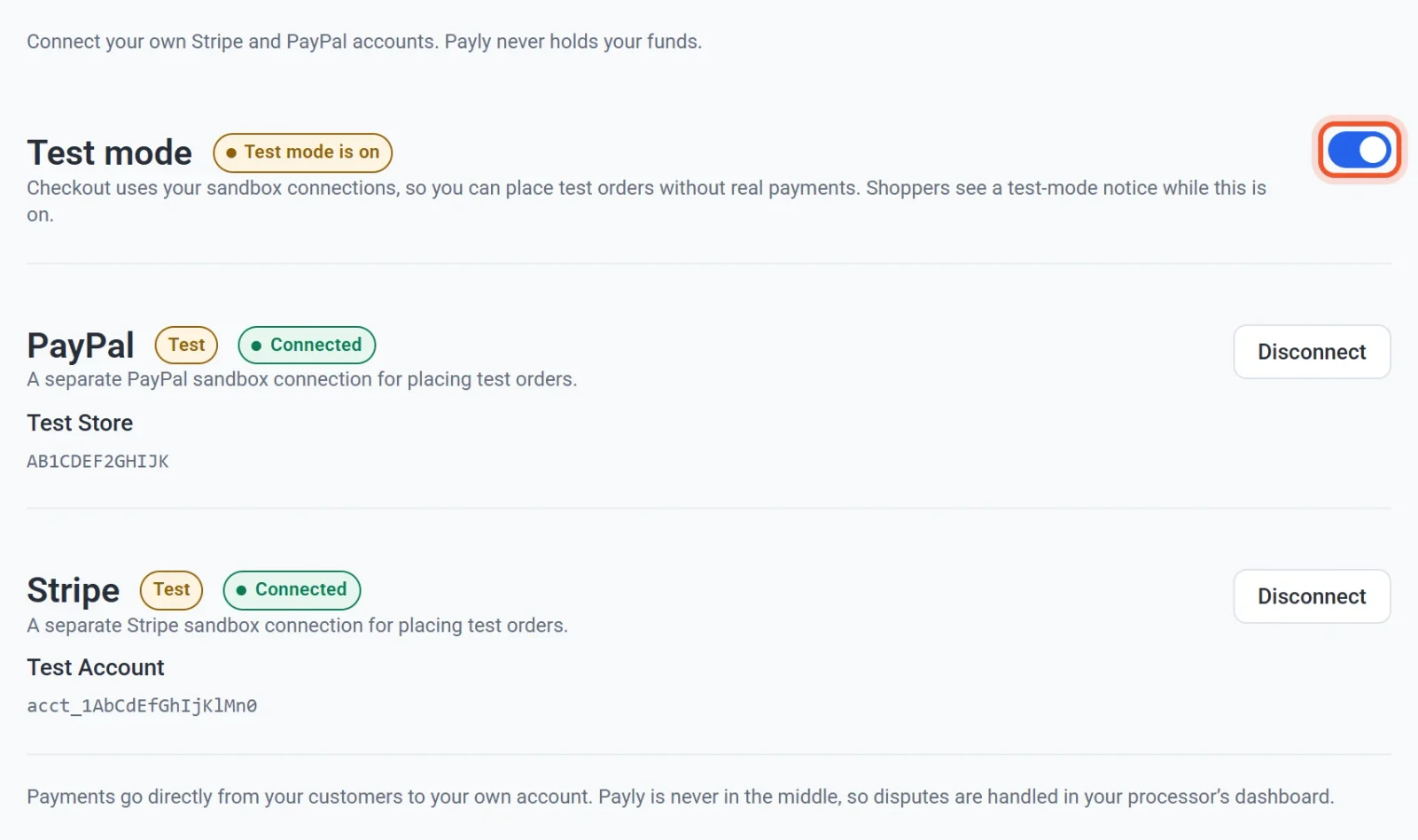
- Steht auf einer Karte Nicht verbunden, klicken Sie auf PayPal verbinden oder Stripe verbinden und melden Sie sich mit einem Testkonto an. Verwenden Sie ein PayPal-Sandbox-Geschäftskonto, das Sie im Bereich „Sandbox accounts“ des PayPal-Entwicklerdashboards anlegen. Bei Stripe melden Sie sich in Ihrem Stripe-Konto an, und Stripe stellt die Verbindung in seinem Testmodus her. Die Schritte finden Sie in PayPal verbinden und Stripe verbinden.
- Prüfen Sie, dass jede Karte, die Sie testen möchten, jetzt Verbunden anzeigt.
Eine Testbestellung aufgeben
- Klicken Sie in Ihrem Website-Dashboard auf Ansehen, um Ihren Shop zu öffnen.
- Legen Sie ein Produkt in den Warenkorb, öffnen Sie den Warenkorb und klicken Sie auf Kasse. Über den Zahlungsschaltflächen sehen Sie den Hinweis Dieser Shop befindet sich im Testmodus. Für hier aufgegebene Bestellungen wird Ihnen nichts berechnet.
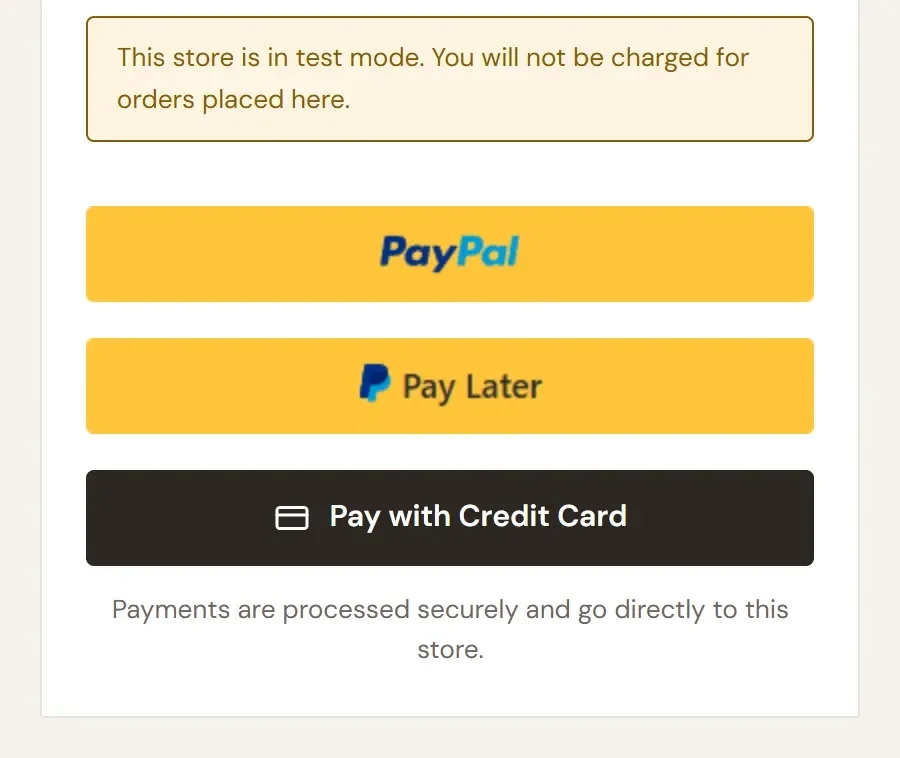
- Füllen Sie Ihre Angaben aus. Verwenden Sie Ihre eigene E-Mail-Adresse, denn die Bestell-E-Mails werden dorthin gesendet.
- Um mit Karte zu bezahlen, klicken Sie auf Mit Kreditkarte bezahlen und geben die Stripe-Testkartennummer
4242 4242 4242 4242ein, dazu ein beliebiges Ablaufdatum in der Zukunft, einen beliebigen dreistelligen Sicherheitscode und eine beliebige Postleitzahl. Weitere Testkarten listet Stripe in seiner Testanleitung auf. - Um stattdessen mit PayPal zu bezahlen, klicken Sie auf die PayPal-Schaltfläche und melden sich mit einem PayPal-Sandbox-Privatkonto aus Ihrem PayPal-Entwicklerdashboard an. Ein echtes PayPal-Login funktioniert in der Sandbox nicht.
- Prüfen Sie, dass die Seite Vielen Dank für Ihre Bestellung erscheint. Die Schritte, die Kunden durchlaufen, beschreibt So funktioniert die Kasse.
Ihre Testbestellungen ansehen
Ihr Dashboard hält Testdaten und echte Daten getrennt. Der Schalter Testdaten oben im Dashboard bestimmt, welche davon die Bildschirme Bestellungen, Abonnements, Kunden und Verkäufe zeigen. Er startet auf der Seite, auf der Ihr Shop gerade Zahlungen annimmt. Solange der Testmodus eingeschaltet ist, sehen Sie also Ihre Testbestellungen. Schalten Sie den Schalter aus, um echte Daten anzusehen.

E-Mails zu Testbestellungen beginnen in der Betreffzeile mit [Test]. Siehe Testdaten und echte Daten.
Was eine Testbestellung trotzdem bewirkt
Nur die Zahlung ist gespielt. In anderer Hinsicht verhält sich eine Testbestellung wie eine echte Bestellung:
- Sie sendet die Bestell-E-Mails an die an der Kasse eingegebene Adresse.
- Sie nimmt Artikel aus Ihrem Bestand und zählt auf das Nutzungslimit eines Rabattcodes.
- Sie legt einen Kunden an, der in der Liste erscheint, solange der Schalter Testdaten eingeschaltet ist.
Prüfen Sie nach dem Testen Ihre Bestände unter Produkte und korrigieren Sie alle, die sich geändert haben.
Live gehen
- Gehen Sie zurück zu Einstellungen > Zahlungen und schalten Sie den Schalter Testmodus aus. Eine Meldung zeigt an, dass der Testmodus aus und die Kasse live ist.
- Sehen Sie sich die Karten an. Sie zeigen jetzt Ihre echten Verbindungen. Steht auf einer Nicht verbunden, klicken Sie auf Verbinden und melden Sie sich mit Ihrem echten Stripe- oder PayPal-Konto an.
- Öffnen Sie Ihren Shop und gehen Sie zur Kassenseite. Der Testmodus-Hinweis ist verschwunden.
Die Checkliste vor dem Start nennt alles Weitere, was Sie vor dem Livegang prüfen sollten.