
测试数据与真实数据
用站点控制台中的“测试数据”开关分别查看测试订单和真实订单,让练习用的销售记录不与真实收入混在一起。
您的店铺可以保存两种销售记录:测试数据,来自店铺处于测试模式时进行的练习购买;真实数据,来自真实的顾客。站点控制台顶部的测试数据开关决定您查看的是哪一种,所以两者永远不会被加在一起。
找到开关
开关位于站点控制台的顶部栏,在您的账户菜单左边。它出现在控制台的每个页面上,但只会改变下面列出的几个页面。
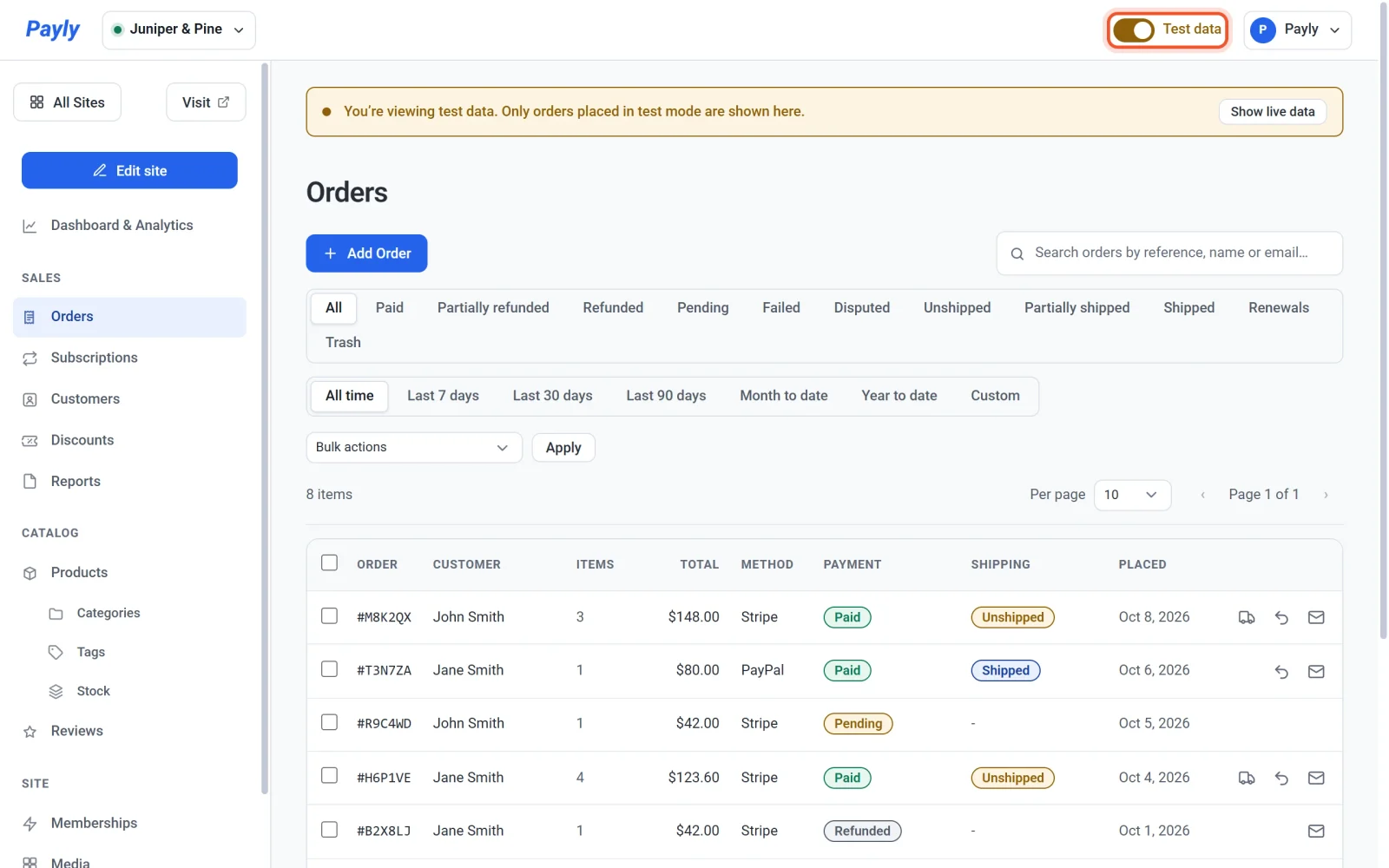
开关会改变什么
这些页面每次只显示一种数据:
- 控制台和数据分析:概览、销售、订阅、商品、配送、税费和优惠码标签页,包括它们的合计数字和图表
- 订单
- 订阅
- 客户:订单数量和消费金额只统计您当前查看的那一类
- 报表:您下载的报表只包含这一类的订单
其他所有内容,比如商品、页面和设置,无论开关处于哪种状态都是一样的。
在测试数据和真实数据之间切换
- 在顶部栏中点击测试数据开关将其打开。现在您看到的是测试数据。
- 看屏幕顶部。会有一条横幅写着您正在查看测试数据。这里只显示在测试模式下的订单。它可以避免练习销售被当成真实收入。
- 要再次查看真实数据,请点击开关将其关闭,或点击横幅中的查看真实数据。横幅会消失。

开关的初始状态
开关一开始会处于您的店铺当前收款所在的那一侧。如果设置 > 收款中的测试模式是开启的,控制台打开时会显示测试数据;如果测试模式是关闭的,则会显示真实数据。
当您拨动开关后,只要不关闭该浏览器标签页,Payly 就会记住您的选择。下次打开控制台时,它会重新按店铺的测试模式设置来确定初始状态。
这个开关不是测试模式
这两者很容易混淆:
- 设置 > 收款中的测试模式决定结账时如何收款。开启期间,顾客使用您的沙盒账户付款,不会有真实资金流动。请参阅用测试模式进行测试付款。
- 测试数据开关只决定您在控制台中看到什么,它永远不会改变结账的工作方式。
例如,即使您的店铺仍处于测试模式,您也可以关闭这个开关来查看真实订单。
测试订单如何标记
- 打开一笔测试订单,顶部在金额和日期下方会出现测试模式标签。
- 与测试订单有关的邮件,比如订单确认、发货通知和退款通知,主题行都以 [Test] 开头。
注意:您用添加订单自己创建的订单,遵循开关的设置:在测试数据打开时创建,它是测试订单;在开关关闭时创建,它是真实订单。请参阅手动创建订单。