
Dados de teste e dados reais
Use a chave Dados de teste no painel do seu site para ver pedidos de teste e pedidos reais separadamente, para que vendas de treino nunca se misturem com dinheiro de verdade.
A sua loja pode guardar dois tipos de registros de vendas: dados de teste, de compras de treino feitas enquanto a sua loja está no modo de teste, e dados reais, de clientes de verdade. A chave Dados de teste no topo do painel do seu site define qual tipo você está vendo, então os dois nunca são somados.
Encontre a chave
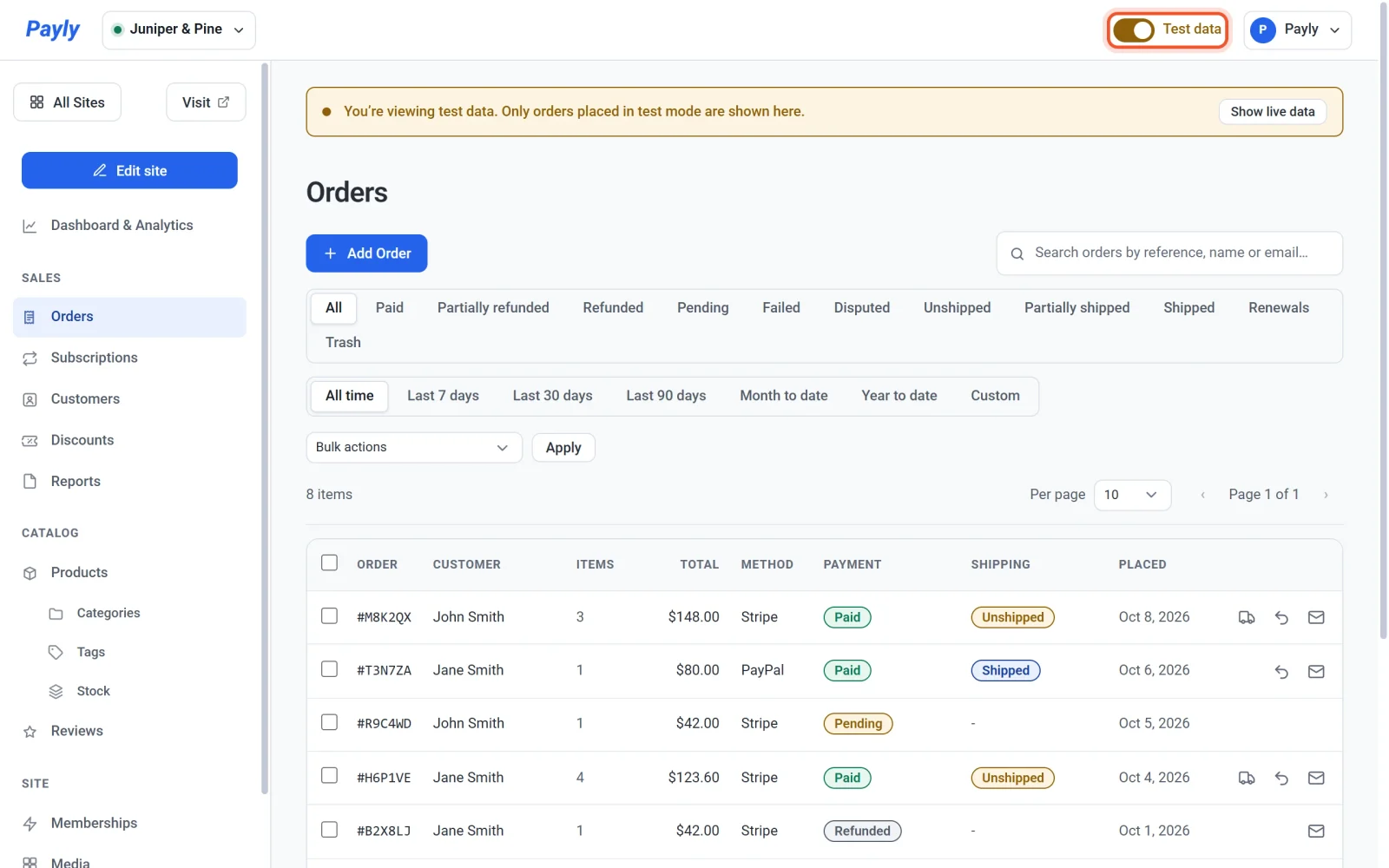
A chave fica na barra superior do painel do seu site, à esquerda do menu da sua conta. Ela aparece em todas as telas do painel, mas só altera as telas listadas abaixo.
O que a chave altera
Estas telas mostram um tipo de dado por vez:
- Painel e análises: as abas Visão geral, Vendas, Assinaturas, Produtos, Frete, Imposto e Descontos, incluindo os totais e os gráficos
- Pedidos
- Assinaturas
- Clientes: o número de pedidos e o valor gasto contam apenas o lado que você está vendo
- Relatórios: um relatório que você baixa reúne apenas os pedidos desse lado
Todo o resto, como os seus produtos, páginas e configurações, é igual, não importa como a chave esteja.
Alterne entre dados de teste e dados reais
- Na barra superior, clique na chave Dados de teste para ativá-la. Agora você vê dados de teste.
- Olhe o topo da tela. Uma faixa diz Você está vendo dados de teste. Aqui aparecem só pedidos feitos no modo de teste. Ela evita que vendas de treino sejam lidas como dinheiro de verdade.
- Para ver os dados reais de novo, clique na chave para desativá-la, ou clique em Ver dados reais na faixa. A faixa desaparece.

Por onde a chave começa
A chave começa no lado em que a sua loja está recebendo pagamentos. Se o modo de teste está ativado em Configurações > Pagamentos, o painel abre mostrando dados de teste. Se o modo de teste está desativado, ele abre mostrando dados reais.
Quando você move a chave, a Payly lembra a sua escolha enquanto você mantiver aquela aba do navegador aberta. Na próxima vez que você abrir o painel, ele começa de novo pela configuração de modo de teste da sua loja.
A chave não é o modo de teste
É fácil confundir os dois:
- O Modo de teste em Configurações > Pagamentos define como o checkout recebe pagamentos. Enquanto ele está ativado, os compradores pagam com as suas contas sandbox e nenhum dinheiro de verdade se move. Veja Receba pagamentos de teste com o modo de teste.
- A chave Dados de teste só define o que você vê no seu painel. Ela nunca muda o funcionamento do checkout.
Por exemplo, você pode desativar a chave para ver os seus pedidos reais enquanto a sua loja ainda está no modo de teste.
Como os pedidos de teste são marcados
- Abra um pedido de teste e um rótulo Modo de teste aparece no topo, abaixo do valor e da data.
- Os e-mails sobre um pedido de teste, como a confirmação do pedido, o aviso de envio e o aviso de reembolso, começam com [Test] na linha de assunto.
Observação: Um pedido que você mesmo adiciona com Adicionar pedido segue a chave: se for adicionado enquanto a chave Dados de teste estiver ativada, é um pedido de teste; se for adicionado enquanto ela estiver desativada, é um pedido real. Veja Crie um pedido manualmente.