
Dane testowe i prawdziwe dane
Użyj przełącznika Dane testowe w panelu witryny, aby oglądać zamówienia testowe i prawdziwe osobno, tak by próbna sprzedaż nigdy nie mieszała się z prawdziwymi pieniędzmi.
Twój sklep może przechowywać dwa rodzaje zapisów sprzedaży: dane testowe, pochodzące z próbnych zakupów wykonanych, gdy sklep działa w trybie testowym, oraz prawdziwe dane od rzeczywistych klientów. Przełącznik Dane testowe na górze panelu witryny decyduje, który rodzaj oglądasz, więc oba nigdy nie są sumowane.
Znajdź przełącznik
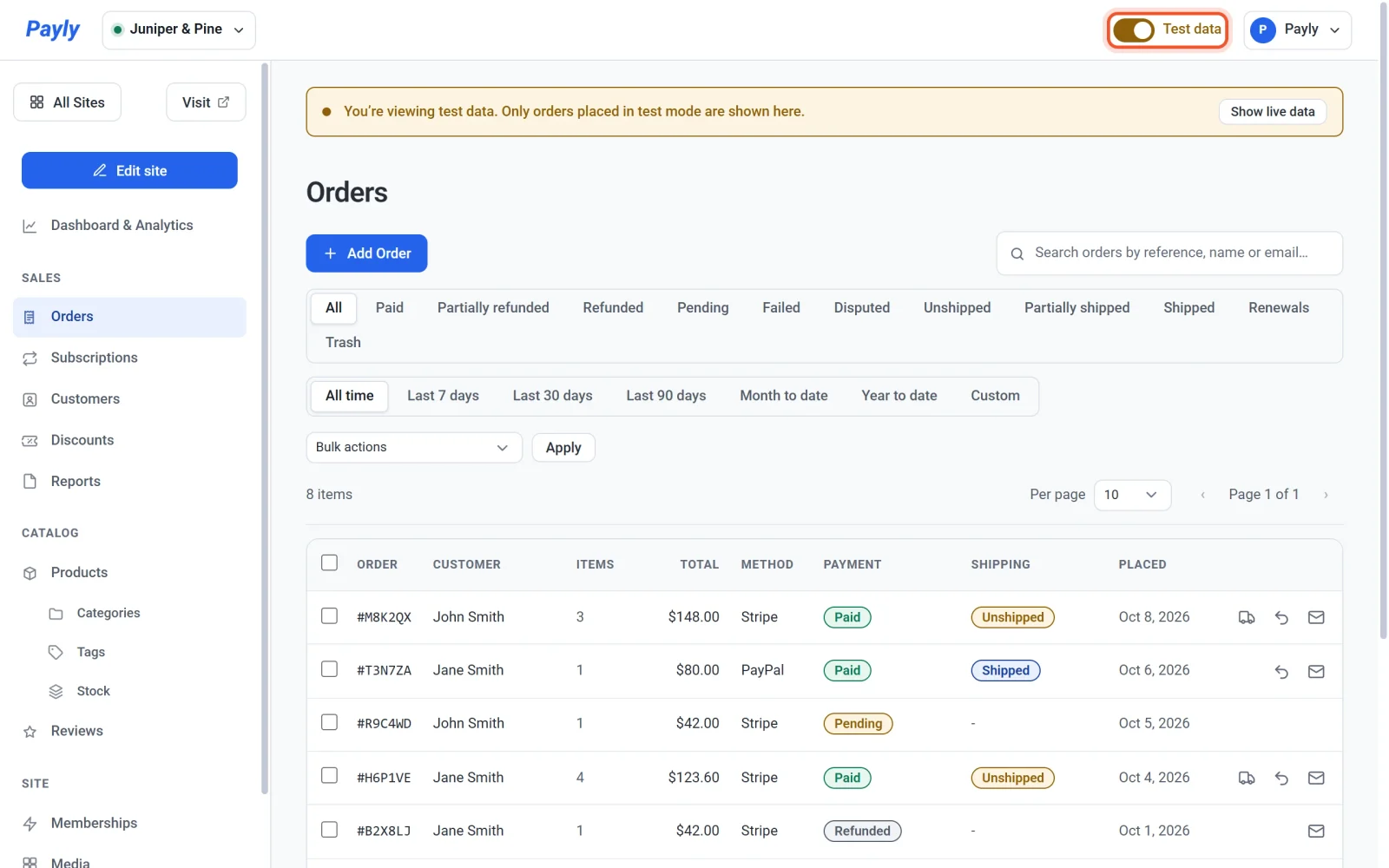
Przełącznik znajduje się na górnym pasku panelu witryny, na lewo od menu konta. Widać go na każdym ekranie panelu, ale zmienia on tylko ekrany wymienione poniżej.
Co zmienia przełącznik
Te ekrany pokazują naraz jeden rodzaj danych:
- Panel i analityka: karty Przegląd, Sprzedaż, Subskrypcje, Produkty, Wysyłka, Podatek i Rabaty, łącznie z ich sumami i wykresami
- Zamówienia
- Subskrypcje
- Klienci: liczba zamówień i wydana kwota uwzględniają tylko stronę, którą oglądasz
- Raporty: pobrany raport zawiera tylko zamówienia z tej strony
Wszystko inne, na przykład produkty, strony i ustawienia, jest takie samo niezależnie od położenia przełącznika.
Przełączanie między danymi testowymi a prawdziwymi
- Na górnym pasku kliknij przełącznik Dane testowe, aby go włączyć. Teraz widzisz dane testowe.
- Spójrz na górę ekranu. Pojawia się pasek z tekstem Przeglądasz dane testowe. Widoczne są tylko zamówienia złożone w trybie testowym. Dzięki niemu próbna sprzedaż nie zostanie wzięta za prawdziwe pieniądze.
- Aby znów zobaczyć prawdziwe dane, kliknij przełącznik, żeby go wyłączyć, albo kliknij Pokaż prawdziwe dane na pasku. Pasek znika.

Od czego zaczyna się przełącznik
Przełącznik zaczyna od strony, na której Twój sklep przyjmuje płatności. Jeśli tryb testowy jest włączony w sekcji Ustawienia > Płatności, panel otwiera się z danymi testowymi. Jeśli tryb testowy jest wyłączony, otwiera się z prawdziwymi danymi.
Gdy przesuniesz przełącznik, Payly zapamiętuje Twój wybór, dopóki karta przeglądarki pozostaje otwarta. Przy następnym otwarciu panelu przełącznik znów zaczyna od ustawienia trybu testowego Twojego sklepu.
Przełącznik to nie tryb testowy
Łatwo je pomylić:
- Tryb testowy w sekcji Ustawienia > Płatności decyduje, jak kasa przyjmuje płatności. Gdy jest włączony, kupujący płacą przez Twoje konta sandbox i żadne prawdziwe pieniądze się nie przemieszczają. Zobacz Testuj płatności w trybie testowym.
- Przełącznik Dane testowe decyduje tylko o tym, co widzisz w panelu. Nigdy nie zmienia sposobu działania kasy.
Na przykład możesz wyłączyć przełącznik, aby obejrzeć prawdziwe zamówienia, gdy Twój sklep nadal działa w trybie testowym.
Jak oznaczone są zamówienia testowe
- Po otwarciu zamówienia testowego na górze, pod kwotą i datą, widać etykietę Tryb testowy.
- E-maile dotyczące zamówienia testowego, takie jak potwierdzenie zamówienia, powiadomienie o wysyłce i powiadomienie o zwrocie, zaczynają się od [Test] w temacie wiadomości.
Uwaga: Zamówienie, które dodajesz samodzielnie przyciskiem Dodaj zamówienie, zależy od przełącznika: dodane, gdy przełącznik Dane testowe jest włączony, jest zamówieniem testowym; dodane, gdy jest wyłączony, jest zamówieniem rzeczywistym. Zobacz Utwórz zamówienie ręcznie.