
테스트 데이터와 실제 데이터
사이트 대시보드의 테스트 데이터 스위치로 테스트 주문과 실제 주문을 따로 확인하면, 연습 판매가 실제 매출과 섞이지 않습니다.
스토어에는 두 종류의 판매 기록이 있을 수 있습니다. 스토어가 테스트 모드일 때 연습 구매로 생긴 테스트 데이터와, 실제 고객에게서 생긴 실제 데이터입니다. 사이트 대시보드 상단의 테스트 데이터 스위치가 어느 쪽을 보고 있는지 정하므로, 두 데이터가 합산되는 일은 없습니다.
스위치 찾기
스위치는 사이트 대시보드 상단 바에서 계정 메뉴의 왼쪽에 있습니다. 대시보드의 모든 화면에 나타나지만, 아래에 나열한 화면에서만 동작이 바뀝니다.
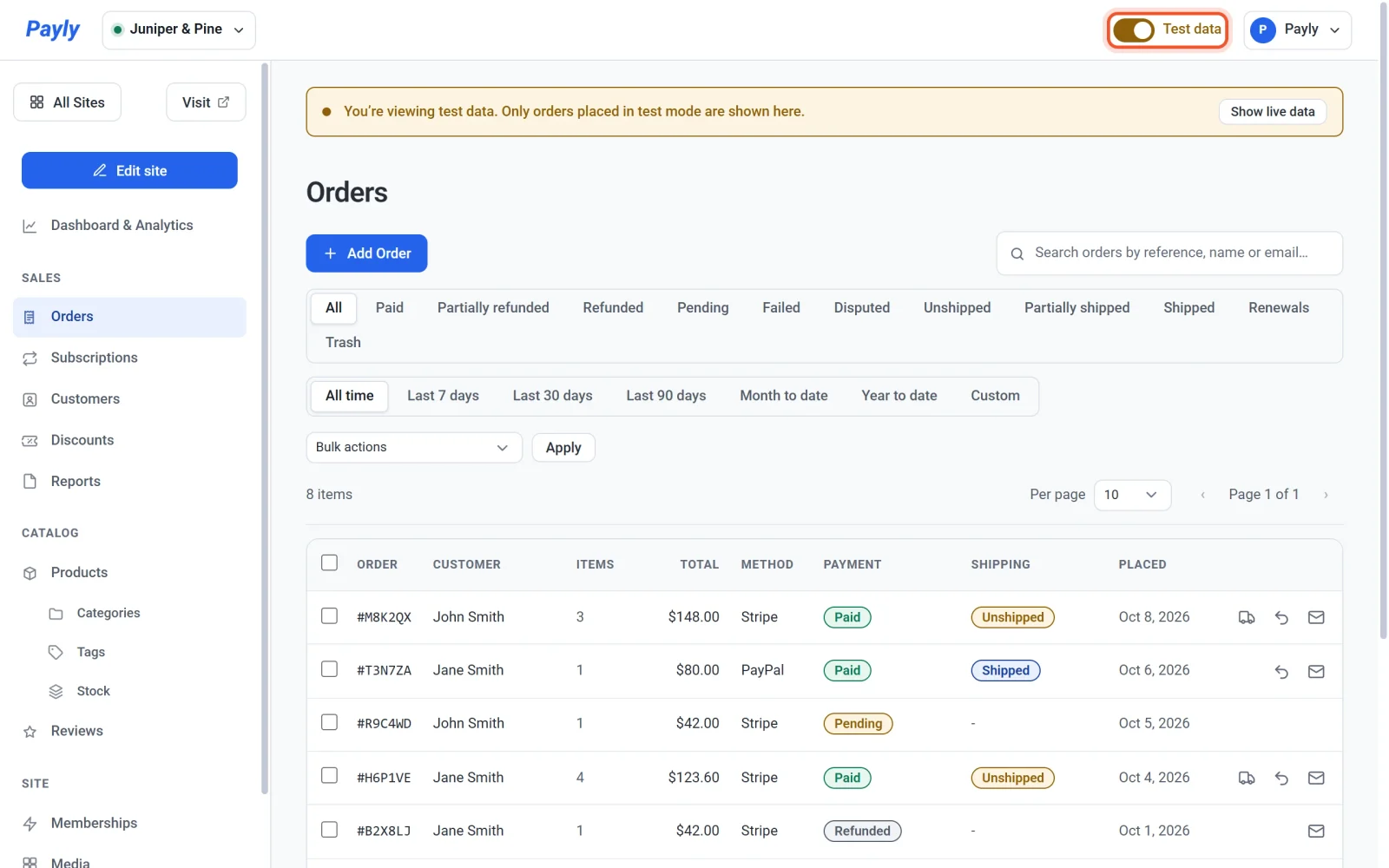
스위치로 바뀌는 항목
다음 화면은 한 번에 한 종류의 데이터만 보여 줍니다.
- 대시보드 및 분석: 개요, 매출, 구독, 상품, 배송, 세금, 할인 탭의 합계와 차트
- 주문
- 구독
- 고객: 주문 수와 사용 금액은 지금 보고 있는 쪽만 집계됩니다
- 리포트: 내려받는 리포트에는 지금 보고 있는 쪽의 주문만 담깁니다
상품, 페이지, 설정 같은 나머지는 스위치를 어느 쪽에 두든 동일합니다.
테스트 데이터와 실제 데이터 전환하기
- 상단 바에서 테스트 데이터 스위치를 클릭해 켭니다. 이제 테스트 데이터가 표시됩니다.
- 화면 맨 위를 보세요. 테스트 데이터를 보고 있습니다. 테스트 모드에서 접수된 주문만 표시됩니다.라는 띠가 나타납니다. 연습 판매가 실제 매출로 읽히는 일을 막아 줍니다.
- 다시 실제 데이터를 보려면 스위치를 클릭해 끄거나 띠의 실제 데이터 보기를 클릭합니다. 띠가 사라집니다.

스위치의 시작 상태
스위치는 스토어가 현재 결제를 받는 쪽으로 시작합니다. 설정 > 결제에서 테스트 모드가 켜져 있으면 대시보드는 테스트 데이터를 보여 주며 열립니다. 테스트 모드가 꺼져 있으면 실제 데이터를 보여 주며 열립니다.
스위치를 옮기면 Payly는 해당 브라우저 탭을 열어 두는 동안 그 선택을 기억합니다. 다음에 대시보드를 열면 스토어의 테스트 모드 설정에 따라 다시 시작합니다.
스위치는 테스트 모드가 아닙니다
둘은 헷갈리기 쉽습니다.
- 설정 > 결제의 테스트 모드는 결제가 처리되는 방식을 정합니다. 켜져 있는 동안 구매자는 샌드박스 계정으로 결제하며 실제 돈은 움직이지 않습니다. 테스트 모드로 테스트 결제하기를 참고하세요.
- 테스트 데이터 스위치는 대시보드에서 무엇을 볼지만 정합니다. 결제가 동작하는 방식은 바꾸지 않습니다.
예를 들어 스토어가 아직 테스트 모드인 상태에서도 스위치를 꺼서 실제 주문을 볼 수 있습니다.
테스트 주문의 표시
- 테스트 주문을 열면 금액과 날짜 아래, 맨 위에 테스트 모드 라벨이 나타납니다.
- 주문 확인, 배송 알림, 환불 알림 같은 테스트 주문 관련 이메일은 제목이 [Test]로 시작합니다.
참고: 주문 추가로 직접 추가한 주문은 스위치를 따릅니다. 테스트 데이터가 켜져 있을 때 추가하면 테스트 주문이고, 꺼져 있을 때 추가하면 실제 주문입니다. 주문 직접 만들기를 참고하세요.