
テストデータと本番データ
サイトダッシュボードの「テストデータ」スイッチで、テスト注文と実際の注文を分けて表示できます。練習用の売上が本物の売上と混ざることはありません。
ストアには、2種類の売上記録が保存されます。ストアがテストモードのときに行った練習用の購入によるテストデータと、実際の顧客による本番データです。サイトダッシュボード上部のテストデータスイッチで、どちらを表示するかを切り替えます。2つの数字が合算されることはありません。
スイッチの場所
スイッチはサイトダッシュボードの上部バーにあり、アカウントメニューの左側にあります。ダッシュボードのすべての画面に表示されますが、切り替わるのは下に挙げた画面だけです。
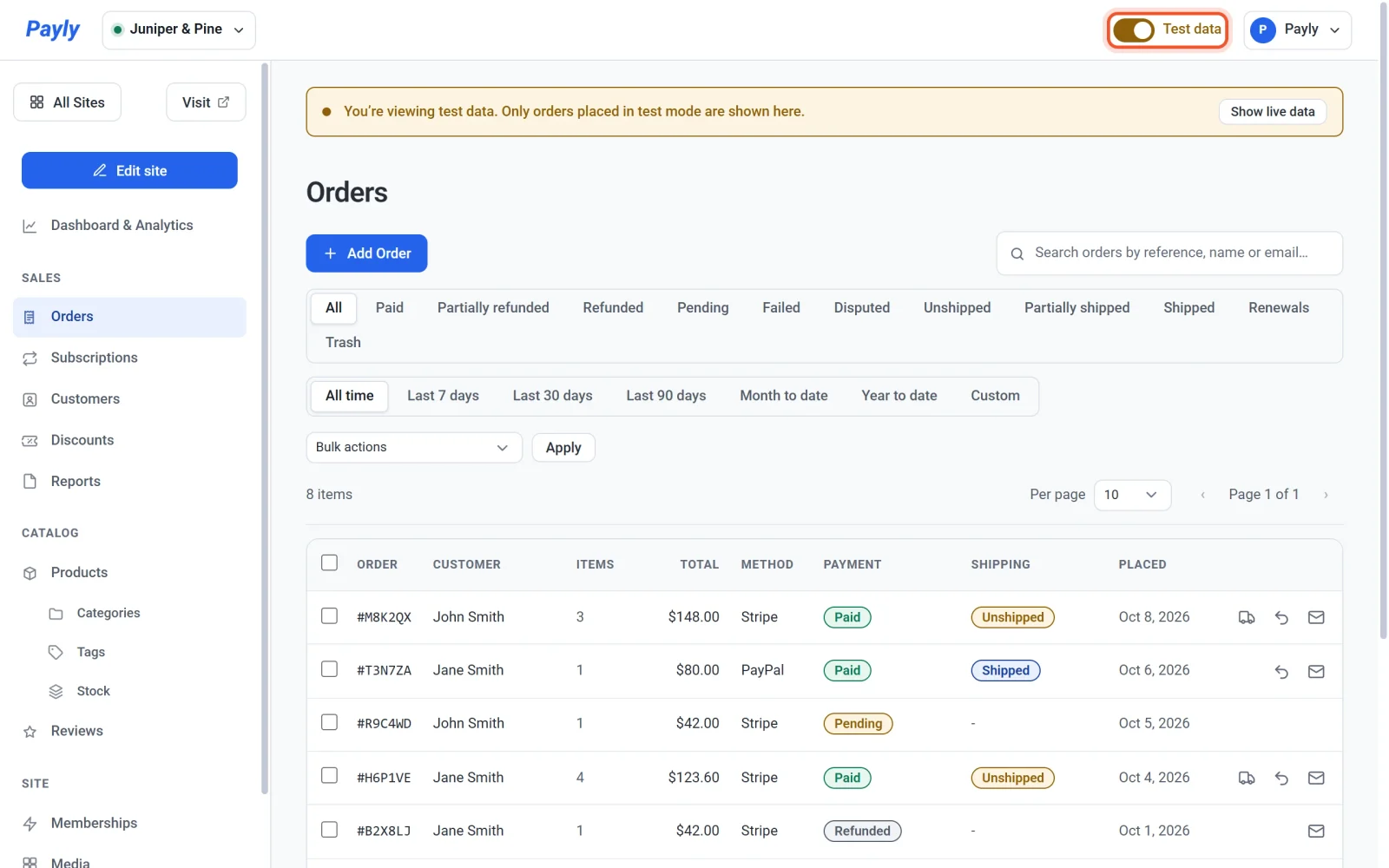
スイッチで切り替わるもの
次の画面には、一度にどちらか一方のデータだけが表示されます。
- ダッシュボードとアナリティクス: 概要、売上、サブスクリプション、商品、配送、税金、割引の各タブ(合計とグラフを含む)
- 注文
- サブスクリプション
- 顧客: 注文数と利用金額は、表示している側の分だけが集計されます
- レポート: ダウンロードするレポートには、表示している側の注文だけが含まれます
商品、ページ、設定など、そのほかの内容は、スイッチの状態にかかわらず同じです。
テストデータと本番データを切り替える
- 上部バーのテストデータスイッチをクリックしてオンにします。テストデータが表示されます。
- 画面の上部を見てください。テストデータを表示しています。ここにはテストモードで行われた注文のみが表示されます。というバンドが表示されます。練習用の売上が本物の売上と間違われるのを防ぎます。
- 本番データに戻すには、スイッチをクリックしてオフにするか、バンドの本番データを表示をクリックします。バンドは消えます。

スイッチの初期状態
スイッチは、ストアが現在決済を受け付けている側から始まります。設定 > 決済でテストモードがオンなら、ダッシュボードはテストデータを表示した状態で開きます。テストモードがオフなら、本番データを表示した状態で開きます。
スイッチを動かすと、そのブラウザのタブを開いている間は、Payly が選択を記憶します。次にダッシュボードを開いたときは、再びストアのテストモードの設定から始まります。
スイッチはテストモードではありません
この2つは混同しやすいので注意してください。
- 設定 > 決済のテストモードは、チェックアウトでの決済の受け付け方を決めます。オンの間、買い物客はサンドボックスアカウントで支払い、実際のお金は動きません。詳しくはテストモードでテスト決済を行うをご覧ください。
- テストデータスイッチは、ダッシュボードに何を表示するかを決めるだけです。チェックアウトの動作は変わりません。
たとえば、ストアがテストモードのままでも、スイッチをオフにして本番の注文を確認できます。
テスト注文の見分け方
- テスト注文を開くと、金額と日付の下の上部にテストモードのラベルが表示されます。
- テスト注文に関するメール(注文確認、発送のお知らせ、返金のお知らせなど)は、件名の先頭に [Test] が付きます。
注: 注文を追加で自分で追加した注文は、スイッチに従います。テストデータがオンのときに追加するとテスト注文に、オフのときに追加すると本番の注文になります。詳しくは注文を手動で作成するをご覧ください。