
Dati di prova e dati reali
Usa l’interruttore Dati di test nella dashboard del tuo sito per vedere separati gli ordini di prova e quelli reali, così le vendite di prova non si mescolano mai con il denaro vero.
Il tuo negozio può contenere due tipi di registrazioni delle vendite: i dati di test, derivanti dagli acquisti di prova fatti mentre il negozio è in modalità test, e i dati reali, derivanti da clienti veri. L’interruttore Dati di test in alto nella dashboard del tuo sito decide quale tipo stai guardando, così i due non vengono mai sommati.
Trova l’interruttore
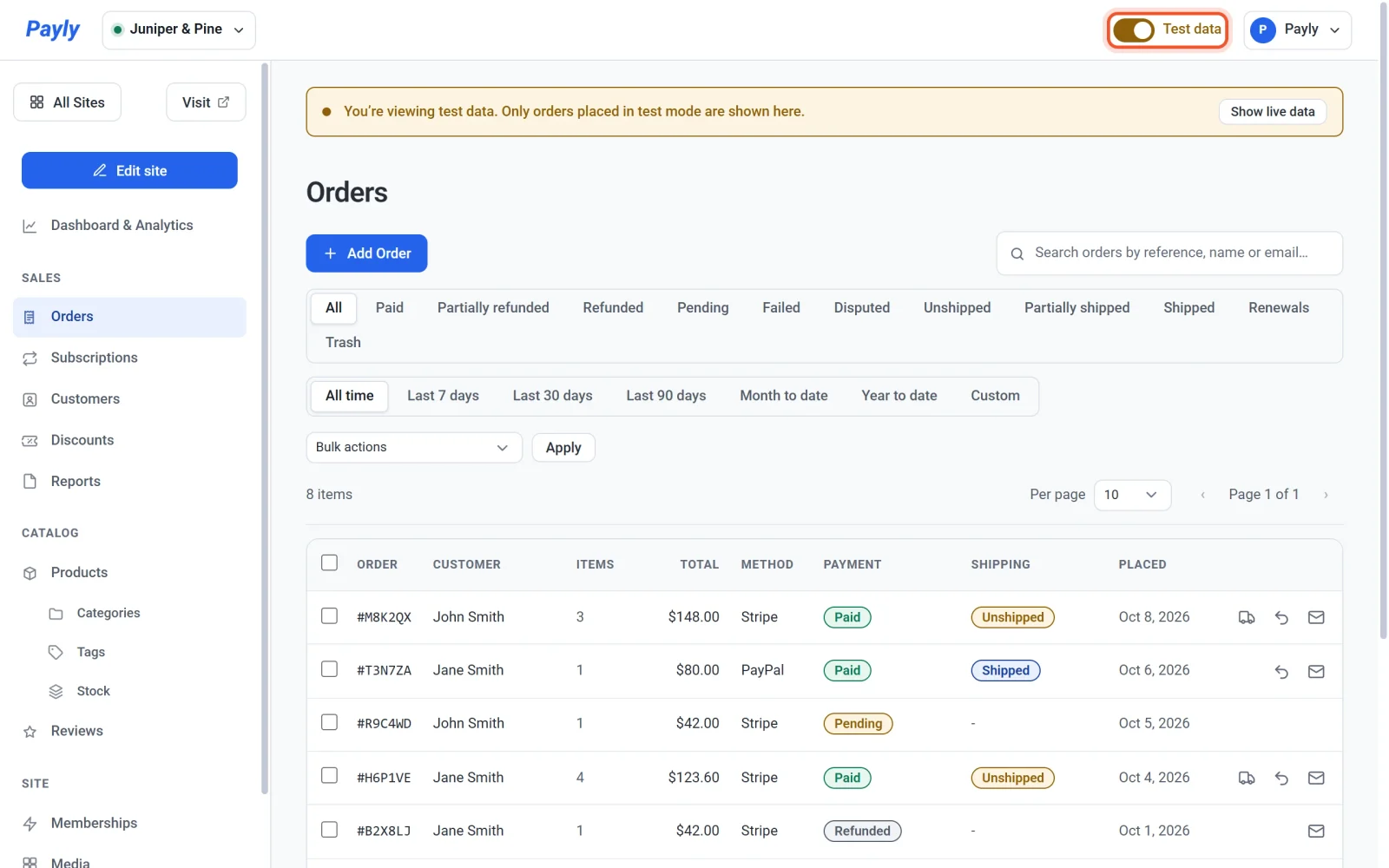
L’interruttore si trova nella barra in alto della dashboard del tuo sito, a sinistra del menu del tuo account. Compare in ogni schermata della dashboard, ma modifica solo le schermate elencate qui sotto.
Cosa cambia l’interruttore
Queste schermate mostrano un solo tipo di dati alla volta:
- Dashboard e statistiche: le schede Panoramica, Vendite, Abbonamenti, Prodotti, Spedizione, Imposte e Sconti, compresi i loro totali e grafici
- Ordini
- Abbonamenti
- Clienti: il numero di ordini e l’importo speso contano solo il lato che stai visualizzando
- Report: un report che scarichi contiene solo gli ordini di quel lato
Tutto il resto, come i prodotti, le pagine e le impostazioni, è uguale in qualunque posizione si trovi l’interruttore.
Passa dai dati di test ai dati reali
- Nella barra in alto, clicca l’interruttore Dati di test per attivarlo. Ora vedi i dati di test.
- Guarda la parte alta della schermata. Una fascia dice Stai visualizzando dati di test. Qui compaiono solo gli ordini effettuati in modalità test. Evita che le vendite di prova vengano scambiate per denaro vero.
- Per vedere di nuovo i dati reali, clicca l’interruttore per disattivarlo, oppure clicca Mostra dati reali nella fascia. La fascia scompare.

Da dove parte l’interruttore
L’interruttore parte dal lato su cui il tuo negozio sta ricevendo pagamenti. Se la modalità test è attiva in Impostazioni > Pagamenti, la dashboard si apre mostrando i dati di test. Se la modalità test è disattivata, si apre mostrando i dati reali.
Quando sposti l’interruttore, Payly ricorda la tua scelta finché tieni aperta quella scheda del browser. La volta successiva che apri la dashboard, riparte dall’impostazione della modalità test del tuo negozio.
L’interruttore non è la modalità test
I due sono facili da confondere:
- Modalità test in Impostazioni > Pagamenti decide come il checkout riceve i pagamenti. Finché è attiva, i clienti pagano con i tuoi account sandbox e non si muove denaro vero. Consulta Accetta pagamenti di prova con la modalità test.
- L’interruttore Dati di test decide solo cosa vedi nella tua dashboard. Non cambia mai il funzionamento del checkout.
Per esempio, puoi disattivare l’interruttore per guardare i tuoi ordini reali mentre il tuo negozio è ancora in modalità test.
Come sono contrassegnati gli ordini di test
- Apri un ordine di test e in alto, sotto l’importo e la data, compare l’etichetta Modalità test.
- Le email relative a un ordine di test, come la conferma dell’ordine, l’avviso di spedizione e l’avviso di rimborso, iniziano con [Test] nell’oggetto.
Nota: un ordine che aggiungi tu con Aggiungi ordine segue l’interruttore: se lo aggiungi mentre Dati di test è attivo, è un ordine di test; se lo aggiungi mentre è disattivato, è un ordine reale. Consulta Crea un ordine manualmente.