
Données de test et données réelles
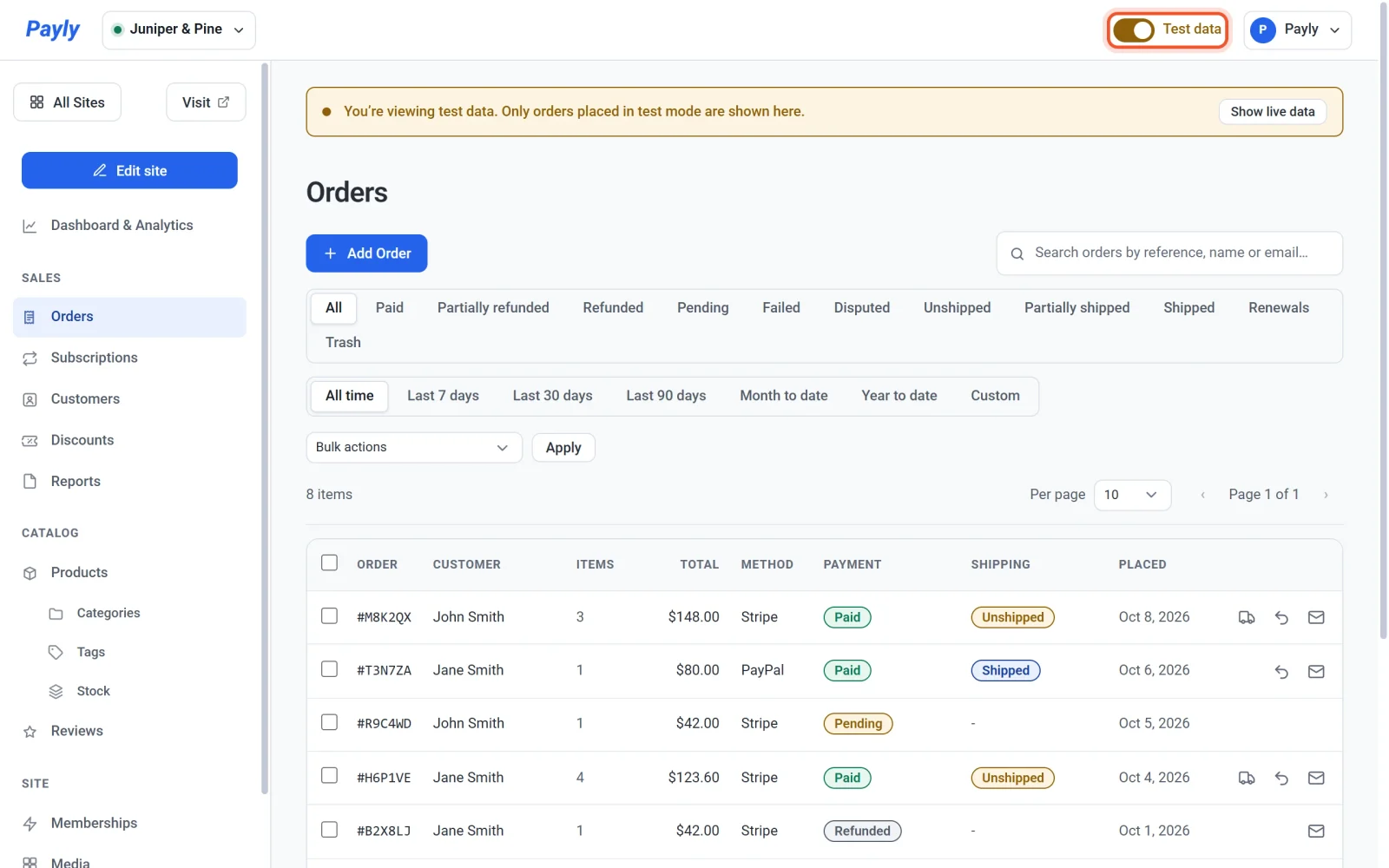
Utilisez l’interrupteur Données de test de votre tableau de bord pour voir séparément les commandes de test et les commandes réelles, afin que les ventes d’essai ne se mélangent jamais à l’argent réel.
Votre boutique peut contenir deux sortes d’enregistrements de ventes : les données de test, issues des achats d’essai effectués lorsque votre boutique est en mode test, et les données réelles, issues de vrais clients. L’interrupteur Données de test, en haut du tableau de bord de votre site, détermine le type de données que vous consultez : les deux ne sont donc jamais additionnés.
Trouver l’interrupteur
L’interrupteur se trouve dans la barre du haut du tableau de bord de votre site, à gauche du menu de votre compte. Il apparaît sur chaque écran du tableau de bord, mais il ne modifie que les écrans listés ci-dessous.
Ce que l’interrupteur modifie
Ces écrans affichent un seul type de données à la fois :
- Tableau de bord et statistiques : les onglets Vue d’ensemble, Ventes, Abonnements, Produits, Livraison, TVA et Réductions, y compris leurs totaux et leurs graphiques
- Commandes
- Abonnements
- Clients : le nombre de commandes et le montant dépensé ne comptent que le côté que vous consultez
- Rapports : un rapport que vous téléchargez ne contient que les commandes de ce côté
Tout le reste, comme vos produits, vos pages et vos paramètres, est identique quelle que soit la position de l’interrupteur.
Passer des données de test aux données réelles
- Dans la barre du haut, cliquez sur l’interrupteur Données de test pour l’activer. Vous voyez maintenant les données de test.
- Regardez le haut de l’écran. Un bandeau indique Vous consultez des données de test. Seules les commandes passées en mode test apparaissent ici. Il évite que des ventes d’essai soient prises pour de l’argent réel.
- Pour revoir les données réelles, cliquez sur l’interrupteur pour le désactiver, ou cliquez sur Voir les données réelles dans le bandeau. Le bandeau disparaît.

Position de départ de l’interrupteur
L’interrupteur démarre du côté sur lequel votre boutique encaisse les paiements. Si le mode test est activé dans Paramètres > Paiements, le tableau de bord s’ouvre sur les données de test. Si le mode test est désactivé, il s’ouvre sur les données réelles.
Lorsque vous déplacez l’interrupteur, Payly mémorise votre choix tant que vous gardez cet onglet de navigateur ouvert. À la prochaine ouverture du tableau de bord, il repart du réglage du mode test de votre boutique.
L’interrupteur n’est pas le mode test
Les deux se confondent facilement :
- Mode test, dans Paramètres > Paiements, détermine la façon dont le paiement encaisse. Lorsqu’il est activé, les acheteurs paient avec vos comptes sandbox et aucun argent réel ne circule. Voir Effectuer des paiements de test avec le mode test.
- L’interrupteur Données de test détermine seulement ce que vous voyez dans votre tableau de bord. Il ne modifie jamais le fonctionnement du paiement.
Par exemple, vous pouvez désactiver l’interrupteur pour consulter vos commandes réelles alors que votre boutique est encore en mode test.
Comment les commandes de test sont repérées
- Ouvrez une commande de test : une mention Mode test apparaît en haut, sous le montant et la date.
- Les e-mails concernant une commande de test, comme la confirmation de commande, l’avis d’expédition et l’avis de remboursement, commencent par [Test] dans l’objet.
Note : une commande que vous ajoutez vous-même avec Ajouter une commande suit l’interrupteur : ajoutée alors que Données de test est activé, c’est une commande de test ; ajoutée alors qu’il est désactivé, c’est une commande réelle. Voir Créer une commande manuellement.