
Datos de prueba y datos reales
Usa el interruptor Datos de prueba del panel de tu sitio para ver por separado los pedidos de prueba y los reales, de modo que las ventas de práctica nunca se mezclen con dinero real.
Tu tienda puede tener dos tipos de registros de ventas: datos de prueba, de compras de práctica hechas mientras tu tienda está en modo de prueba, y datos reales, de clientes de verdad. El interruptor Datos de prueba de la parte superior del panel de tu sitio decide qué tipo estás viendo, de modo que nunca se suman los dos.
Encuentra el interruptor
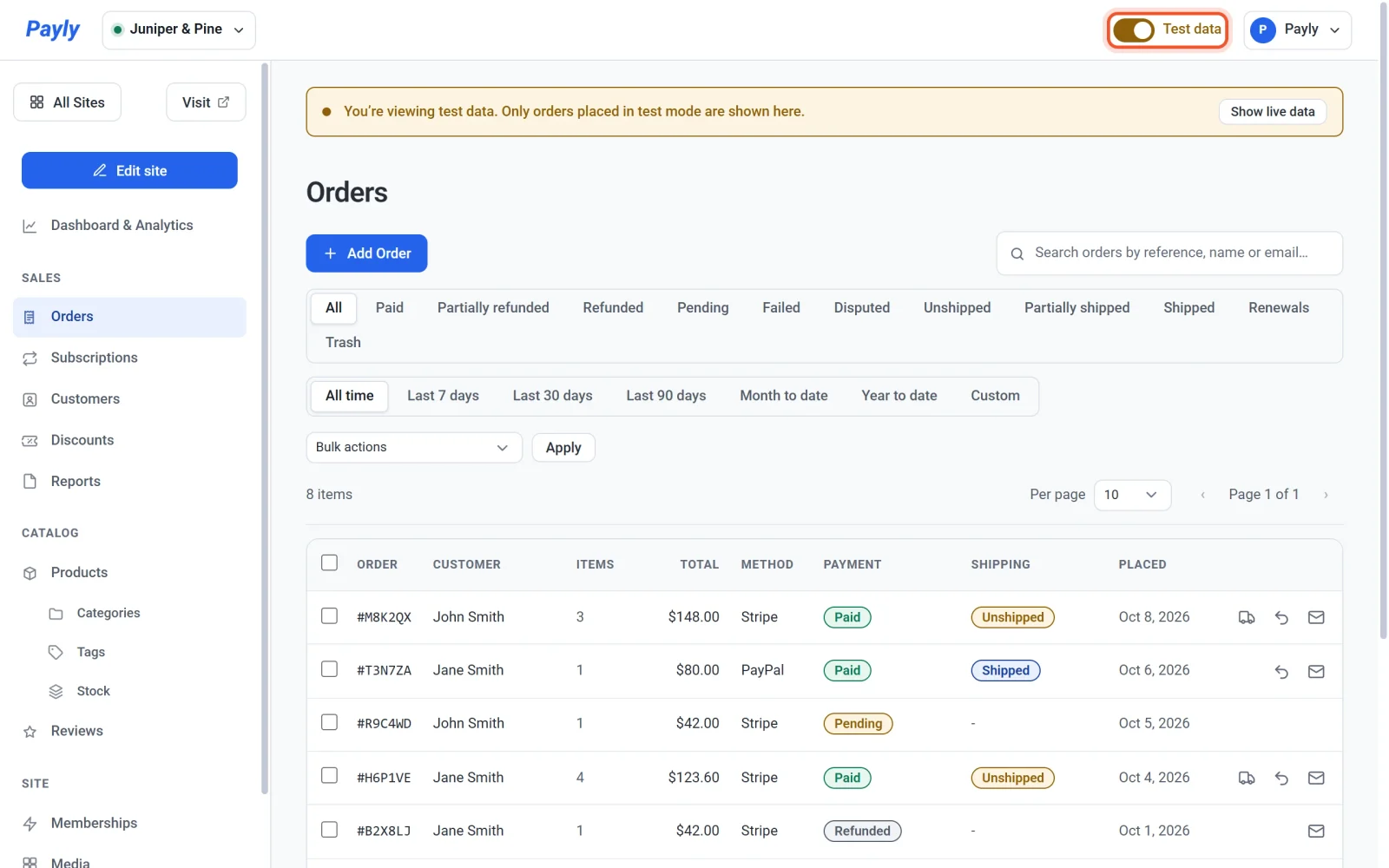
El interruptor está en la barra superior del panel de tu sitio, a la izquierda del menú de tu cuenta. Aparece en todas las pantallas del panel, pero solo cambia las pantallas que se enumeran a continuación.
Qué cambia el interruptor
Estas pantallas muestran un solo tipo de datos a la vez:
- Panel y analíticas: las pestañas Resumen, Ventas, Suscripciones, Productos, Envío, Impuestos y Descuentos, incluidos sus totales y gráficos
- Pedidos
- Suscripciones
- Clientes: el número de pedidos y el importe gastado cuentan solo el lado que estás viendo
- Informes: un informe que descargas contiene solo los pedidos de ese lado
Todo lo demás, como tus productos, tus páginas y tus ajustes, es igual sea cual sea la posición del interruptor.
Cambia entre datos de prueba y datos reales
- En la barra superior, haz clic en el interruptor Datos de prueba para activarlo. Ahora ves datos de prueba.
- Mira la parte superior de la pantalla. Una banda dice Estás viendo datos de prueba. Aquí solo aparecen pedidos hechos en modo de prueba. Así se evita que las ventas de práctica se tomen por dinero real.
- Para volver a ver los datos reales, haz clic en el interruptor para desactivarlo, o haz clic en Ver datos reales en la banda. La banda desaparece.

Dónde empieza el interruptor
El interruptor empieza en el lado en el que tu tienda está cobrando. Si el modo de prueba está activado en Ajustes > Pagos, el panel se abre mostrando datos de prueba. Si el modo de prueba está desactivado, se abre mostrando datos reales.
Cuando mueves el interruptor, Payly recuerda tu elección mientras mantengas abierta esa pestaña del navegador. La próxima vez que abras el panel, vuelve a empezar desde el ajuste de modo de prueba de tu tienda.
El interruptor no es el modo de prueba
Es fácil confundir los dos:
- Modo de prueba en Ajustes > Pagos decide cómo cobra el proceso de finalizar compra. Mientras está activado, los compradores pagan con tus cuentas de sandbox y no se mueve dinero real. Consulta Haz pagos de prueba con el modo de prueba.
- El interruptor Datos de prueba solo decide lo que ves en tu panel. Nunca cambia cómo funciona el proceso de finalizar compra.
Por ejemplo, puedes desactivar el interruptor para ver tus pedidos reales mientras tu tienda sigue en modo de prueba.
Cómo se marcan los pedidos de prueba
- Abre un pedido de prueba y aparece una etiqueta de Modo de prueba en la parte superior, bajo el importe y la fecha.
- Los correos sobre un pedido de prueba, como la confirmación del pedido, el aviso de envío y el aviso de reembolso, empiezan con [Test] en el asunto.
Nota: un pedido que añades tú mismo con Añadir pedido sigue el interruptor: si lo añades mientras Datos de prueba está activado, es un pedido de prueba; si lo añades mientras está desactivado, es un pedido real. Consulta Crea un pedido a mano.