
Testdaten und echte Daten
Mit dem Schalter „Testdaten“ im Website-Dashboard sehen Sie Testbestellungen und echte Bestellungen getrennt, sodass sich Übungskäufe nie mit echtem Geld vermischen.
Ihr Shop kann zwei Arten von Verkaufsdaten enthalten: Testdaten aus Probekäufen, die Sie im Testmodus Ihres Shops getätigt haben, und echte Daten von echten Kunden. Der Schalter Testdaten oben im Website-Dashboard bestimmt, welche Art Sie gerade ansehen, sodass beide nie zusammengerechnet werden.
Den Schalter finden
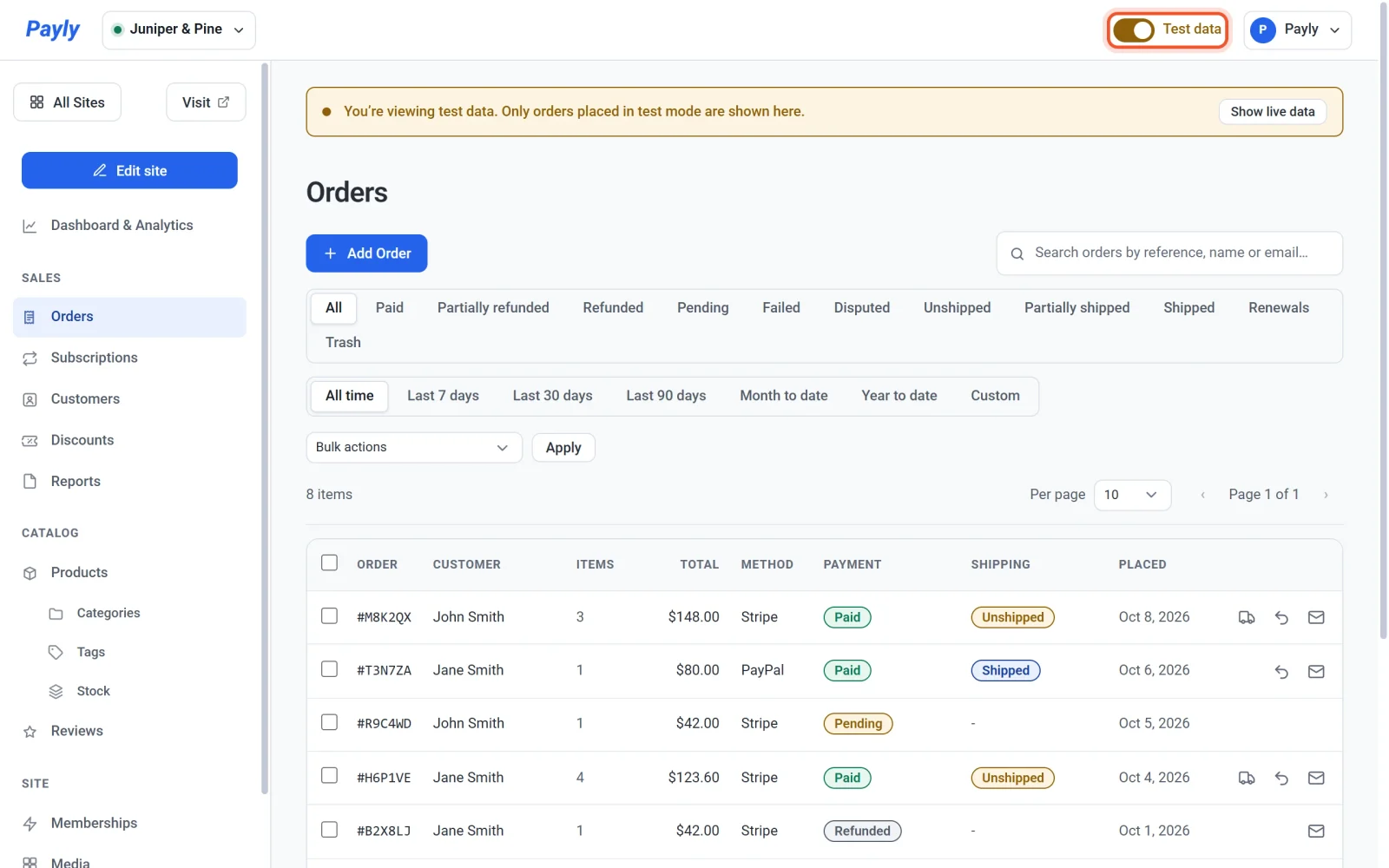
Der Schalter befindet sich in der oberen Leiste Ihres Website-Dashboards, links neben Ihrem Kontomenü. Er erscheint auf jedem Bildschirm des Dashboards, ändert aber nur die unten aufgeführten Bildschirme.
Was der Schalter ändert
Diese Bildschirme zeigen jeweils nur eine Art von Daten:
- Dashboard & Statistiken: die Tabs Übersicht, Verkäufe, Abonnements, Produkte, Versand, Steuer und Rabatte, einschließlich ihrer Summen und Diagramme
- Bestellungen
- Abonnements
- Kunden: Die Anzahl der Bestellungen und der ausgegebene Betrag zählen nur die Seite, die Sie gerade ansehen
- Berichte: Ein Bericht, den Sie herunterladen, enthält nur die Bestellungen dieser Seite
Alles andere, etwa Ihre Produkte, Seiten und Einstellungen, ist unabhängig von der Schalterstellung immer gleich.
Zwischen Testdaten und echten Daten wechseln
- Klicken Sie in der oberen Leiste auf den Schalter Testdaten, um ihn einzuschalten. Sie sehen jetzt Testdaten.
- Achten Sie auf den oberen Bildschirmrand. Ein Banner zeigt Sie sehen Testdaten. Hier erscheinen nur Bestellungen aus dem Testmodus. So werden Übungskäufe nicht für echtes Geld gehalten.
- Um wieder echte Daten zu sehen, klicken Sie auf den Schalter, um ihn auszuschalten, oder im Banner auf Echte Daten anzeigen. Das Banner verschwindet.

Wo der Schalter startet
Der Schalter startet auf der Seite, auf der Ihr Shop gerade Zahlungen annimmt. Ist der Testmodus unter Einstellungen > Zahlungen eingeschaltet, öffnet sich das Dashboard mit Testdaten. Ist der Testmodus ausgeschaltet, öffnet es sich mit echten Daten.
Wenn Sie den Schalter umlegen, merkt sich Payly Ihre Auswahl, solange Sie diesen Browser-Tab geöffnet lassen. Beim nächsten Öffnen des Dashboards startet es wieder mit der Testmodus-Einstellung Ihres Shops.
Der Schalter ist nicht der Testmodus
Die beiden lassen sich leicht verwechseln:
- Der Testmodus unter Einstellungen > Zahlungen bestimmt, wie die Kasse Zahlungen annimmt. Solange er eingeschaltet ist, zahlen Käufer mit Ihren Sandbox-Konten, und es fließt kein echtes Geld. Siehe Testzahlungen mit dem Testmodus.
- Der Schalter Testdaten bestimmt nur, was Sie in Ihrem Dashboard sehen. Er ändert nie, wie die Kasse funktioniert.
Sie können den Schalter zum Beispiel ausschalten, um Ihre echten Bestellungen anzusehen, während Ihr Shop noch im Testmodus ist.
Woran Testbestellungen zu erkennen sind
- Öffnen Sie eine Testbestellung, erscheint oben, unter Betrag und Datum, die Kennzeichnung Testmodus.
- E-Mails zu einer Testbestellung, etwa die Bestellbestätigung, die Versandbenachrichtigung und die Erstattungsbenachrichtigung, beginnen in der Betreffzeile mit [Test].
Hinweis: Eine Bestellung, die Sie selbst mit Bestellung hinzufügen anlegen, folgt dem Schalter: Wird sie hinzugefügt, während Testdaten eingeschaltet ist, ist sie eine Testbestellung; wird sie hinzugefügt, während der Schalter ausgeschaltet ist, ist sie eine echte Bestellung. Siehe Eine Bestellung manuell anlegen.