邀请团队成员并设置角色
通过邮件邀请他人协助运营店铺,并为每个人选择角色:查看者、编辑或管理员,可适用于所有站点或仅限一个站点。
团队功能让其他人在不共享您登录信息的前提下协助运营您的店铺。您通过邮件邀请每个人,并为其设置一个角色,由角色决定他们能做什么。您可以邀请某人加入您拥有的所有站点,也可以只加入其中一个站点。
角色
邀请某人时选择角色,之后也可以更改。
| 角色 | 此人可以做什么 |
|---|---|
| 查看者 | 可以查看站点及其报表,但无法进行更改。适合会计师或顾问。 |
| 编辑 | 可以搭建页面、管理商品和发布。编辑还可以手动创建订单、将订单标记为已发货,以及处理评价和表单消息。编辑不能连接收款或托管服务、为订单退款、更改订阅或管理团队。 |
| 管理员 | 可以做编辑能做的一切,外加管理设置、域名和托管服务、连接收款账户、为订单退款、更改订阅,以及管理站点的团队。 |
| 所有者 | 用自己的 Payly 账户创建该站点的人。所有者可以做管理员能做的一切,并且是唯一能删除站点的人。您不能把所有者角色授予他人。 |
重要:管理员可以连接收款账户并为订单退款。请只把管理员角色授予您信任能经手资金的人,其他人请先从编辑或查看者开始。
账户团队还是站点团队
- 账户团队可以访问您账户下的每个站点,包括您之后创建的站点。适合业务合伙人或全职帮手。您在您的站点页面左侧菜单的团队下管理它,只有您这位账户所有者可以更改。
- 站点团队只能访问一个站点,其他一概不能访问。适合设计师或季节性帮手。您在该站点控制台的设置 > 团队下管理它。在站点的团队列表中,账户团队成员也会以灰显的样子出现,并带有来自账户团队标签,因为这就是他们拥有访问权限的原因。要更改他们,请在账户团队中操作,而不是在这里。
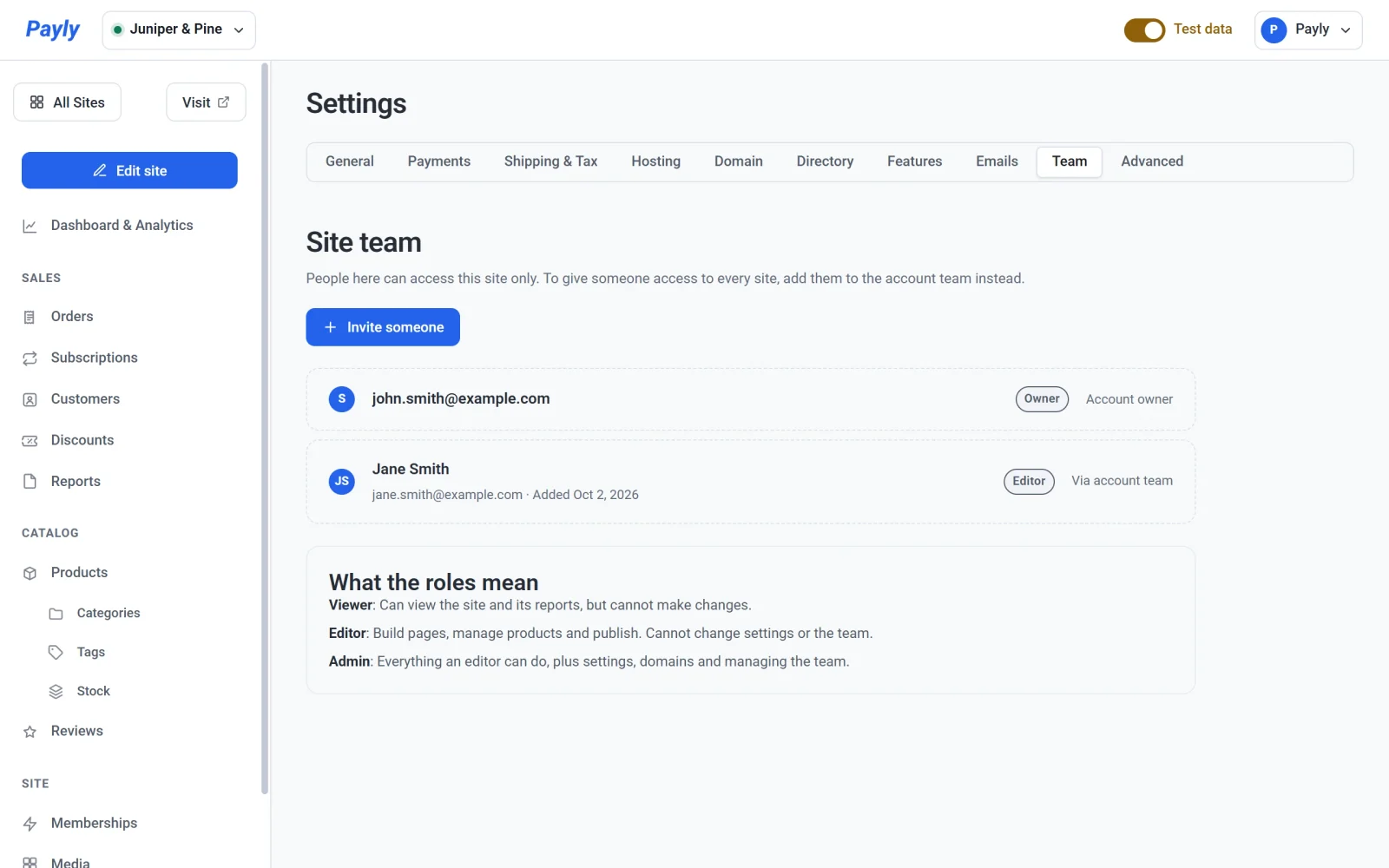
如果某人同时在两个团队中,则以两个角色中权限较高的为准。没有人可以授予他人高于自己的角色。
邀请成员
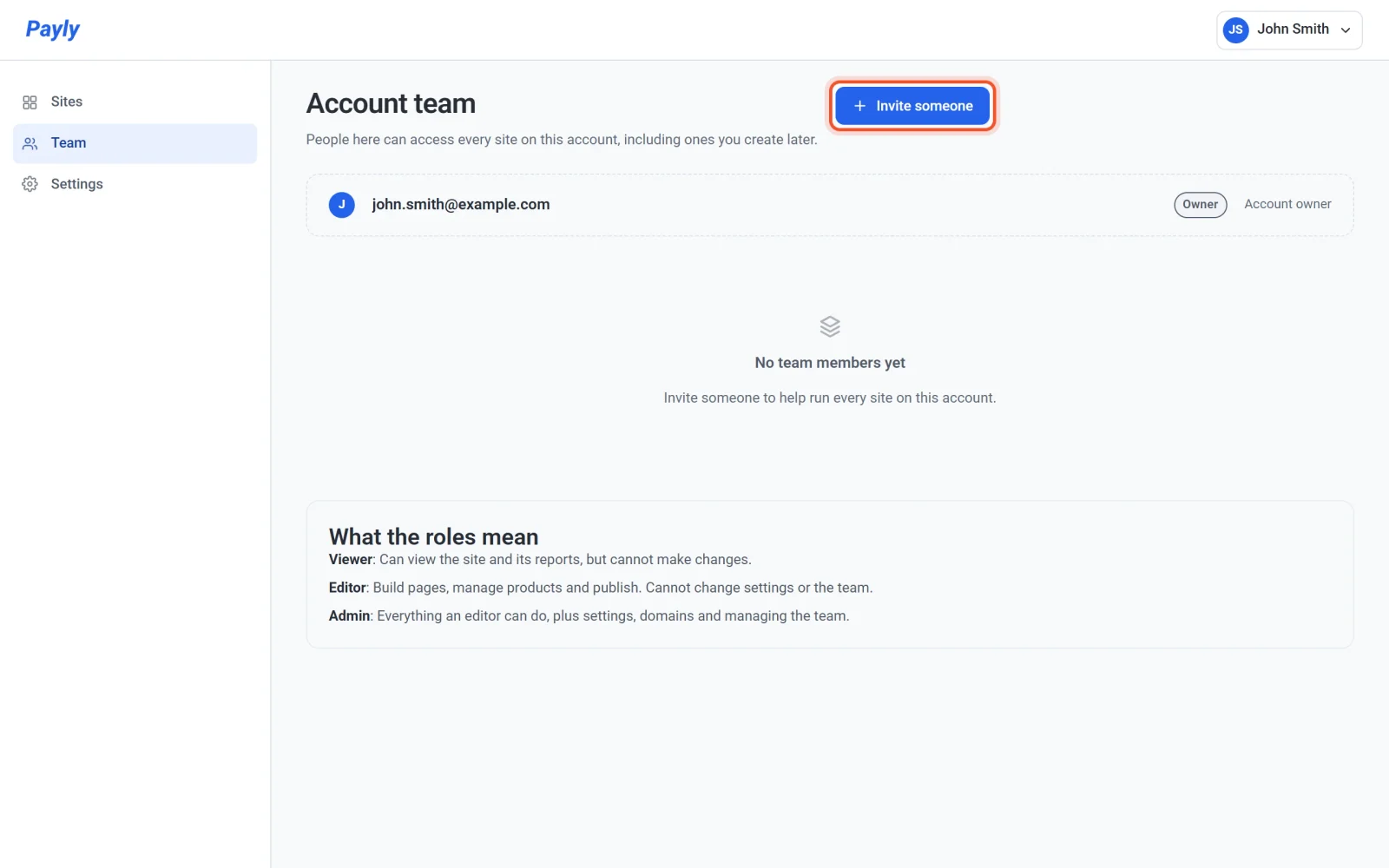
- 打开您想要的团队:账户团队请打开团队,站点团队请在站点内打开设置 > 团队。
- 点击邀请成员。
- 在邮箱地址中输入对方的地址。
- 选择角色。默认选中编辑,列表下方有一行文字说明您所选的角色。
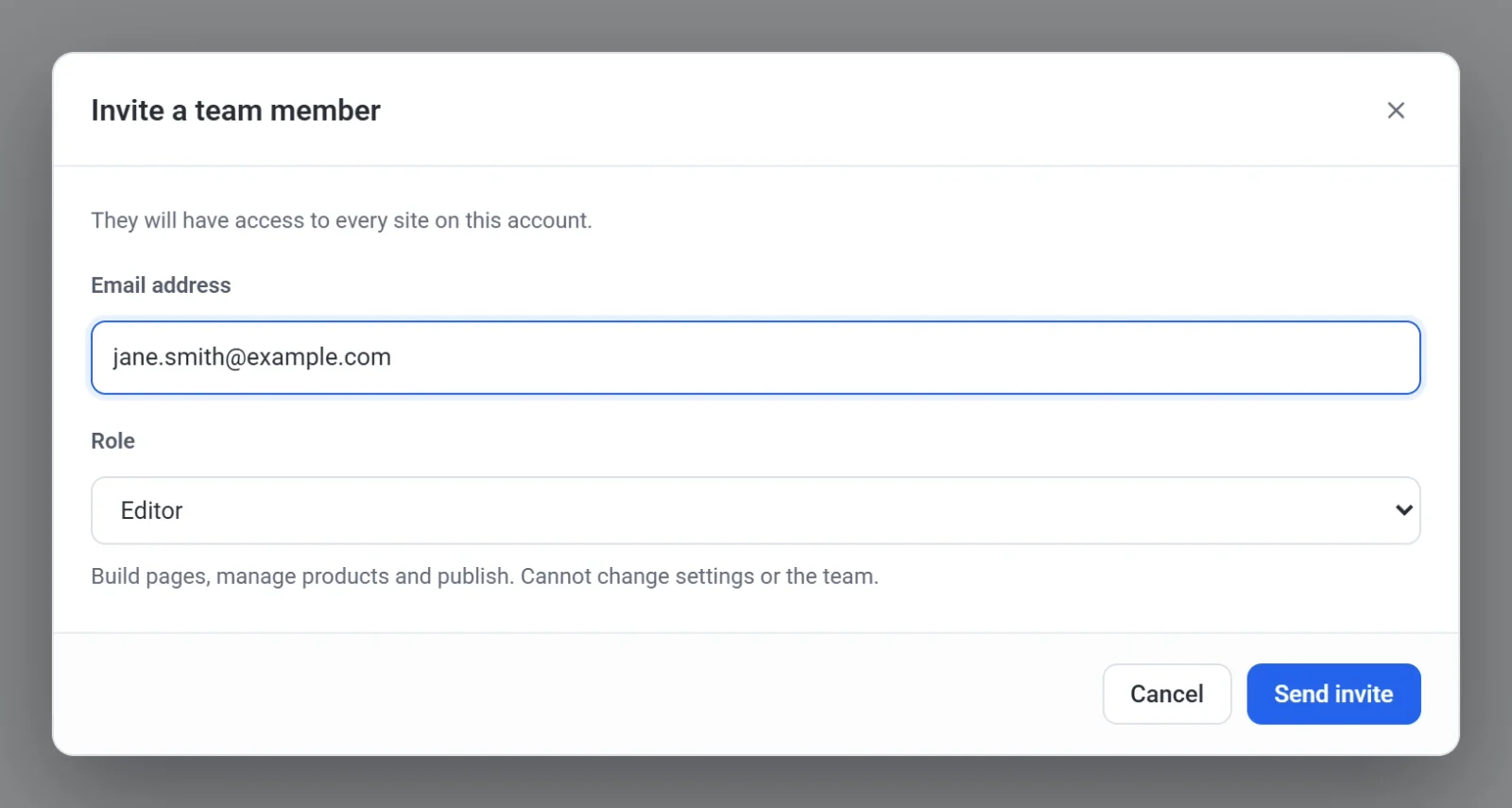
- 点击发送邀请。Payly 会给对方发送一封带链接的邮件,对方会出现在您的列表中,并标有邀请待接受。

对方打开邮件并点击链接。如果他们尚未登录,Payly 会先请他们登录或创建一个免费账户。之后他们会看到“您已加入”,可访问的站点会出现在他们的您的站点页面上。该链接 14 天内有效。
如果 Payly 无法发送邮件,它仍会把对方加入列表并告知您。请在几分钟后点击重新发送邀请。
重新发送邀请、更改角色或移除成员
- 重新发送邀请:出现在待接受的邀请上。它会发送一个新链接,之前的链接随即失效。
- 更改角色:在对方所在的行中选择另一个角色,立即生效。
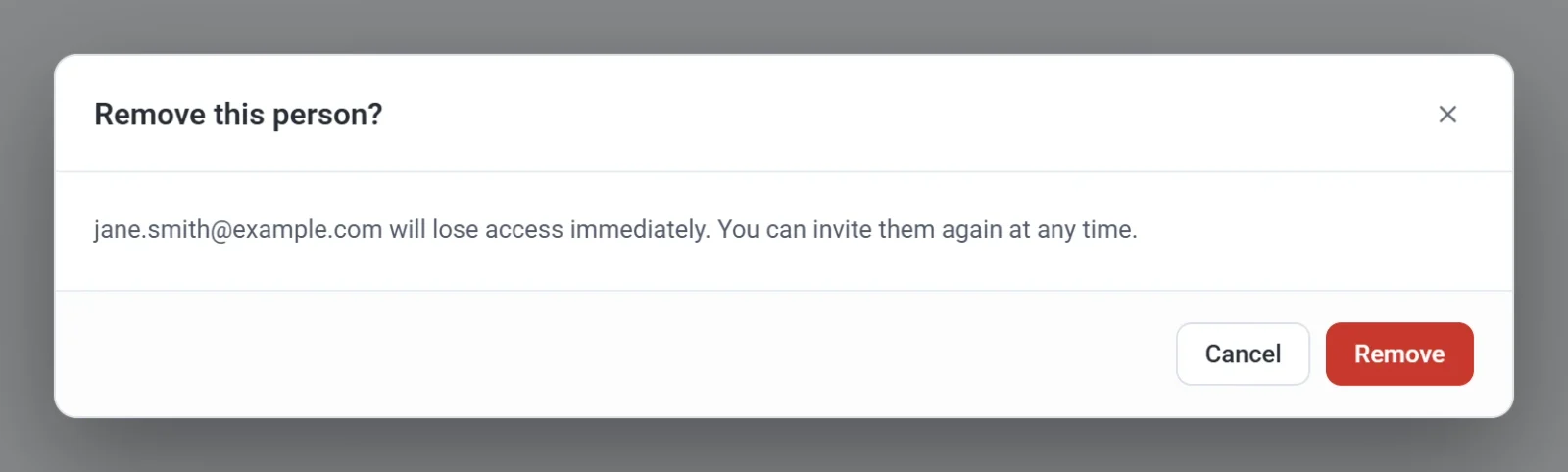
- 移除成员:点击对方所在行的垃圾桶按钮,然后点击移除。对方会立即失去访问权限,您随时可以再次邀请。