Bjud in ditt team och ställ in roller
Bjud in personer via e-post som hjälper dig att driva din butik och välj en roll för var och en: Läsare, Redigerare eller Administratör, på alla webbplatser eller bara en.
Med ett team kan andra hjälpa till att driva din butik utan att du delar dina inloggningsuppgifter. Du bjuder in varje person via e-post och ger dem en roll som avgör vad de kan göra. Du kan bjuda in någon till alla webbplatser du äger eller till bara en.
Rollerna
Du väljer en roll när du bjuder in någon, och du kan ändra den senare.
| Roll | Vad personen kan göra |
|---|---|
| Läsare | Kan se webbplatsen och dess rapporter, men kan inte göra ändringar. Passar bra för en revisor eller rådgivare. |
| Redigerare | Kan bygga sidor, hantera produkter och publicera. En redigerare kan också skapa beställningar för hand, markera beställningar som skickade samt hantera recensioner och formulärmeddelanden. En redigerare kan inte koppla betalningar eller hosting, återbetala beställningar, ändra prenumerationer eller hantera teamet. |
| Administratör | Kan göra allt som en redigerare kan, och dessutom hantera inställningar, domäner och hosting, koppla betalkonton, återbetala beställningar, ändra prenumerationer och hantera webbplatsens team. |
| Ägare | Personen vars Payly-konto skapade webbplatsen. Ägaren kan göra allt som en administratör kan och är den enda som kan ta bort webbplatsen. Du kan inte ge någon rollen Ägare. |
Viktigt: En administratör kan koppla betalkonton och återbetala beställningar. Ge rollen Administratör bara till personer du litar på med dina pengar, och börja med Redigerare eller Läsare för alla andra.
Kontoteam eller webbplatsteam
- Kontoteamet kommer åt alla webbplatser på ditt konto, även sådana du skapar senare. Använd det för en affärspartner eller en heltidshjälpare. Du hanterar det under Team i menyn till vänster på skärmen Dina webbplatser, och bara du, kontoägaren, kan ändra det.
- Ett webbplatsteam kommer åt en webbplats och inget annat. Använd det för en designer eller en säsongshjälp. Du hanterar det under Inställningar > Team i den webbplatsens panel. I webbplatsens teamlista visas även medlemmar i kontoteamet, nedtonade, med etiketten Via kontoteamet, eftersom det är därför de har åtkomst. Du ändrar dem i kontoteamet, inte här.
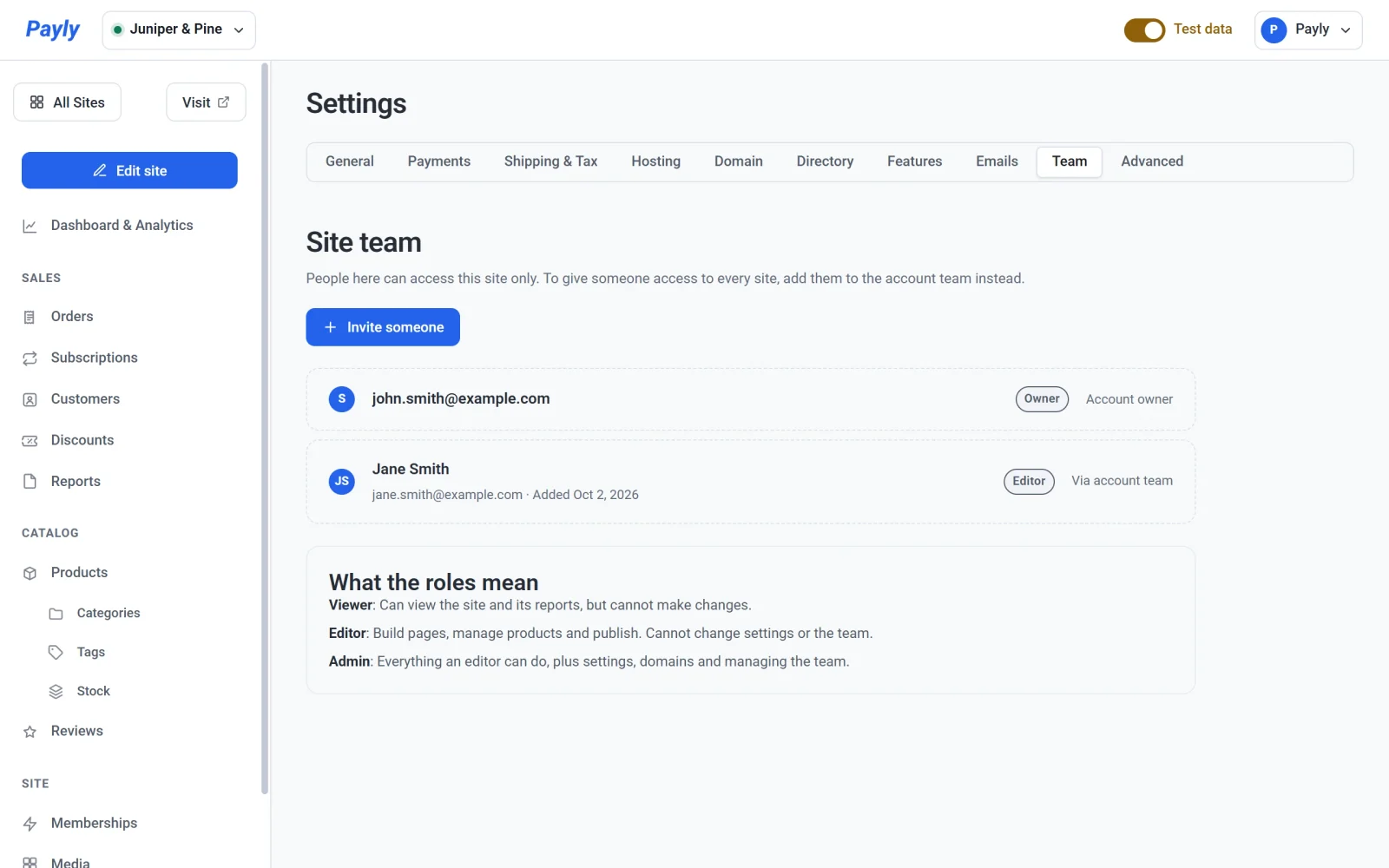
Om någon finns i båda teamen gäller den starkaste av de två rollerna. Ingen kan ge en annan person en högre roll än sin egen.
Bjud in någon
- Öppna det team du vill ha: Team för kontoteamet, eller Inställningar > Team inne på en webbplats för ett webbplatsteam.
- Klicka på Bjud in någon.
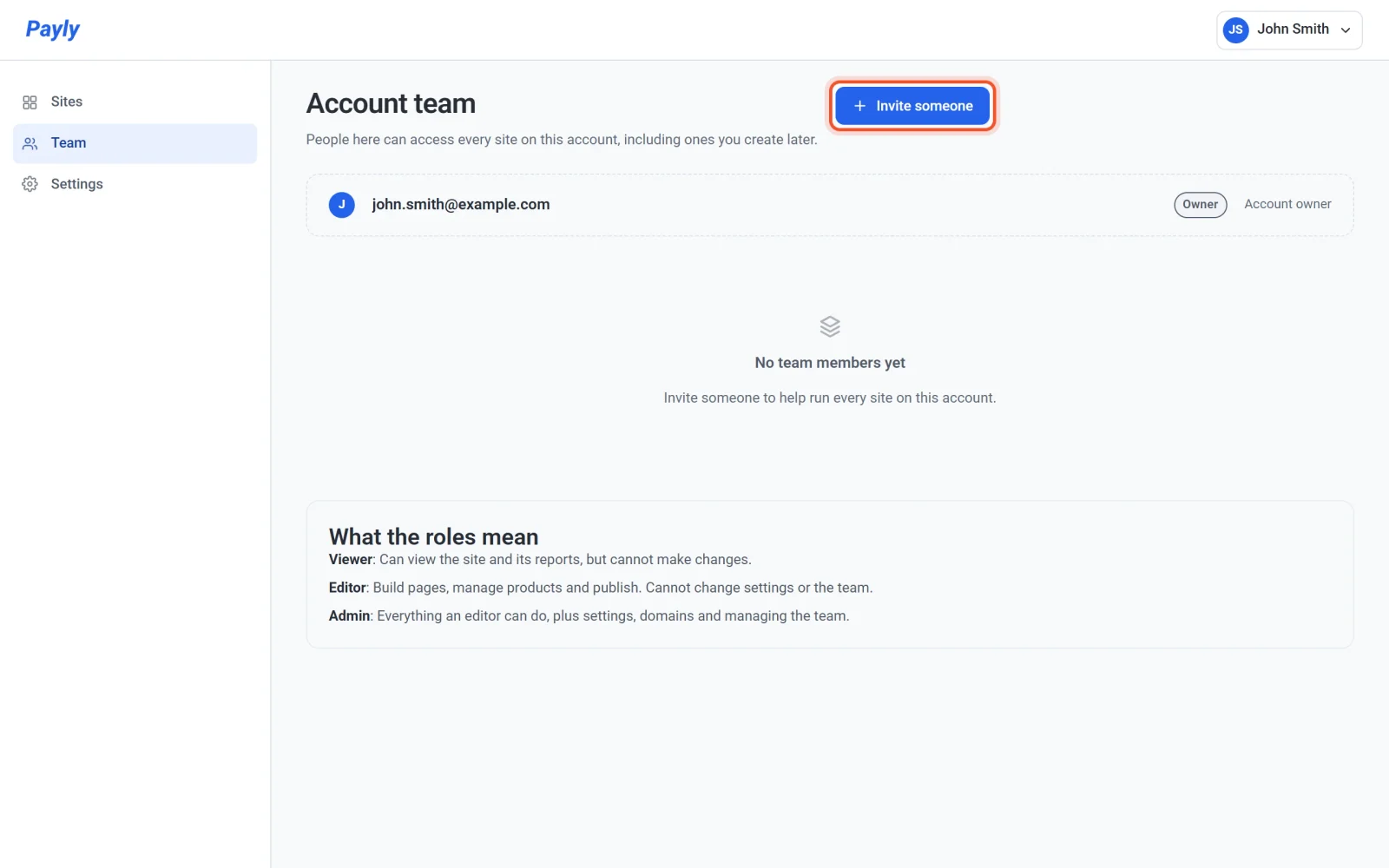
- Skriv personens adress i E-postadress.
- Välj en Roll. Redigerare är vald från början, och en rad under listan beskriver rollen du väljer.
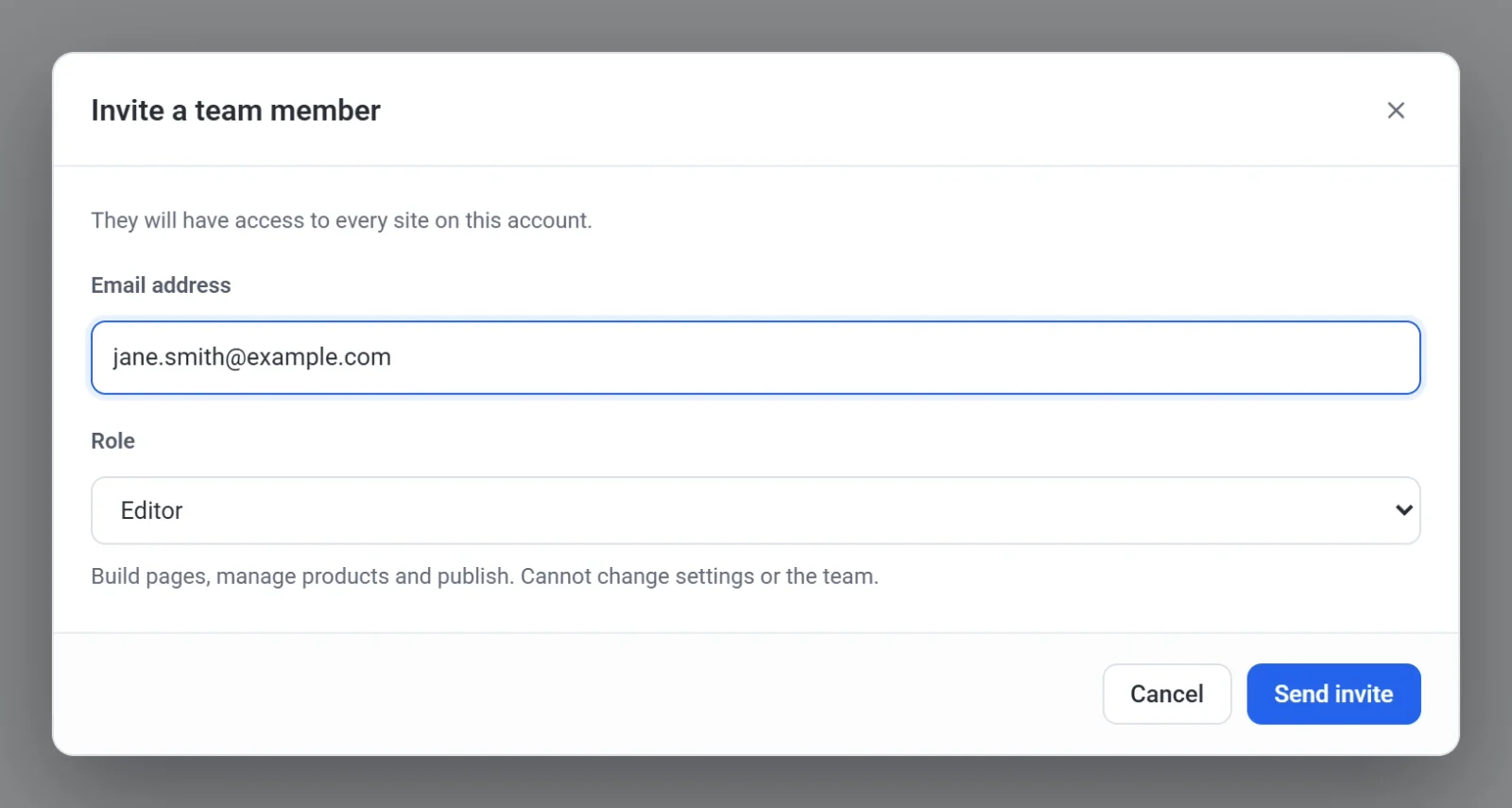
- Klicka på Skicka inbjudan. Payly e-postar en länk till personen, och personen visas i din lista märkt Inbjudan väntar.

Personen öppnar e-postmeddelandet och klickar på länken. Om personen inte är inloggad ber Payly dem logga in eller skapa ett gratis konto först. Sedan visas Du är med, och webbplatserna de kommer åt visas på skärmen Dina webbplatser. Länken fungerar i 14 dagar.
Om Payly inte kan skicka e-postmeddelandet lägger Payly ändå till personen i listan och talar om det för dig. Klicka på Skicka inbjudan igen om några minuter.
Skicka en inbjudan igen, ändra en roll eller ta bort någon
- Skicka inbjudan igen: visas på en väntande inbjudan. Den e-postar en ny länk, och den tidigare länken slutar fungera.
- Ändra en roll: välj en annan roll på personens rad. Det gäller direkt.
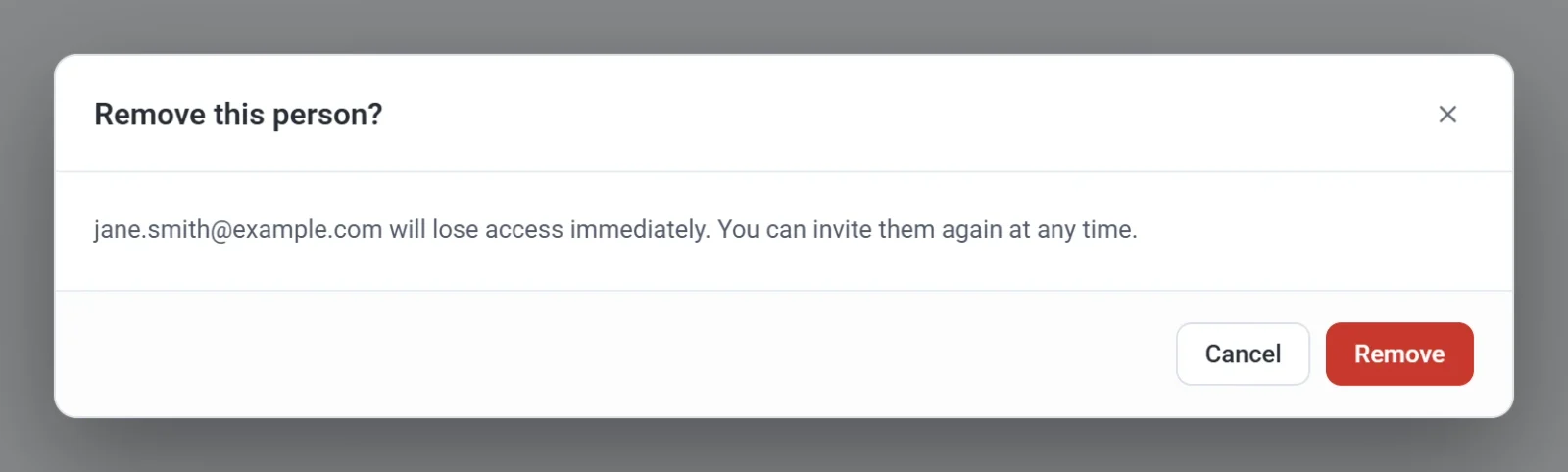
- Ta bort någon: klicka på papperskorgsknappen på personens rad och klicka sedan på Ta bort. Personen förlorar åtkomsten omedelbart, och du kan bjuda in personen igen när som helst.