Convide sua equipe e defina funções
Convide pessoas por e-mail para ajudar a administrar a sua loja e escolha uma função para cada uma: Visualizador, Editor ou Administrador, em todos os sites ou em apenas um.
Uma equipe permite que outras pessoas ajudem a administrar a sua loja sem que você compartilhe os seus dados de acesso. Você convida cada pessoa por e-mail e dá a ela uma função que define o que ela pode fazer. Você pode convidar alguém para todos os sites que você tem ou para um site só.
As funções
Você escolhe uma função quando convida alguém e pode mudá-la depois.
| Função | O que a pessoa pode fazer |
|---|---|
| Visualizador | Pode ver o site e os relatórios dele, mas não pode fazer alterações. Combina bem com um contador ou um consultor. |
| Editor | Pode montar páginas, gerenciar produtos e publicar. Um editor também pode criar pedidos manualmente, marcar pedidos como enviados e cuidar de avaliações e mensagens de formulários. Um editor não pode conectar pagamentos ou hospedagem, reembolsar pedidos, alterar assinaturas nem gerenciar a equipe. |
| Administrador | Pode fazer tudo o que um editor faz, além de gerenciar configurações, domínios e hospedagem, conectar contas de pagamento, reembolsar pedidos, alterar assinaturas e gerenciar a equipe do site. |
| Dono | A pessoa cuja conta da Payly criou o site. O dono pode fazer tudo o que um administrador faz e é o único que pode excluir o site. Você não pode dar a função de Dono a ninguém. |
Importante: Um administrador pode conectar contas de pagamento e reembolsar pedidos. Dê a função de Administrador apenas a pessoas em quem você confia com o seu dinheiro, e comece com Editor ou Visualizador para todas as outras.
Equipe da conta ou equipe do site
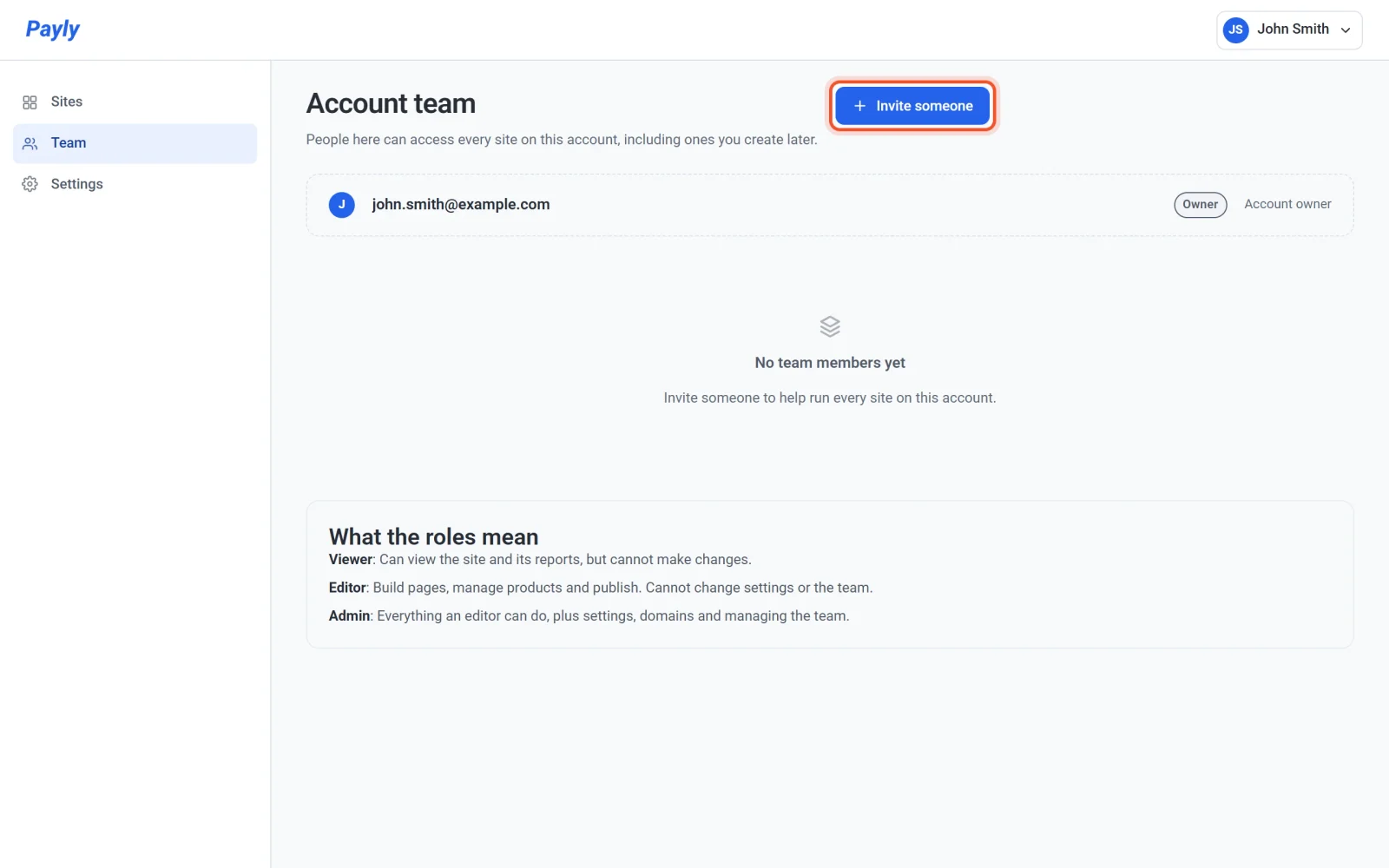
- A equipe da conta tem acesso a todos os sites da sua conta, incluindo os que você criar depois. Use-a para um sócio ou um ajudante em tempo integral. Você a gerencia em Equipe, no menu à esquerda da tela Seus sites, e só você, o dono da conta, pode alterá-la.
- Uma equipe do site tem acesso a um site e a mais nada. Use-a para um designer ou um ajudante sazonal. Você a gerencia em Configurações > Equipe no painel desse site. Na lista da equipe do site, os membros da equipe da conta também aparecem, esmaecidos, com o rótulo Pela equipe da conta, porque é por isso que eles têm acesso. Você os altera na equipe da conta, não aqui.
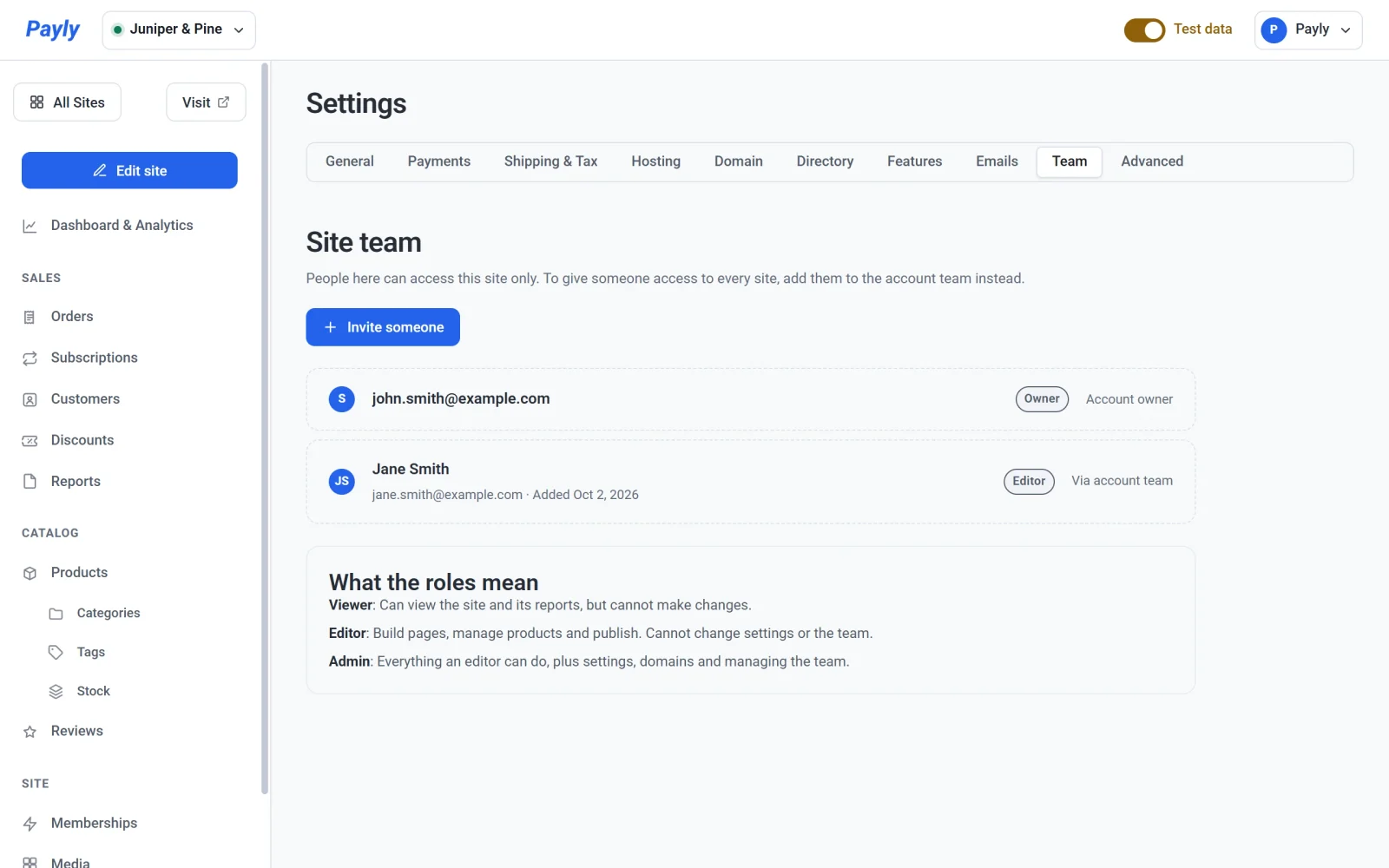
Se alguém está nas duas equipes, vale a mais forte das duas funções. Ninguém pode dar a outra pessoa uma função acima da própria.
Convide alguém
- Abra a equipe que você quer: Equipe para a equipe da conta, ou Configurações > Equipe dentro de um site para uma equipe do site.
- Clique em Convidar alguém.
- Informe o endereço da pessoa em Endereço de e-mail.
- Escolha uma Função. Editor vem selecionada no início, e uma linha abaixo da lista descreve a função que você escolher.
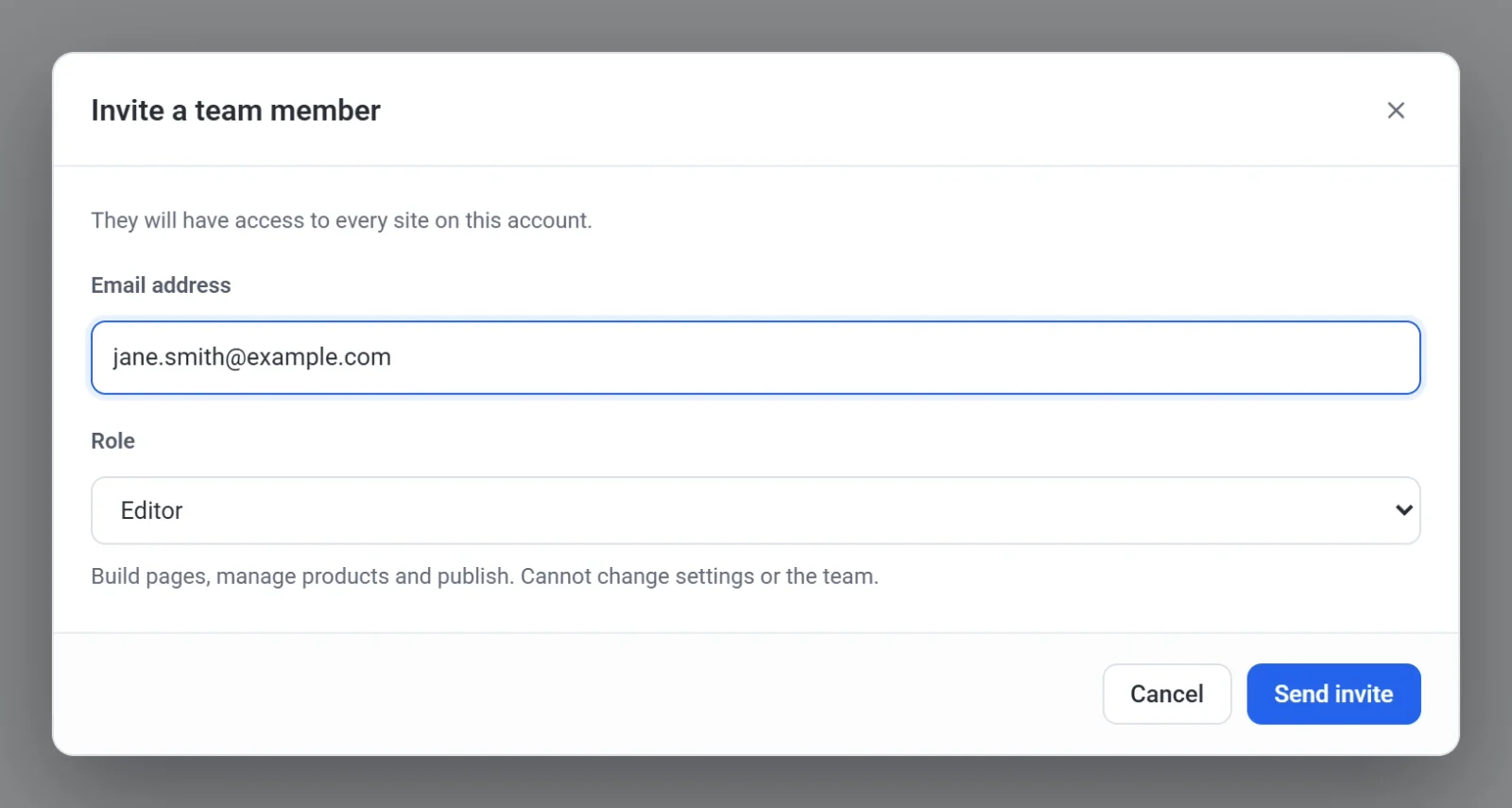
- Clique em Enviar convite. A Payly envia à pessoa um link por e-mail, e ela aparece na sua lista marcada como Convite pendente.

A pessoa abre o e-mail e clica no link. Se ela não estiver conectada, a Payly pede que ela entre ou crie uma conta grátis primeiro. Depois ela vê Você entrou, e os sites aos quais ela tem acesso aparecem na tela Seus sites dela. O link funciona por 14 dias.
Se a Payly não conseguir enviar o e-mail, ela mesmo assim adiciona a pessoa à lista e avisa você. Clique em Reenviar convite daqui a alguns minutos.
Reenvie um convite, mude uma função ou remova alguém
- Reenviar convite: aparece em um convite pendente. Envia um novo link por e-mail, e o link anterior deixa de funcionar.
- Mudar uma função: escolha outra função na linha da pessoa. A mudança vale na hora.
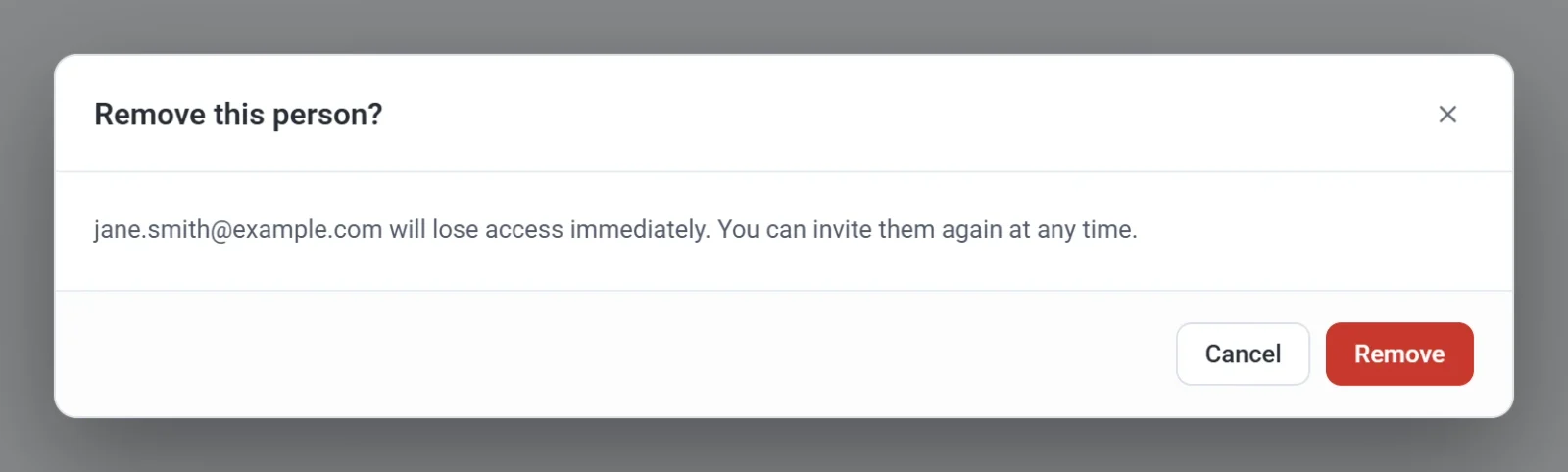
- Remover alguém: clique no botão da lixeira na linha da pessoa e depois em Remover. Ela perde o acesso na hora, e você pode convidá-la de novo quando quiser.