Zaproś zespół i ustaw role
Zaproś osoby do pomocy w prowadzeniu sklepu przez e-mail i wybierz rolę dla każdej z nich: Przeglądający, Edytor lub Administrator, dla wszystkich witryn albo tylko jednej.
Zespół pozwala innym osobom pomagać w prowadzeniu Twojego sklepu bez udostępniania danych logowania. Zapraszasz każdą osobę e-mailem i nadajesz jej rolę, która określa, co może robić. Możesz zaprosić kogoś do wszystkich swoich witryn albo tylko do jednej.
Role
Rolę wybierasz podczas zapraszania i możesz ją później zmienić.
| Rola | Co może robić ta osoba |
|---|---|
| Przeglądający | Może przeglądać witrynę i jej raporty, ale nie może wprowadzać zmian. Dobry wybór dla księgowego lub doradcy. |
| Edytor | Może budować strony, zarządzać produktami i publikować. Edytor może też ręcznie tworzyć zamówienia, oznaczać zamówienia jako wysłane oraz obsługiwać recenzje i wiadomości z formularzy. Edytor nie może łączyć płatności ani hostingu, zwracać pieniędzy za zamówienia, zmieniać subskrypcji ani zarządzać zespołem. |
| Administrator | Może robić wszystko, co edytor, a dodatkowo zarządzać ustawieniami, domenami i hostingiem, łączyć konta płatnicze, zwracać pieniądze za zamówienia, zmieniać subskrypcje i zarządzać zespołem witryny. |
| Właściciel | Osoba, której konto Payly utworzyło witrynę. Właściciel może robić wszystko, co administrator, i jako jedyny może usunąć witrynę. Nie możesz nadać nikomu roli Właściciel. |
Ważne: Administrator może łączyć konta płatnicze i zwracać pieniądze za zamówienia. Rolę Administrator nadawaj tylko osobom, którym ufasz w kwestii swoich pieniędzy, a pozostałym zacznij od roli Edytor lub Przeglądający.
Zespół konta czy zespół witryny
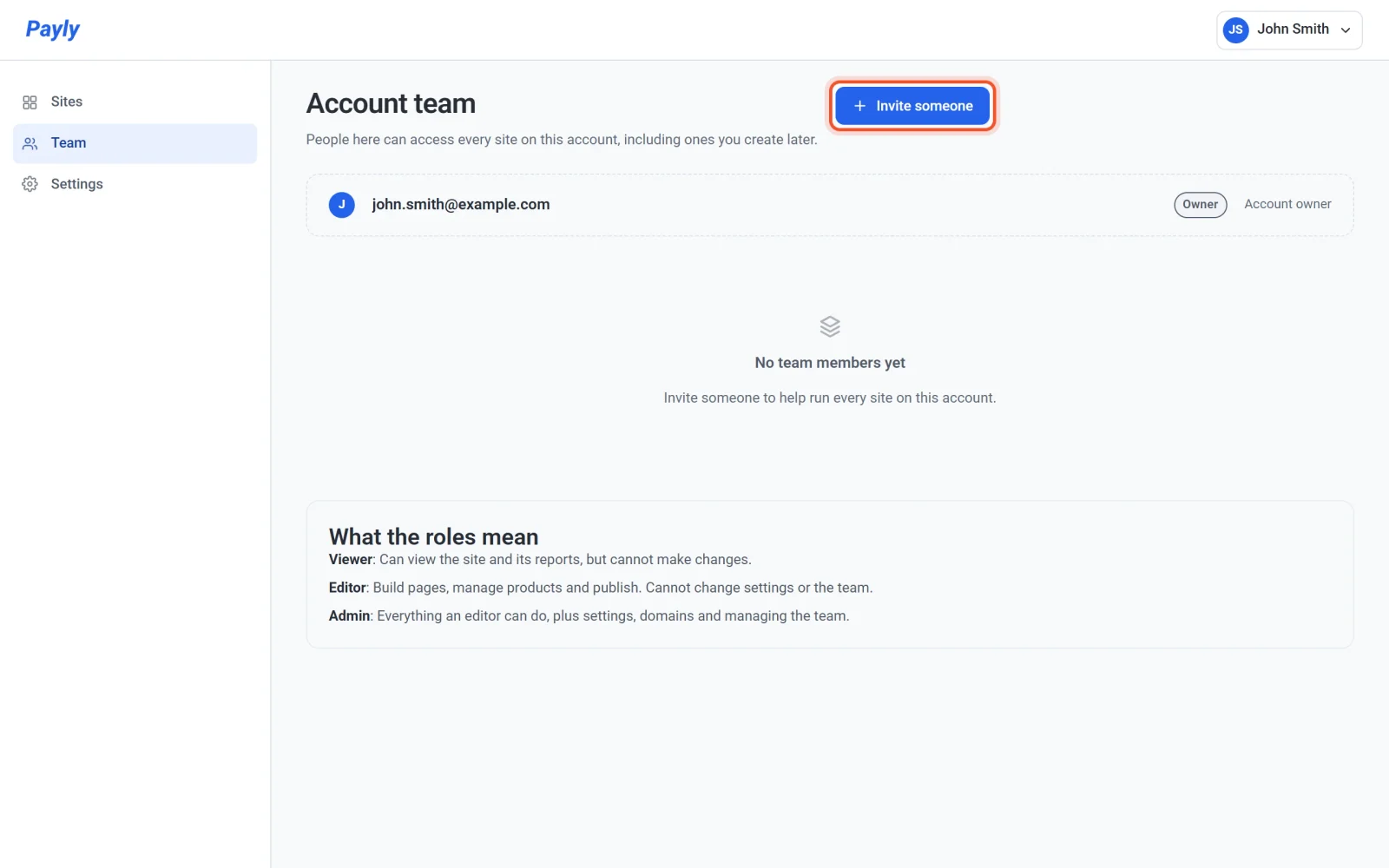
- Zespół konta ma dostęp do każdej witryny na Twoim koncie, także tych utworzonych później. Użyj go dla wspólnika w biznesie lub pomocnika na pełny etat. Zarządzasz nim w sekcji Zespół w menu po lewej stronie ekranu Twoje witryny, a zmieniać go możesz tylko Ty, jako właściciel konta.
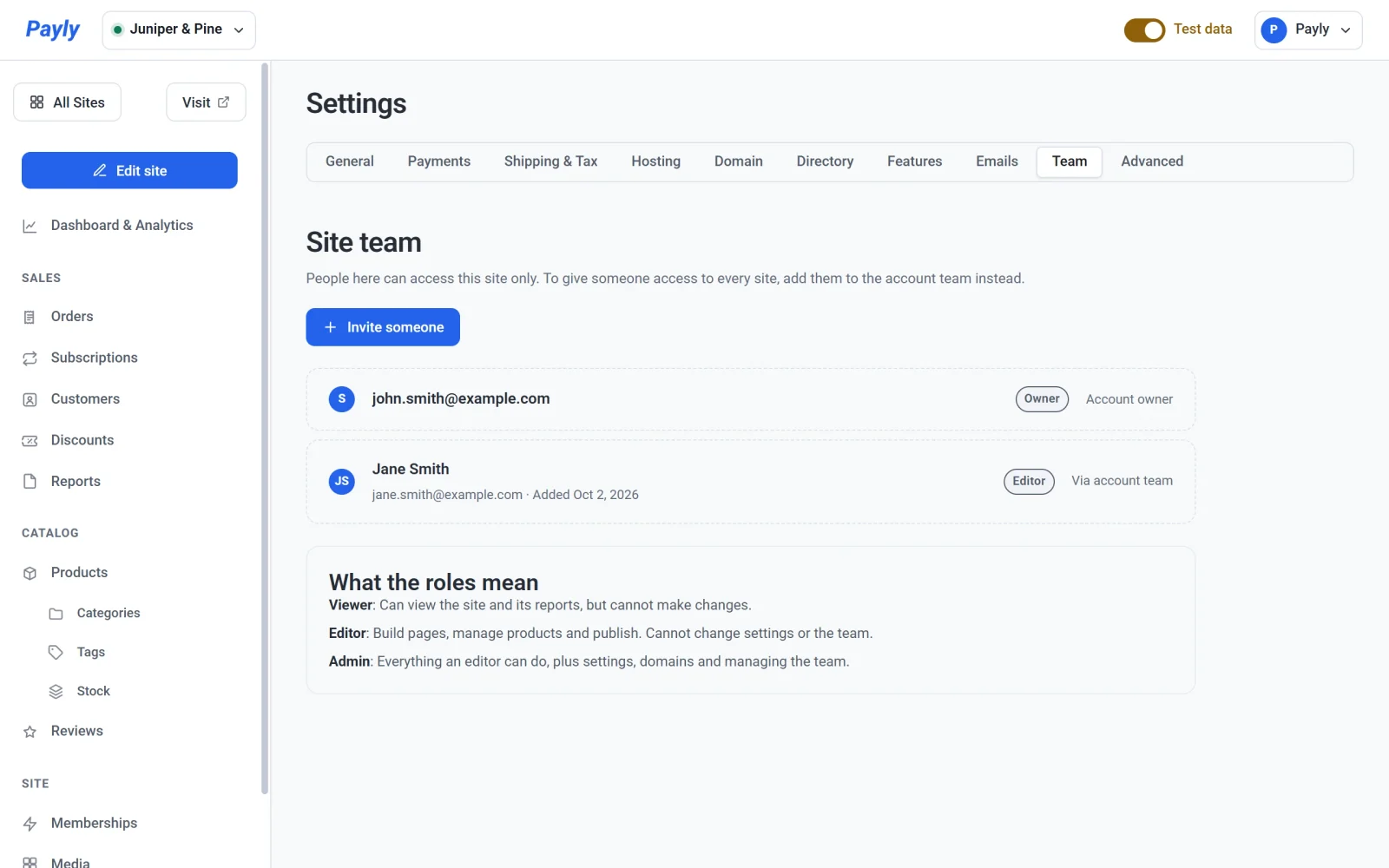
- Zespół witryny ma dostęp do jednej witryny i niczego więcej. Użyj go dla grafika lub sezonowego pomocnika. Zarządzasz nim w sekcji Ustawienia > Zespół w panelu tej witryny. Na liście zespołu witryny widać też członków zespołu konta, wyszarzonych, z etykietą Poprzez zespół konta, bo to dzięki temu mają dostęp. Zmieniasz ich w zespole konta, a nie tutaj.
Jeśli ktoś należy do obu zespołów, obowiązuje silniejsza z jego dwóch ról. Nikt nie może nadać innej osobie roli wyższej niż własna.
Zaproś kogoś
- Otwórz zespół, który Cię interesuje: Zespół dla zespołu konta albo Ustawienia > Zespół w witrynie dla zespołu witryny.
- Kliknij Zaproś kogoś.
- Wpisz adres tej osoby w polu Adres e-mail.
- Wybierz Rola. Domyślnie wybrany jest Edytor, a wiersz pod listą opisuje wybraną rolę.
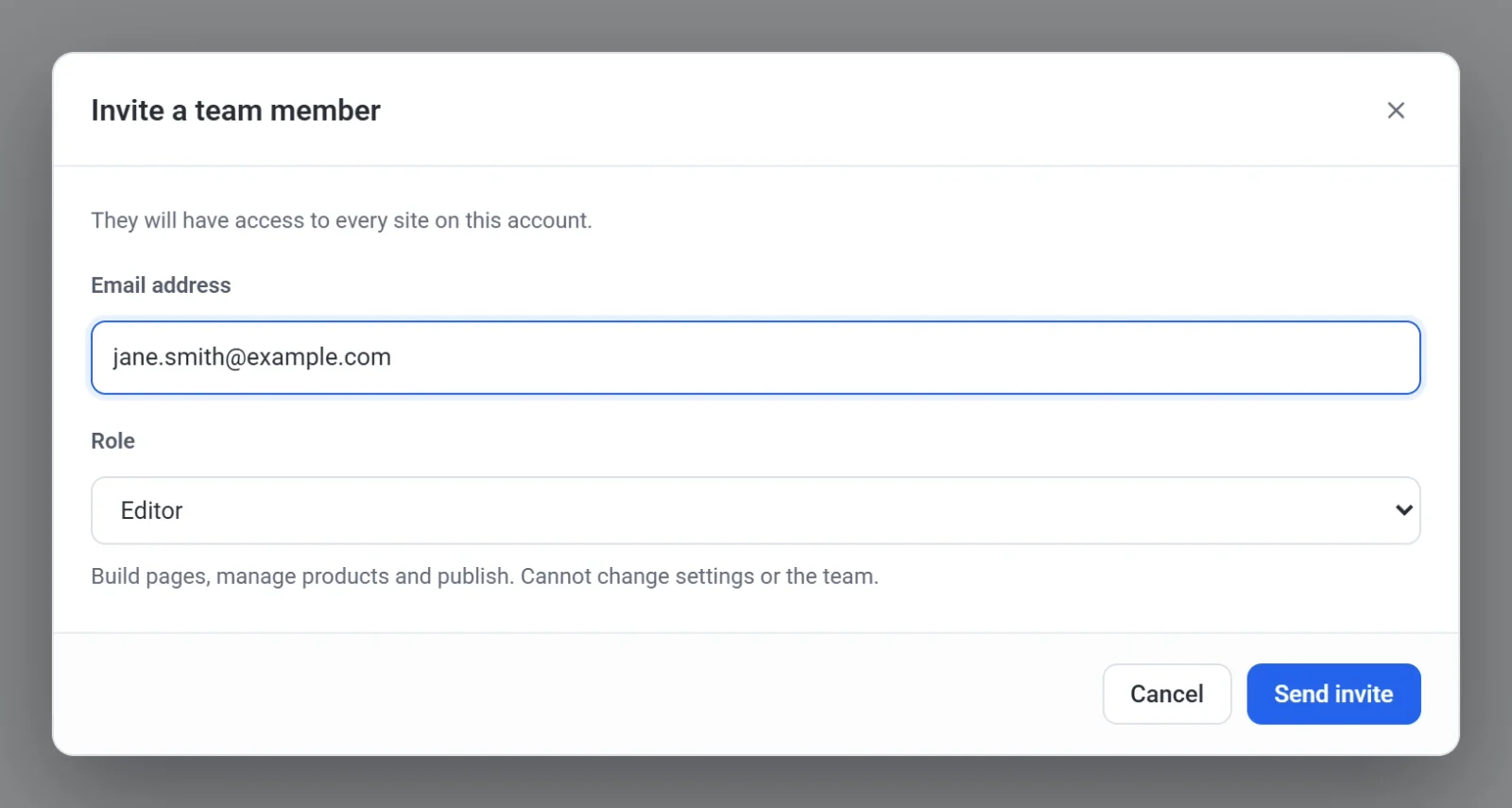
- Kliknij Wyślij zaproszenie. Payly wysyła tej osobie e-mailem link, a ona pojawia się na Twojej liście z oznaczeniem Zaproszenie oczekuje.

Zaproszona osoba otwiera e-mail i klika link. Jeśli nie jest zalogowana, Payly najpierw prosi ją o zalogowanie się lub utworzenie darmowego konta. Potem widzi komunikat Jesteś w zespole, a witryny, do których ma dostęp, pojawiają się na jej ekranie Twoje witryny. Link działa przez 14 dni.
Jeśli Payly nie może wysłać e-maila, mimo to dodaje osobę do listy i informuje Cię o tym. Za kilka minut kliknij Wyślij zaproszenie ponownie.
Wyślij zaproszenie ponownie, zmień rolę lub usuń kogoś
- Wyślij zaproszenie ponownie: ta opcja pojawia się przy oczekującym zaproszeniu. Wysyła e-mailem nowy link, a poprzedni przestaje działać.
- Zmiana roli: wybierz inną rolę w wierszu tej osoby. Zmiana działa natychmiast.
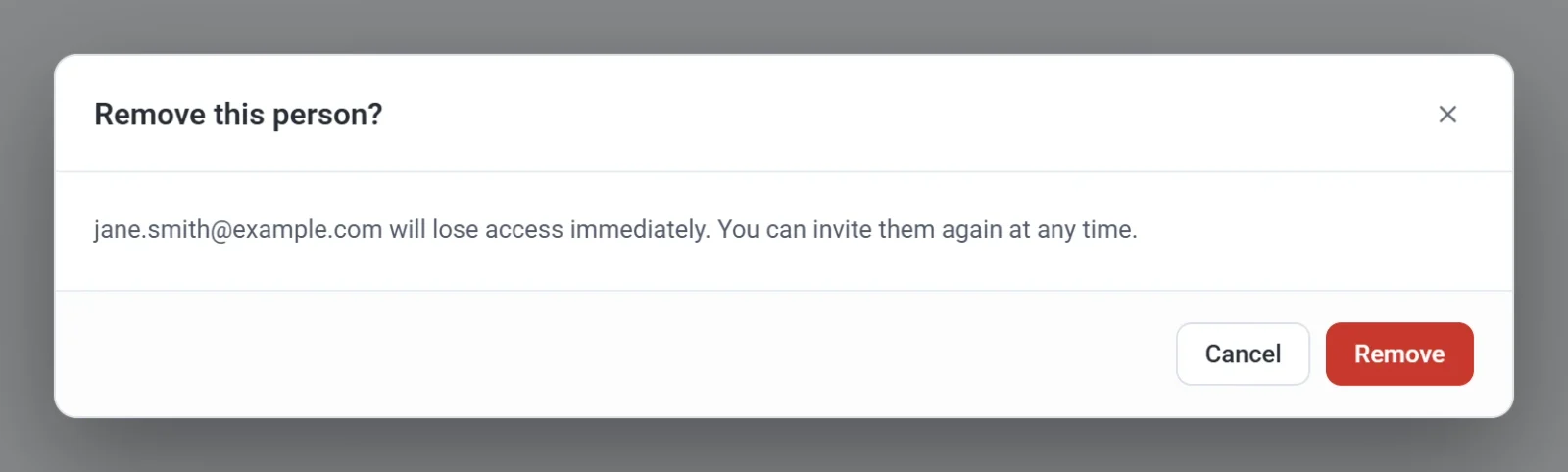
- Usunięcie kogoś: kliknij przycisk kosza w jego wierszu, a potem kliknij Usuń. Ta osoba natychmiast traci dostęp, a w każdej chwili możesz zaprosić ją ponownie.