Invita il tuo team e assegna i ruoli
Invita via email le persone che ti aiutano a gestire il negozio e scegli un ruolo per ciascuna: Osservatore, Redattore o Amministratore, su tutti i siti o solo su uno.
Un team permette ad altre persone di aiutarti a gestire il negozio senza condividere i tuoi dati di accesso. Inviti ogni persona via email e le assegni un ruolo che decide cosa può fare. Puoi invitare qualcuno su tutti i siti che possiedi, oppure su un solo sito.
I ruoli
Scegli un ruolo quando inviti qualcuno e puoi cambiarlo in seguito.
| Ruolo | Cosa può fare la persona |
|---|---|
| Osservatore | Può visualizzare il sito e i relativi report, ma non può apportare modifiche. Adatto a un commercialista o a un consulente. |
| Redattore | Può creare pagine, gestire i prodotti e pubblicare. Un redattore può anche creare ordini manualmente, segnare gli ordini come spediti e gestire le recensioni e i messaggi dei moduli. Un redattore non può collegare pagamenti o hosting, rimborsare ordini, modificare abbonamenti o gestire il team. |
| Amministratore | Può fare tutto ciò che può fare un redattore, e inoltre gestire impostazioni, domini e hosting, collegare account di pagamento, rimborsare ordini, modificare abbonamenti e gestire il team del sito. |
| Titolare | La persona il cui account Payly ha creato il sito. Il titolare può fare tutto ciò che può fare un amministratore ed è l’unico che può eliminare il sito. Non puoi assegnare a qualcuno il ruolo di Titolare. |
Importante: un amministratore può collegare account di pagamento e rimborsare ordini. Assegna il ruolo Amministratore solo a persone di cui ti fidi per quanto riguarda il tuo denaro, e parti da Redattore od Osservatore per tutti gli altri.
Team dell’account o team del sito
- Il team dell’account può accedere a ogni sito del tuo account, compresi quelli che crei più avanti. Usalo per un socio in affari o un collaboratore a tempo pieno. Lo gestisci in Team, nel menu a sinistra della schermata I tuoi siti, e solo tu, il titolare dell’account, puoi modificarlo.
- Un team del sito può accedere a un solo sito e a nient’altro. Usalo per un grafico o un collaboratore stagionale. Lo gestisci in Impostazioni > Team nella dashboard di quel sito. Nell’elenco del team del sito compaiono anche i membri del team dell’account, in grigio, con l’etichetta Dal team dell’account, perché è questo il motivo per cui hanno accesso. Li modifichi nel team dell’account, non qui.
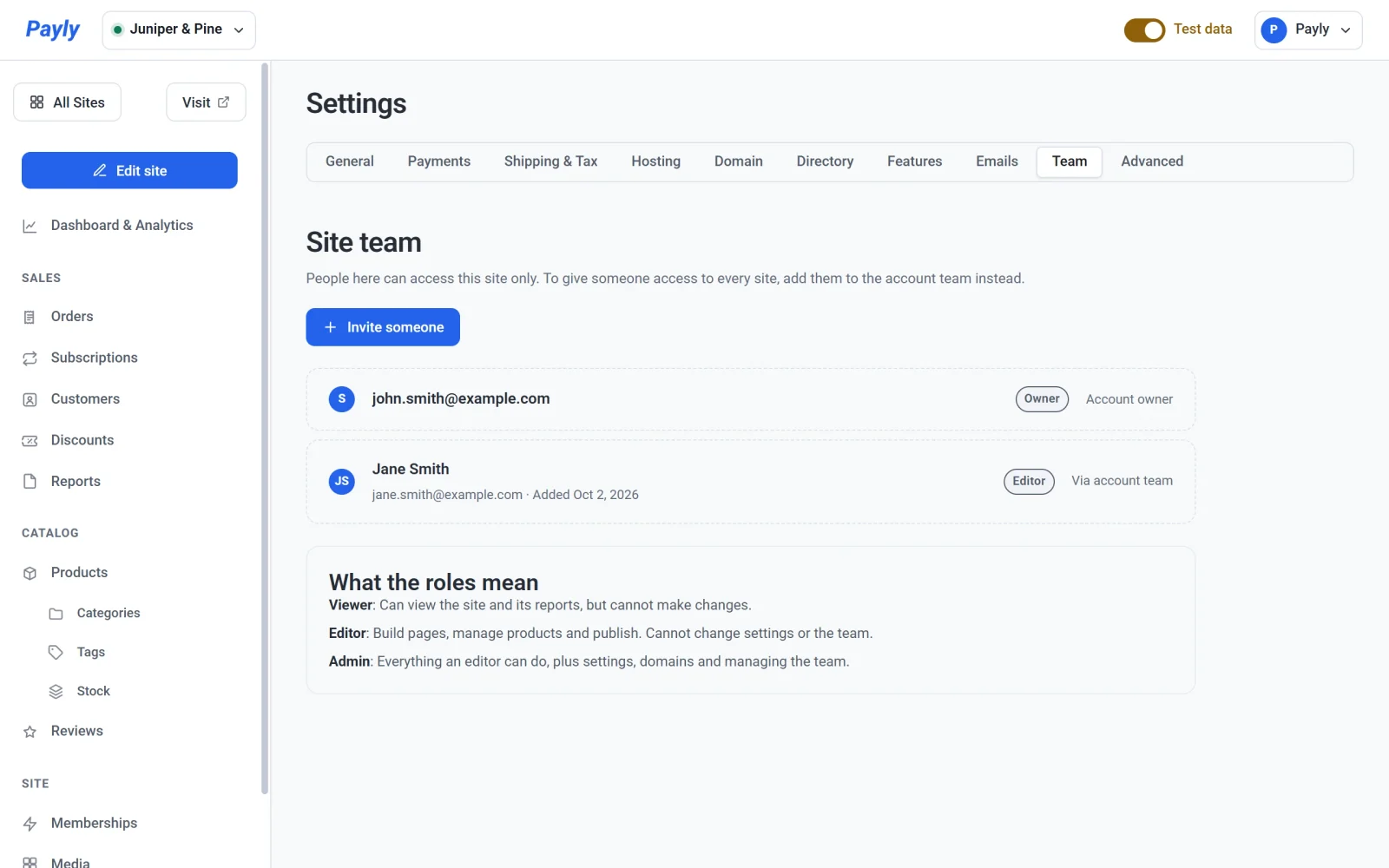
Se qualcuno fa parte di entrambi i team, vale il più forte tra i suoi due ruoli. Nessuno può dare a un’altra persona un ruolo superiore al proprio.
Invita qualcuno
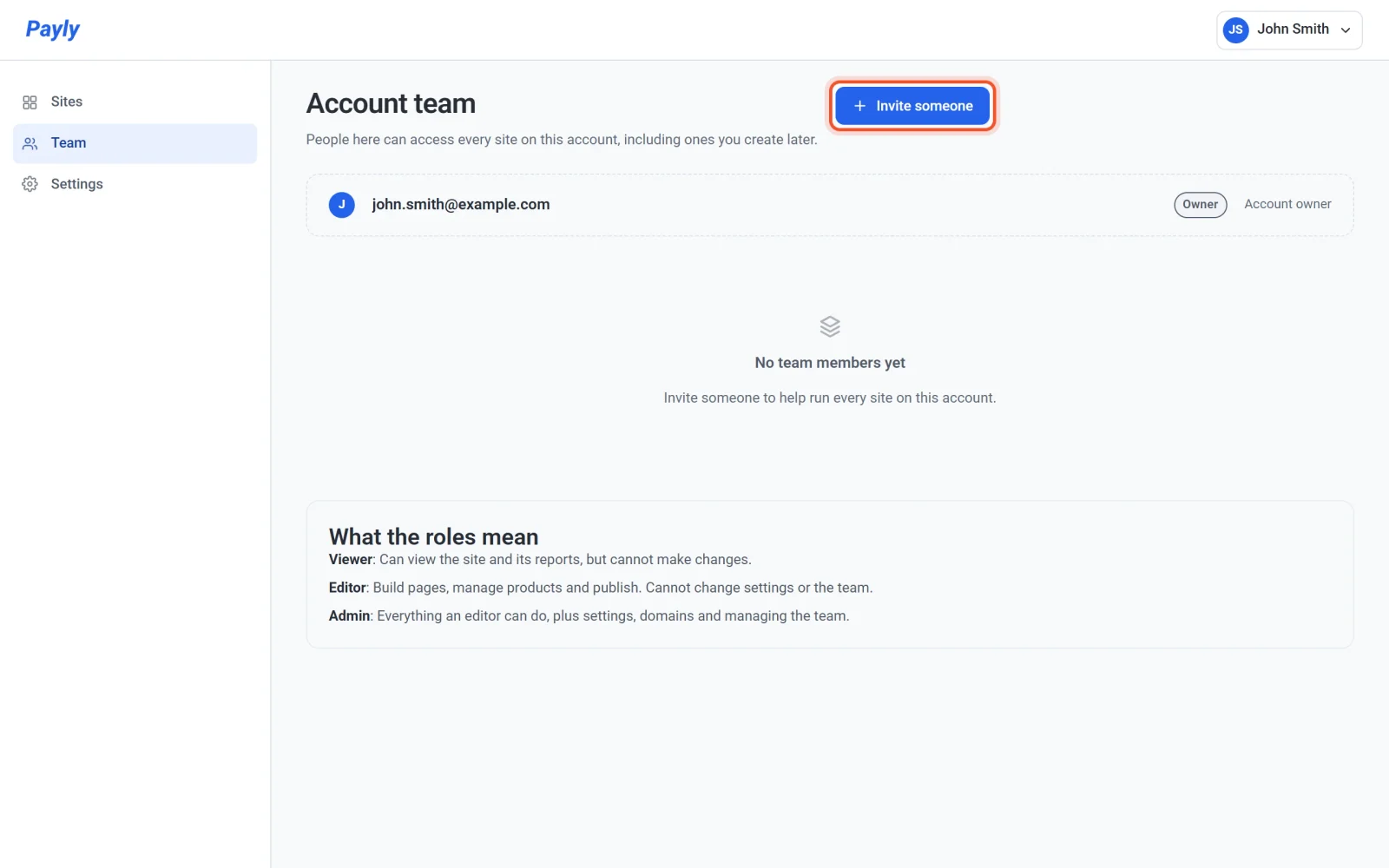
- Apri il team che vuoi: Team per il team dell’account, oppure Impostazioni > Team all’interno di un sito per il team del sito.
- Clicca Invita qualcuno.
- Inserisci l’indirizzo della persona in Indirizzo email.
- Scegli un Ruolo. All’inizio è selezionato Redattore, e una riga sotto l’elenco descrive il ruolo che scegli.
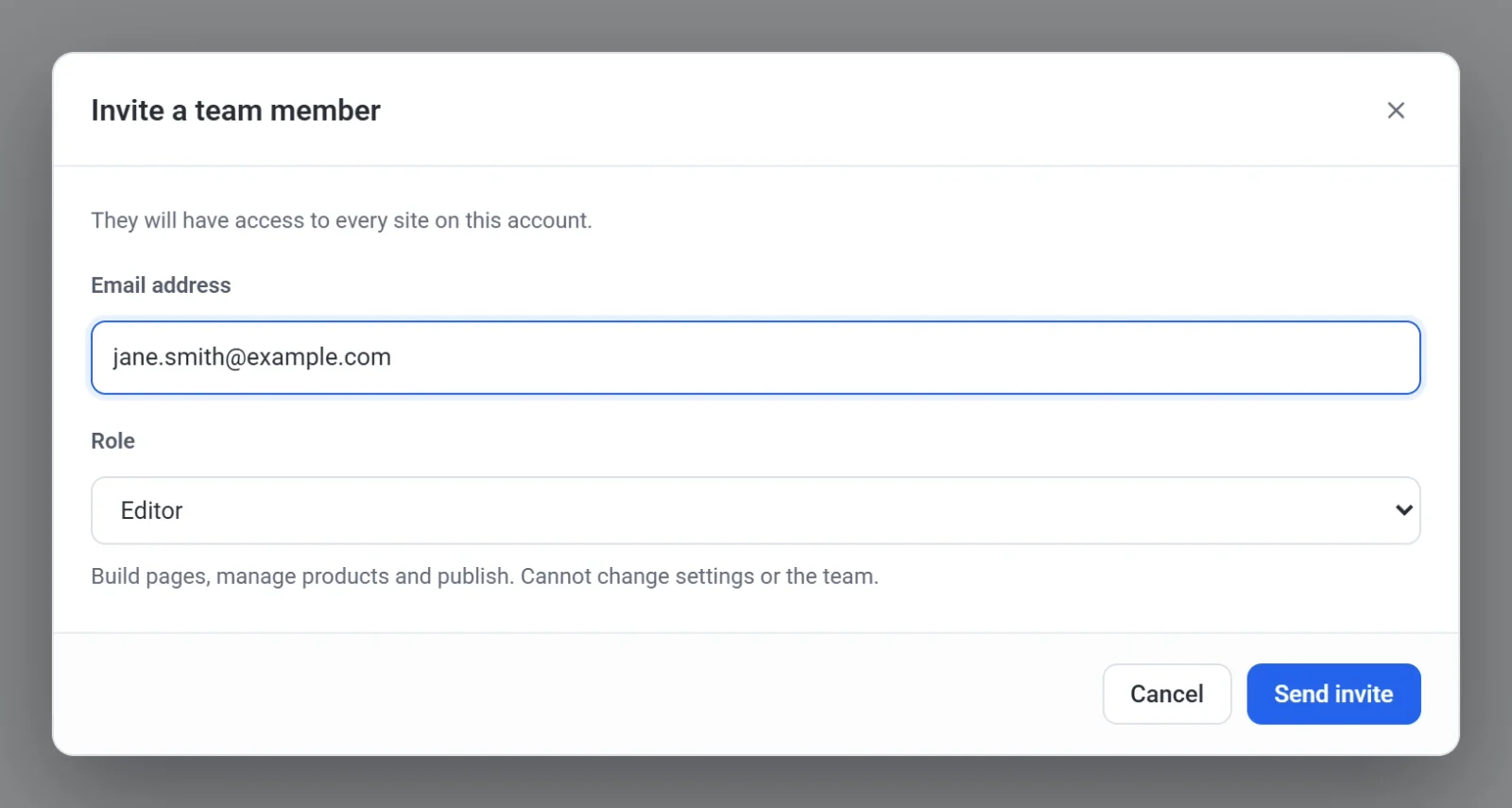
- Clicca Invia l’invito. Payly invia alla persona un link via email, ed essa compare nel tuo elenco con l’indicazione Invito in attesa.

La persona apre l’email e clicca il link. Se non ha effettuato l’accesso, Payly le chiede prima di accedere o di creare un account gratuito. Poi vede Sei dentro, e i siti a cui può accedere compaiono nella sua schermata I tuoi siti. Il link funziona per 14 giorni.
Se Payly non riesce a inviare l’email, aggiunge comunque la persona all’elenco e te lo segnala. Clicca Invia di nuovo l’invito tra qualche minuto.
Invia di nuovo un invito, cambia un ruolo o rimuovi qualcuno
- Invia di nuovo l’invito: compare su un invito in attesa. Invia via email un nuovo link, e il link precedente smette di funzionare.
- Cambia un ruolo: scegli un altro ruolo nella riga della persona. Ha effetto subito.
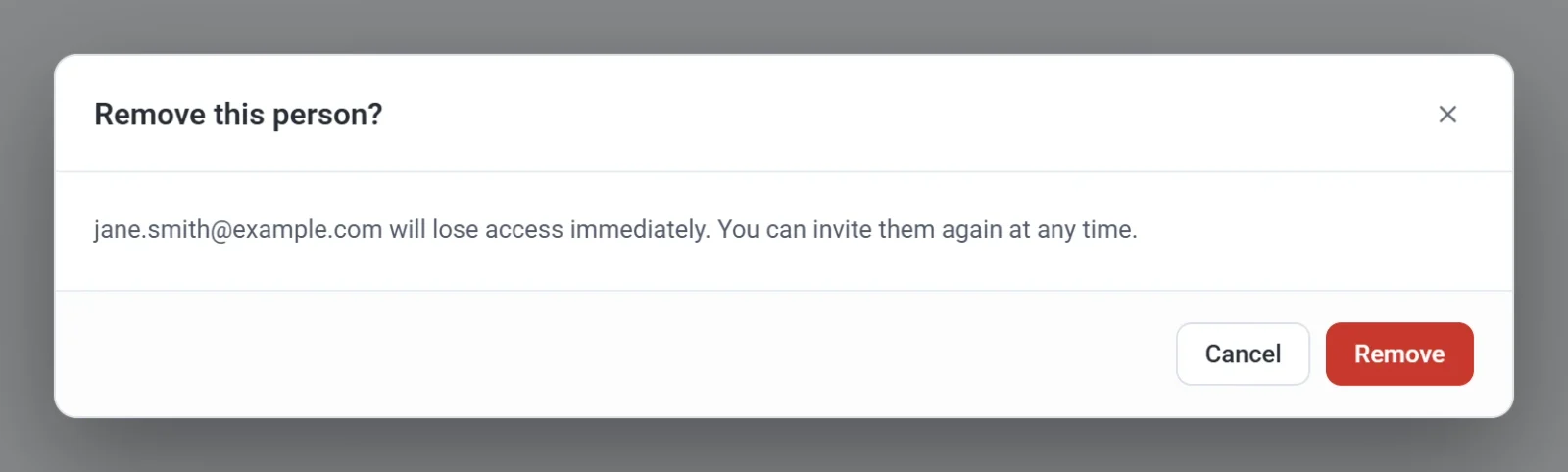
- Rimuovi qualcuno: clicca il pulsante del cestino nella sua riga, poi clicca Rimuovi. La persona perde subito l’accesso e puoi invitarla di nuovo in qualsiasi momento.