Inviter votre équipe et définir des rôles
Invitez des personnes par e-mail pour vous aider à gérer votre boutique et choisissez un rôle pour chacune : Lecteur, Éditeur ou Administrateur, sur tous vos sites ou sur un seul.
Une équipe permet à d’autres personnes de vous aider à gérer votre boutique sans que vous ayez à partager vos identifiants de connexion. Vous invitez chaque personne par e-mail et lui attribuez un rôle qui détermine ce qu’elle peut faire. Vous pouvez inviter quelqu’un sur tous les sites que vous possédez, ou sur un seul site.
Les rôles
Vous choisissez un rôle au moment d’inviter quelqu’un, et vous pouvez le modifier ensuite.
| Rôle | Ce que la personne peut faire |
|---|---|
| Lecteur | Peut consulter le site et ses rapports, mais ne peut rien modifier. Convient bien à un comptable ou à un conseiller. |
| Éditeur | Peut créer des pages, gérer les produits et publier. Un éditeur peut aussi créer des commandes manuellement, marquer des commandes comme expédiées, et traiter les avis et les messages de formulaires. Un éditeur ne peut pas connecter les paiements ou l’hébergement, rembourser des commandes, modifier des abonnements ni gérer l’équipe. |
| Administrateur | Peut faire tout ce que fait un éditeur, et aussi gérer les paramètres, les domaines et l’hébergement, connecter des comptes de paiement, rembourser des commandes, modifier des abonnements et gérer l’équipe du site. |
| Propriétaire | La personne dont le compte Payly a créé le site. Le propriétaire peut faire tout ce que fait un administrateur, et c’est la seule personne qui peut supprimer le site. Vous ne pouvez pas attribuer le rôle de Propriétaire à quelqu’un. |
Important : un administrateur peut connecter des comptes de paiement et rembourser des commandes. N’attribuez le rôle Administrateur qu’aux personnes à qui vous confiez votre argent, et commencez par Éditeur ou Lecteur pour toutes les autres.
Équipe du compte ou équipe du site
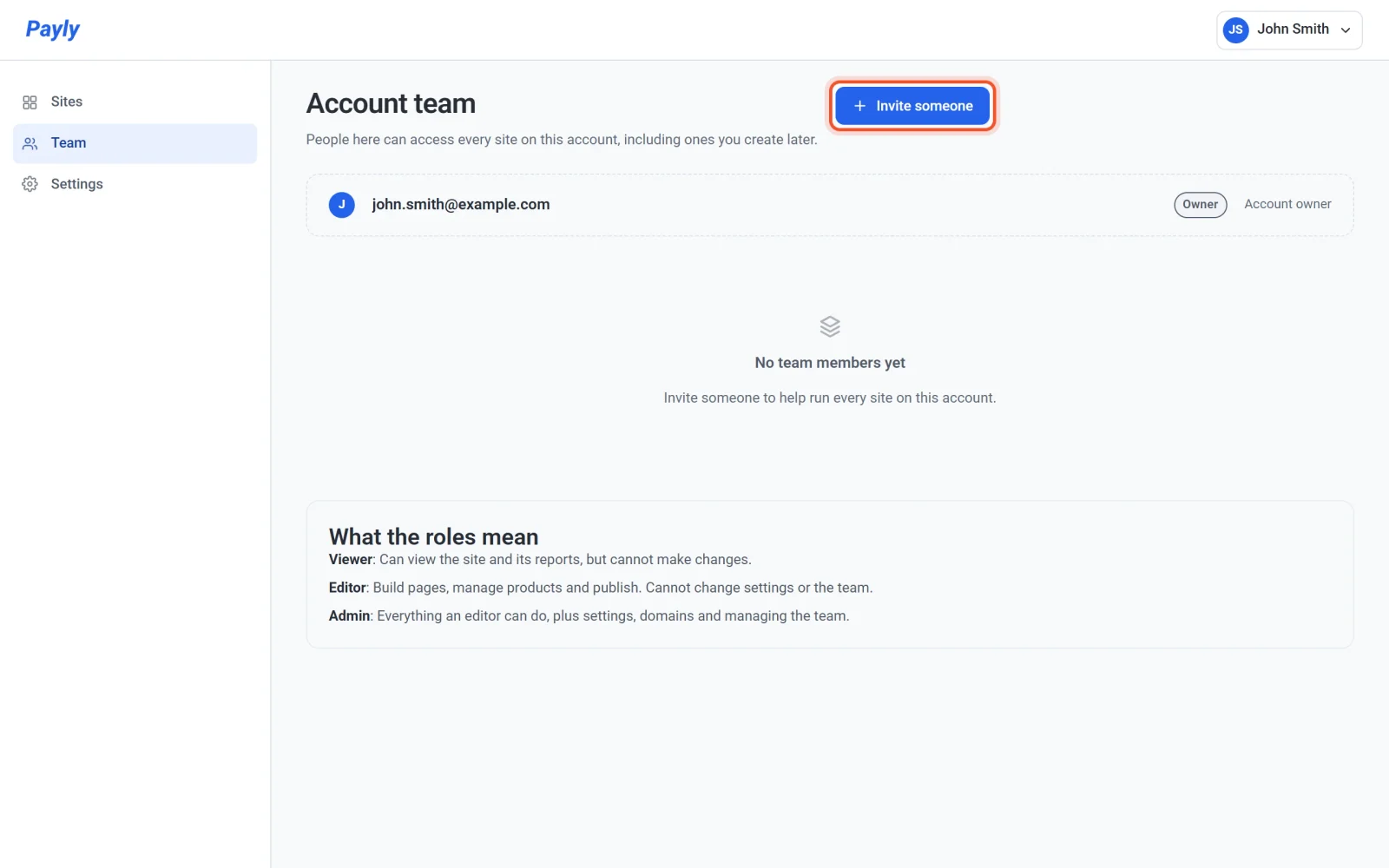
- L’équipe du compte peut accéder à tous les sites de votre compte, y compris ceux que vous créerez plus tard. Utilisez-la pour un associé ou un collaborateur à temps plein. Vous la gérez sous Équipe, dans le menu à gauche de l’écran Vos sites, et vous seul, le propriétaire du compte, pouvez la modifier.
- Une équipe de site peut accéder à un seul site, et à rien d’autre. Utilisez-la pour un graphiste ou un renfort saisonnier. Vous la gérez sous Paramètres > Équipe dans le tableau de bord de ce site. Dans la liste de l’équipe du site, les membres de l’équipe du compte apparaissent aussi, en grisé, avec la mention Via l’équipe du compte, car c’est la raison de leur accès. Vous les modifiez dans l’équipe du compte, pas ici.
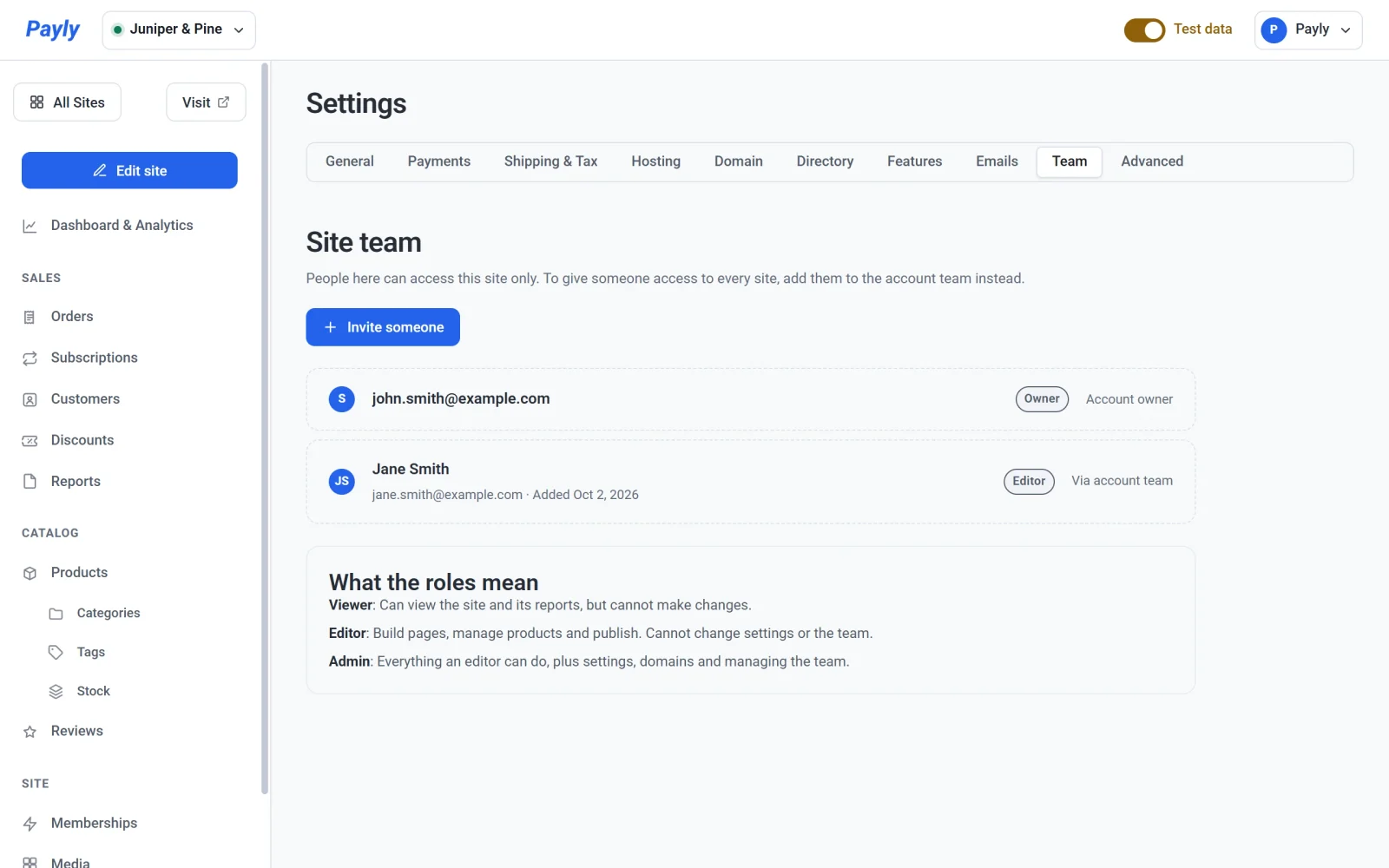
Si une personne fait partie des deux équipes, c’est le plus élevé de ses deux rôles qui s’applique. Personne ne peut attribuer à une autre personne un rôle supérieur au sien.
Inviter quelqu’un
- Ouvrez l’équipe voulue : Équipe pour l’équipe du compte, ou Paramètres > Équipe à l’intérieur d’un site pour une équipe de site.
- Cliquez sur Inviter quelqu’un.
- Saisissez l’adresse de la personne dans Adresse e-mail.
- Choisissez un Rôle. Éditeur est sélectionné au départ, et une ligne sous la liste décrit le rôle que vous choisissez.
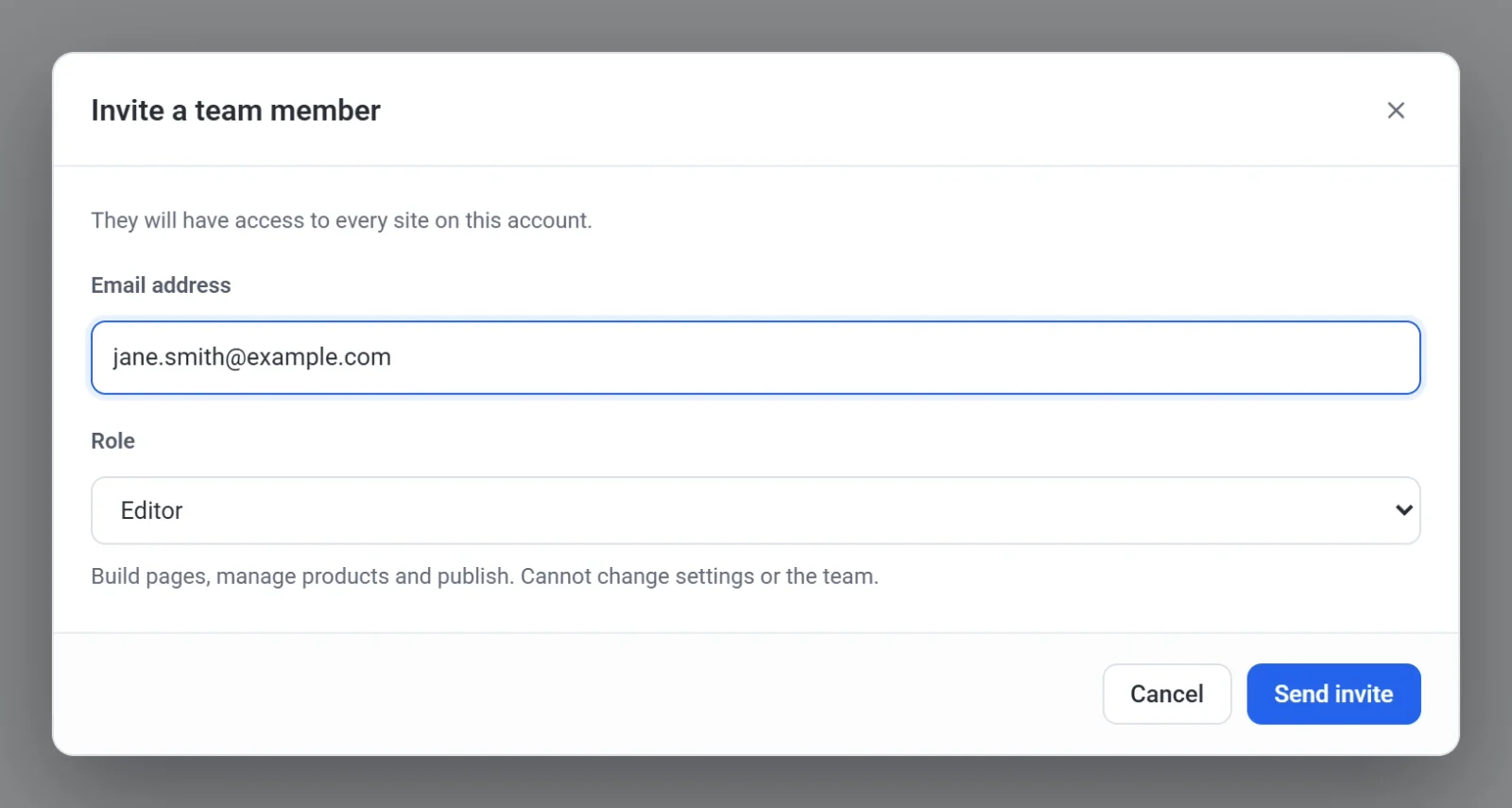
- Cliquez sur Envoyer l’invitation. Payly envoie un lien par e-mail à la personne, et elle apparaît dans votre liste avec la mention Invitation en attente.

La personne ouvre l’e-mail et clique sur le lien. Si elle n’est pas connectée, Payly lui demande d’abord de se connecter ou de créer un compte gratuit. Elle voit alors Vous faites partie de l’équipe, et les sites auxquels elle peut accéder apparaissent sur son écran Vos sites. Le lien reste valable 14 jours.
Si Payly ne parvient pas à envoyer l’e-mail, il ajoute tout de même la personne à la liste et vous en informe. Cliquez sur Renvoyer l’invitation dans quelques minutes.
Renvoyer une invitation, changer un rôle ou retirer quelqu’un
- Renvoyer l’invitation : ce bouton apparaît sur une invitation en attente. Il envoie un nouveau lien par e-mail, et le lien précédent cesse de fonctionner.
- Changer un rôle : choisissez un autre rôle dans la ligne de la personne. Il prend effet immédiatement.
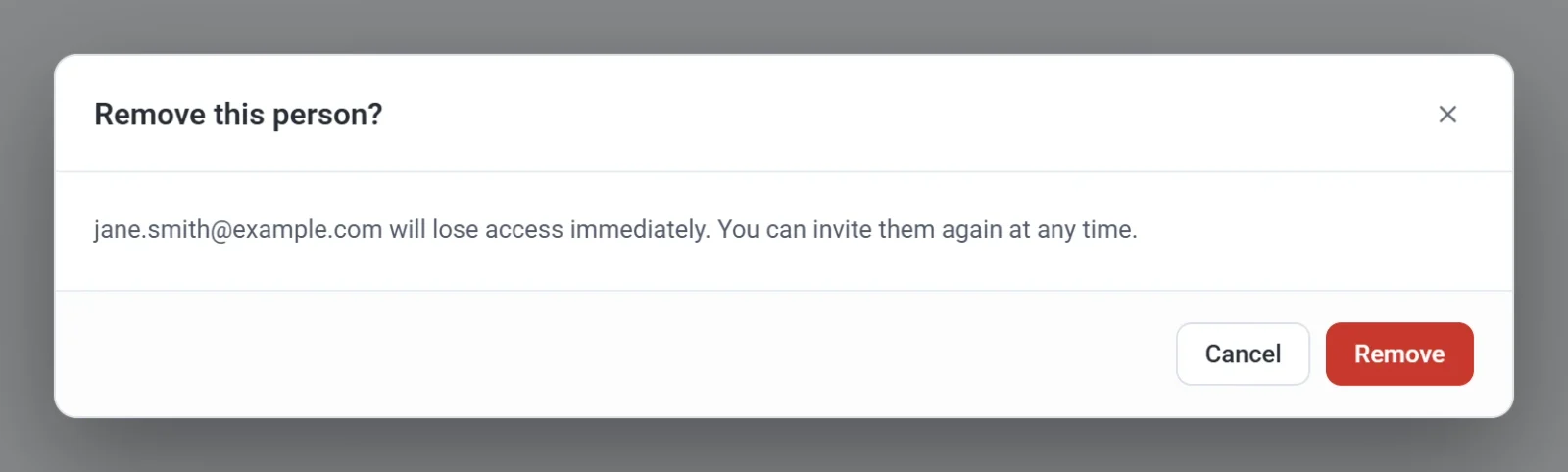
- Retirer quelqu’un : cliquez sur le bouton corbeille dans sa ligne, puis sur Retirer. La personne perd son accès immédiatement, et vous pouvez l’inviter de nouveau à tout moment.