Invita a tu equipo y define roles
Invita por correo a personas que te ayuden a gestionar tu tienda y elige un rol para cada una: Lector, Editor o Administrador, en todos tus sitios o solo en uno.
Un equipo permite que otras personas te ayuden a gestionar tu tienda sin compartir tus datos de acceso. Invitas a cada persona por correo y le das un rol que decide lo que puede hacer. Puedes invitar a alguien a todos los sitios que tengas, o solo a uno.
Los roles
Eliges un rol cuando invitas a alguien, y puedes cambiarlo más adelante.
| Rol | Qué puede hacer la persona |
|---|---|
| Lector | Puede ver el sitio y sus informes, pero no puede hacer cambios. Es una buena opción para un contable o un asesor. |
| Editor | Puede crear páginas, gestionar productos y publicar. Un editor también puede crear pedidos a mano, marcar pedidos como enviados y gestionar reseñas y mensajes de formularios. Un editor no puede conectar pagos ni alojamiento, reembolsar pedidos, cambiar suscripciones ni gestionar el equipo. |
| Administrador | Puede hacer todo lo que hace un editor, y además gestionar los ajustes, los dominios y el alojamiento, conectar cuentas de pago, reembolsar pedidos, cambiar suscripciones y gestionar el equipo del sitio. |
| Propietario | La persona cuya cuenta de Payly creó el sitio. El propietario puede hacer todo lo que hace un administrador y es el único que puede eliminar el sitio. No puedes dar el rol de propietario a nadie. |
Importante: un administrador puede conectar cuentas de pago y reembolsar pedidos. Da el rol de Administrador solo a personas en las que confíes con tu dinero, y empieza con Editor o Lector para todas las demás.
Equipo de la cuenta o equipo del sitio
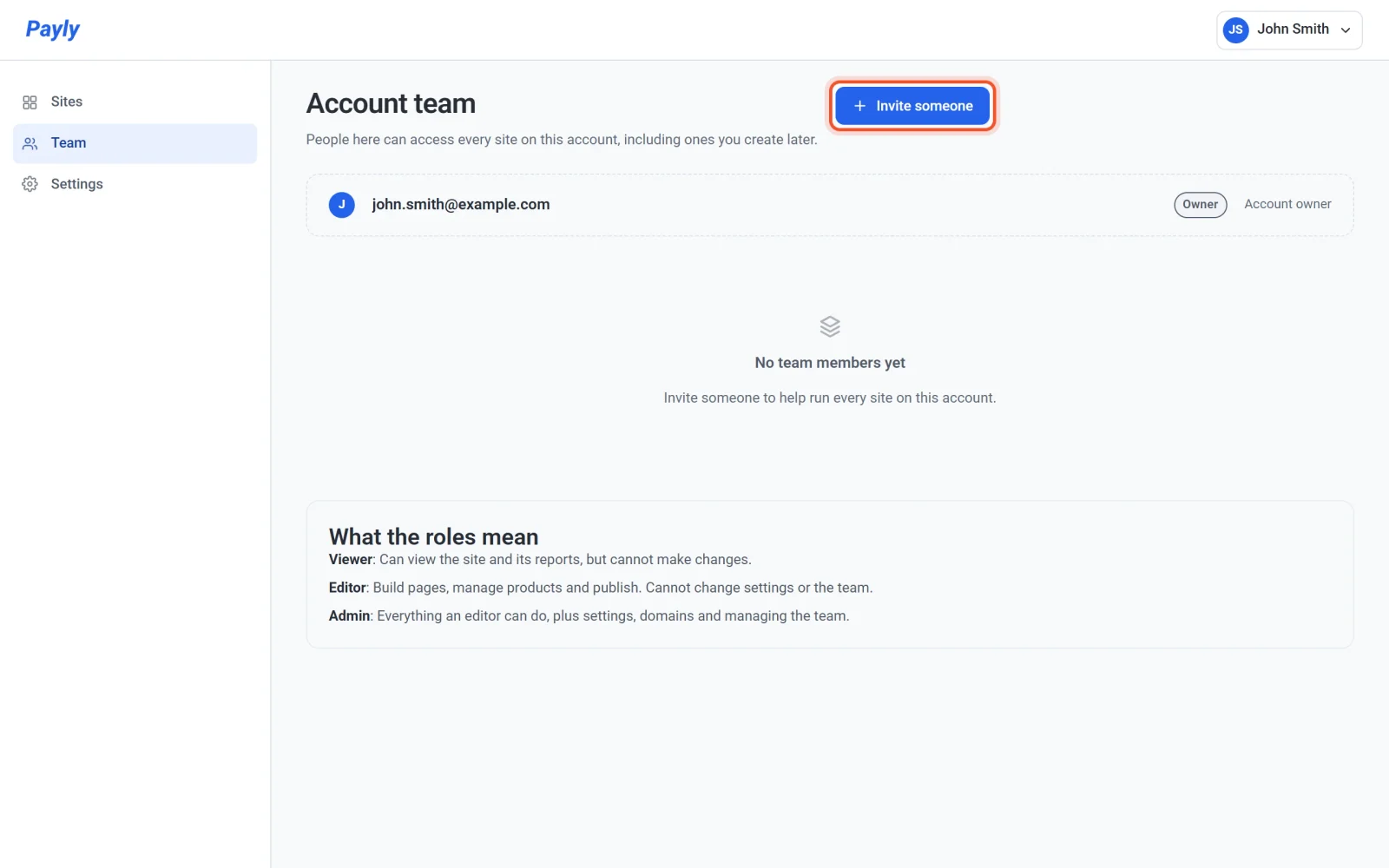
- El equipo de la cuenta puede acceder a todos los sitios de tu cuenta, incluidos los que crees más adelante. Úsalo para un socio de negocio o un ayudante a tiempo completo. Lo gestionas en Equipo, en el menú de la izquierda de la pantalla Tus sitios, y solo tú, el propietario de la cuenta, puedes cambiarlo.
- Un equipo del sitio puede acceder a un sitio y a nada más. Úsalo para un diseñador o un ayudante de temporada. Lo gestionas en Ajustes > Equipo, en el panel de ese sitio. En la lista del equipo del sitio, los miembros del equipo de la cuenta también aparecen, atenuados, con la etiqueta A través del equipo de la cuenta, porque ese es el motivo por el que tienen acceso. Los cambias en el equipo de la cuenta, no aquí.
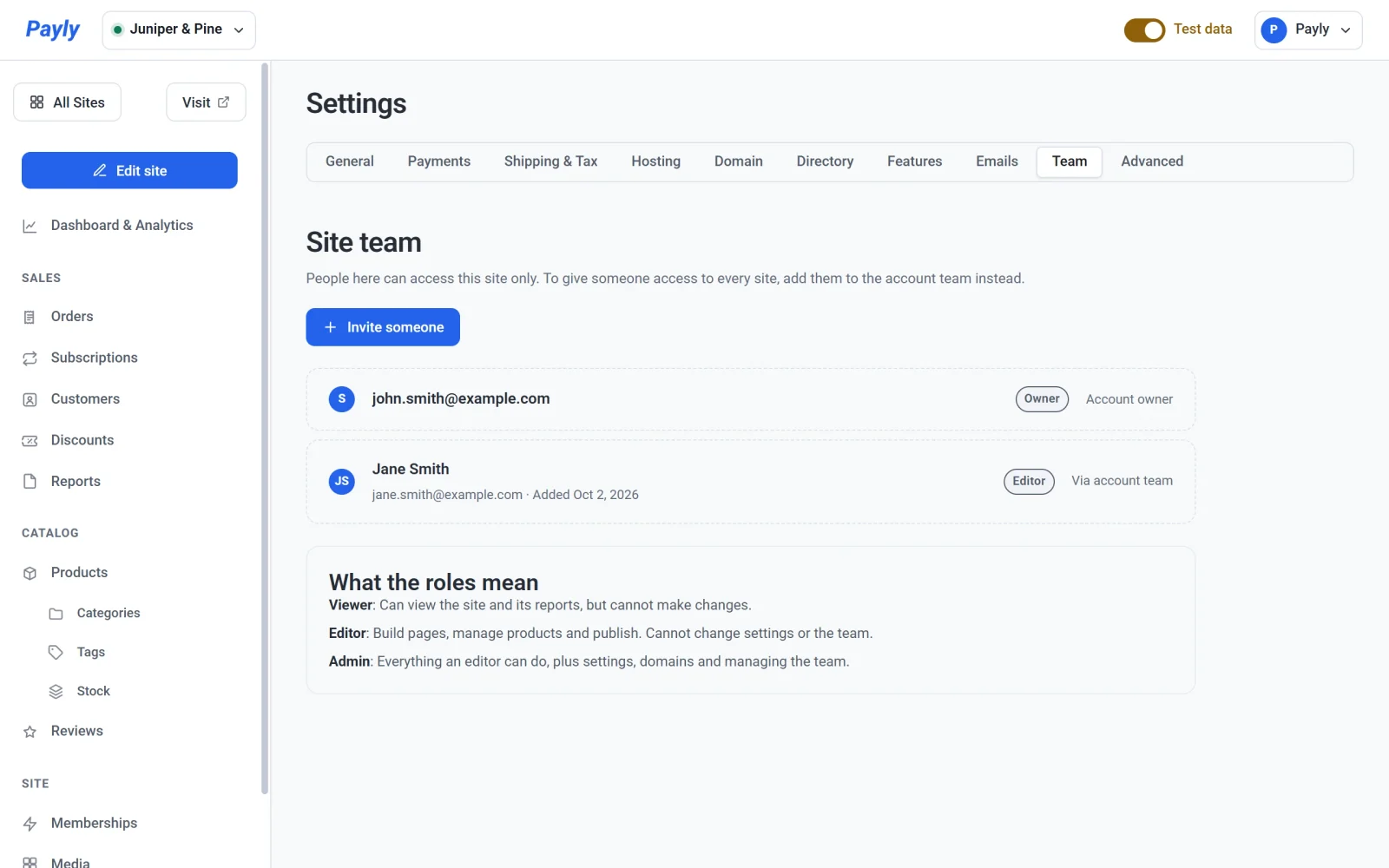
Si alguien está en los dos equipos, se aplica el más fuerte de sus dos roles. Nadie puede dar a otra persona un rol superior al suyo.
Invita a alguien
- Abre el equipo que quieras: Equipo para el equipo de la cuenta, o Ajustes > Equipo dentro de un sitio para un equipo del sitio.
- Haz clic en Invitar a alguien.
- Escribe la dirección de la persona en Dirección de correo.
- Elige un Rol. Editor está seleccionado al principio, y una línea bajo la lista describe el rol que elijas.
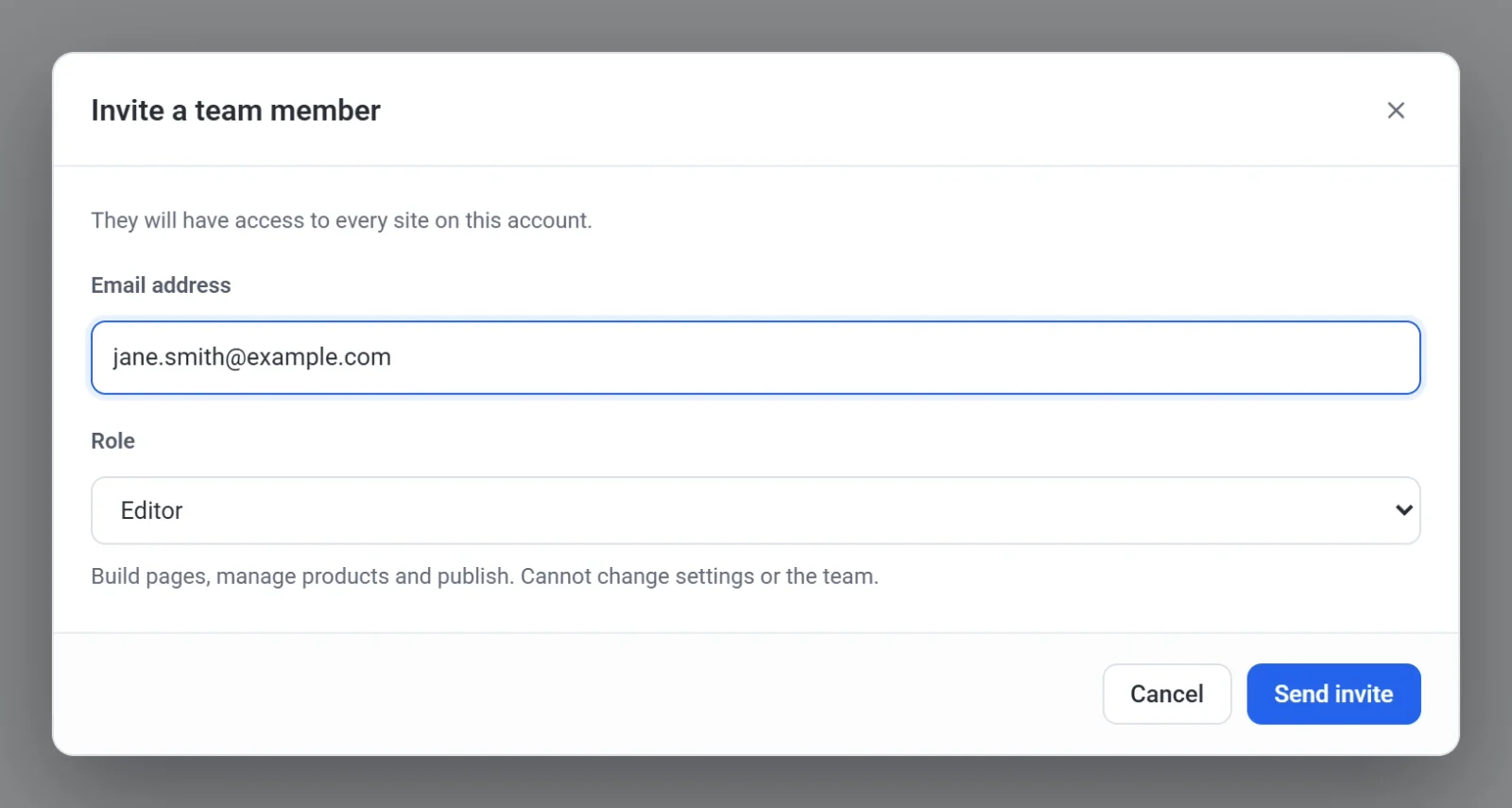
- Haz clic en Enviar invitación. Payly envía a la persona un enlace por correo, y aparece en tu lista marcada como Invitación pendiente.

La persona abre el correo y hace clic en el enlace. Si no ha iniciado sesión, Payly le pide que inicie sesión o que cree primero una cuenta gratuita. Después ve el mensaje Ya estás dentro, y los sitios a los que puede acceder aparecen en su pantalla Tus sitios. El enlace funciona durante 14 días.
Si Payly no puede enviar el correo, igualmente añade a la persona a la lista y te lo indica. Haz clic en Reenviar invitación dentro de unos minutos.
Reenvía una invitación, cambia un rol o quita a alguien
- Reenviar invitación: aparece en una invitación pendiente. Envía un enlace nuevo por correo, y el enlace anterior deja de funcionar.
- Cambiar un rol: elige otro rol en la fila de la persona. Surte efecto de inmediato.
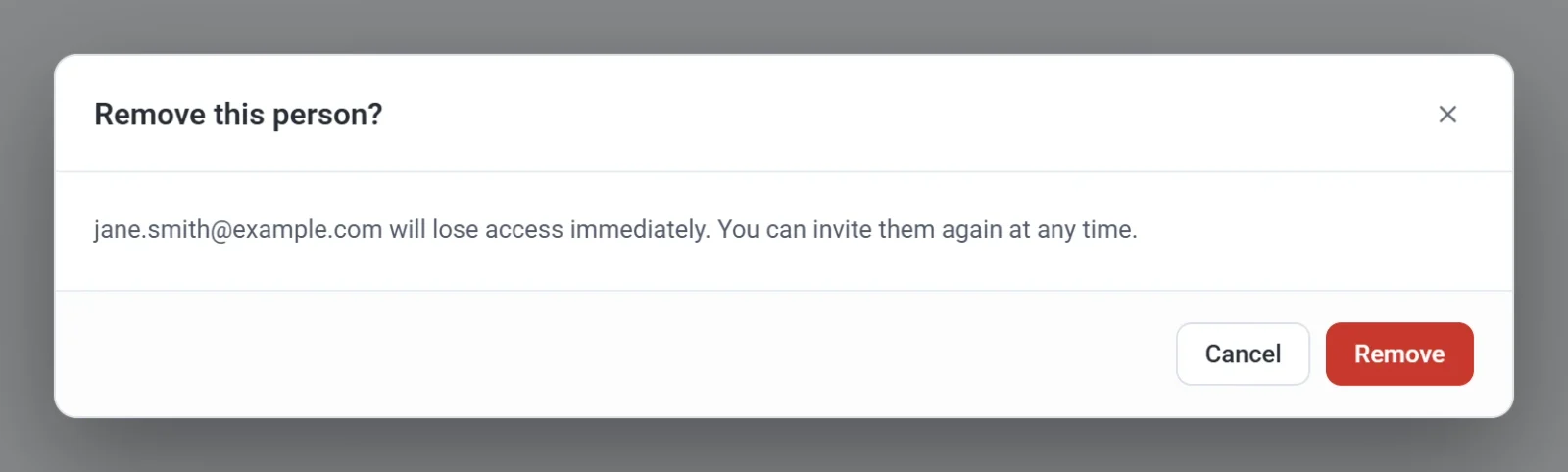
- Quitar a alguien: haz clic en el botón de la papelera de su fila y después en Quitar. Pierde el acceso de inmediato, y puedes volver a invitarla cuando quieras.