Team einladen und Rollen festlegen
Laden Sie Personen per E-Mail ein, Ihnen beim Shop zu helfen, und legen Sie für jede eine Rolle fest: Betrachter, Redakteur oder Administrator, für alle Websites oder nur für eine.
Mit einem Team können andere Personen Ihnen beim Betrieb Ihres Shops helfen, ohne dass Sie Ihre Anmeldedaten weitergeben. Sie laden jede Person per E-Mail ein und weisen ihr eine Rolle zu, die bestimmt, was sie tun darf. Sie können jemanden für alle Ihre Websites einladen oder nur für eine einzige.
Die Rollen
Die Rolle wählen Sie beim Einladen aus, und Sie können sie später ändern.
| Rolle | Was die Person tun darf |
|---|---|
| Betrachter | Darf die Website und ihre Berichte ansehen, aber nichts ändern. Passend zum Beispiel für eine Steuerberaterin oder einen Berater. |
| Redakteur | Darf Seiten gestalten, Produkte verwalten und veröffentlichen. Ein Redakteur kann außerdem Bestellungen von Hand anlegen, Bestellungen als versendet markieren und Bewertungen sowie Formularnachrichten bearbeiten. Ein Redakteur kann keine Zahlungen oder kein Hosting verbinden, keine Bestellungen erstatten, keine Abonnements ändern und das Team nicht verwalten. |
| Administrator | Darf alles, was ein Redakteur darf, und zusätzlich Einstellungen, Domains und Hosting verwalten, Zahlungskonten verbinden, Bestellungen erstatten, Abonnements ändern und das Team der Website verwalten. |
| Inhaber | Die Person, deren Payly-Konto die Website angelegt hat. Der Inhaber darf alles, was ein Administrator darf, und ist die einzige Person, die die Website löschen kann. Die Rolle „Inhaber“ können Sie niemandem zuweisen. |
Wichtig: Ein Administrator kann Zahlungskonten verbinden und Bestellungen erstatten. Vergeben Sie die Rolle Administrator nur an Personen, denen Sie Ihr Geld anvertrauen, und beginnen Sie bei allen anderen mit Redakteur oder Betrachter.
Kontoteam oder Website-Team
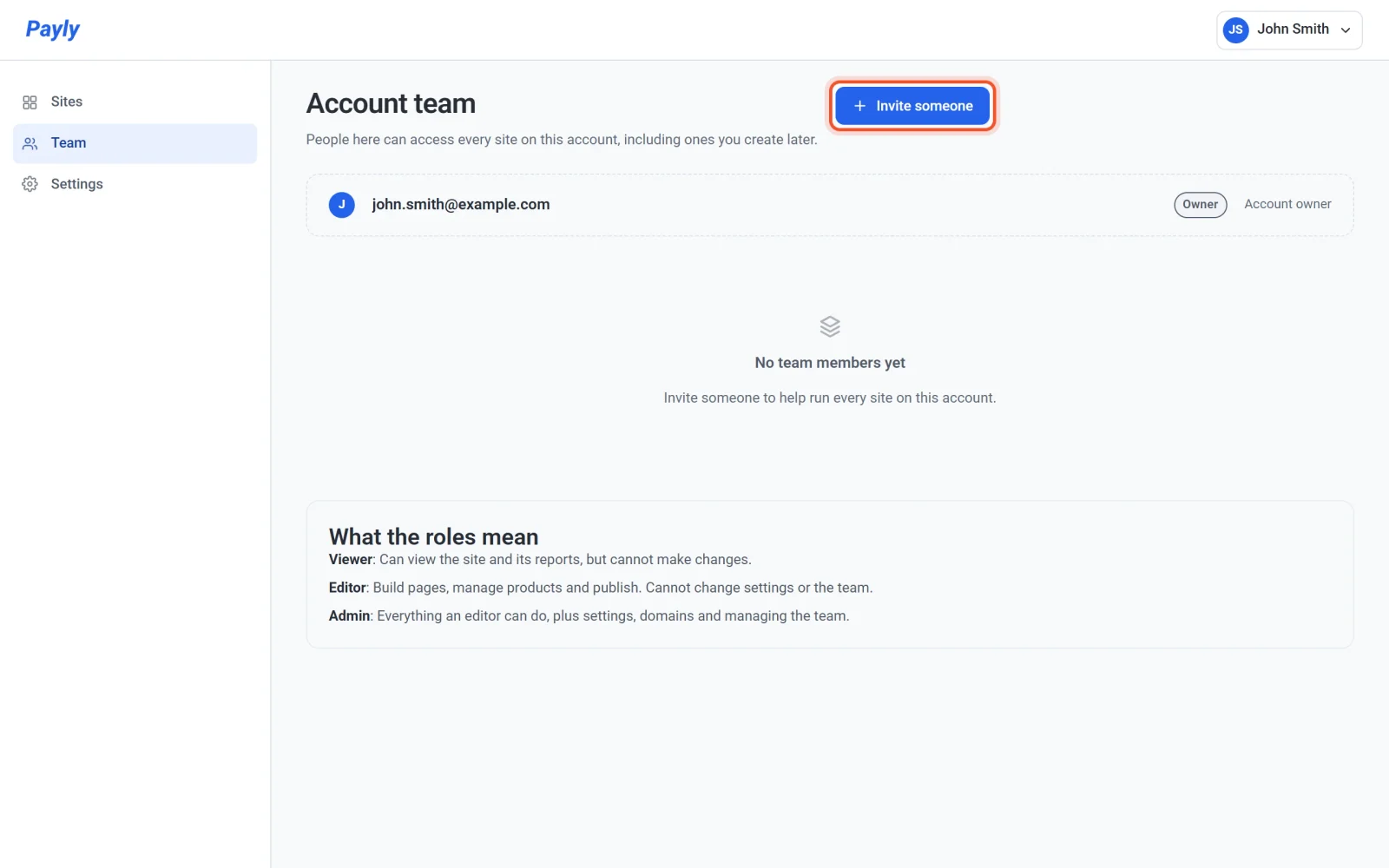
- Das Kontoteam hat Zugriff auf jede Website Ihres Kontos, auch auf solche, die Sie später anlegen. Nutzen Sie es für Geschäftspartner oder eine Vollzeit-Hilfe. Sie verwalten es unter Team im Menü links auf dem Bildschirm Ihre Websites, und nur Sie als Kontoinhaber können es ändern.
- Ein Website-Team hat Zugriff auf eine einzige Website und auf nichts sonst. Nutzen Sie es für eine Designerin oder eine Saisonhilfe. Sie verwalten es unter Einstellungen > Team im Dashboard dieser Website. In der Teamliste der Website erscheinen auch Mitglieder des Kontoteams, abgeblendet und mit dem Hinweis Über das Kontoteam, weil sie darüber Zugriff haben. Diese Mitglieder ändern Sie im Kontoteam, nicht hier.
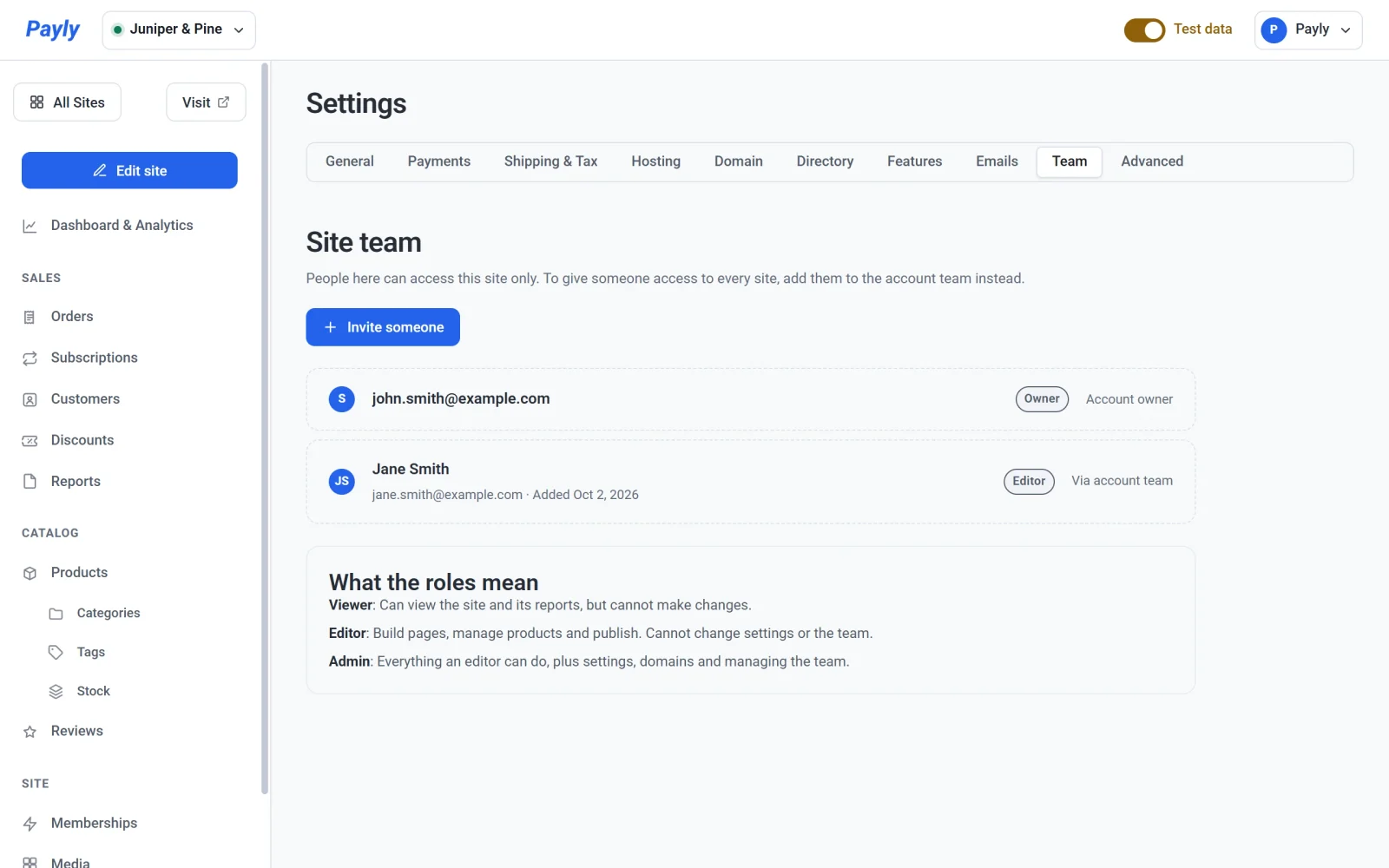
Gehört jemand zu beiden Teams, gilt die stärkere der beiden Rollen. Niemand kann einer anderen Person eine höhere Rolle geben als die eigene.
Jemanden einladen
- Öffnen Sie das gewünschte Team: Team für das Kontoteam oder Einstellungen > Team innerhalb einer Website für ein Website-Team.
- Klicken Sie auf Jemanden einladen.
- Geben Sie die Adresse der Person in das Feld E-Mail-Adresse ein.
- Wählen Sie eine Rolle. Zunächst ist Redakteur ausgewählt, und eine Zeile unter der Liste beschreibt die gewählte Rolle.
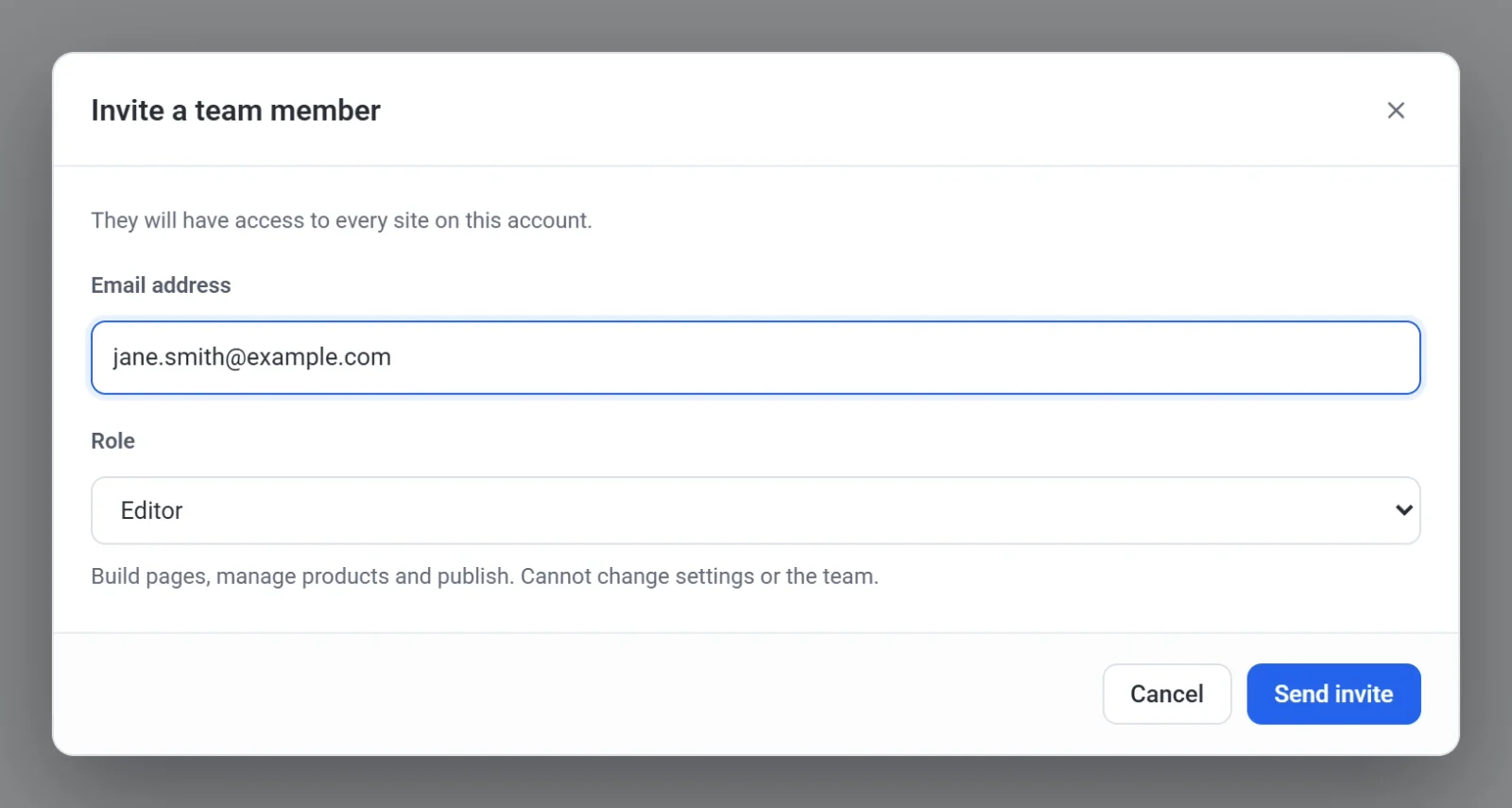
- Klicken Sie auf Einladung senden. Payly sendet der Person einen Link per E-Mail, und sie erscheint in Ihrer Liste mit dem Hinweis Einladung offen.

Die Person öffnet die E-Mail und klickt auf den Link. Ist sie nicht angemeldet, bittet Payly sie zuerst, sich anzumelden oder ein kostenloses Konto anzulegen. Danach sieht sie Sie sind dabei, und die Websites, auf die sie zugreifen kann, erscheinen auf ihrem Bildschirm Ihre Websites. Der Link ist 14 Tage gültig.
Kann Payly die E-Mail nicht senden, nimmt es die Person trotzdem in die Liste auf und teilt Ihnen das mit. Klicken Sie in ein paar Minuten auf Einladung erneut senden.
Eine Einladung erneut senden, eine Rolle ändern oder jemanden entfernen
- Einladung erneut senden: erscheint bei einer offenen Einladung. Die Person erhält einen neuen Link per E-Mail, und der frühere Link funktioniert nicht mehr.
- Rolle ändern: Wählen Sie in der Zeile der Person eine andere Rolle. Die Änderung gilt sofort.
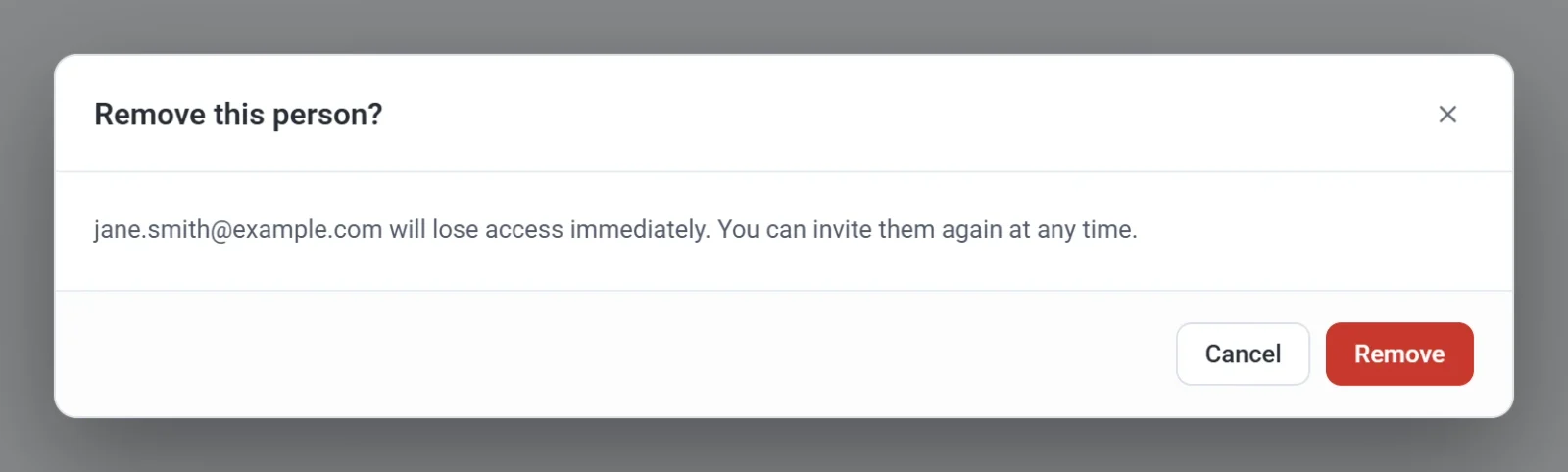
- Jemanden entfernen: Klicken Sie in der Zeile der Person auf die Papierkorb-Schaltfläche und dann auf Entfernen. Die Person verliert sofort den Zugriff, und Sie können sie jederzeit erneut einladen.