
チェックアウトでの税の表示と課税のしくみ
チェックアウトで税の行が表示されるタイミング、顧客に適用される税率、金額の計算方法、注文の中で税を確認できる場所を説明します。
税率を設定すると、ストアはすべての注文の税を自動で計算します。顧客にはチェックアウトの注文概要に税が独立した行として表示され、支払う合計金額に含まれます。
顧客に表示される内容
カートのページには商品とその合計が表示されます。送料と税は注文の届け先によって決まるため、チェックアウトで表示されます。顧客が住所を入力するまで、注文概要には「送料と税額は、住所を入力すると計算されます。」と表示されます。
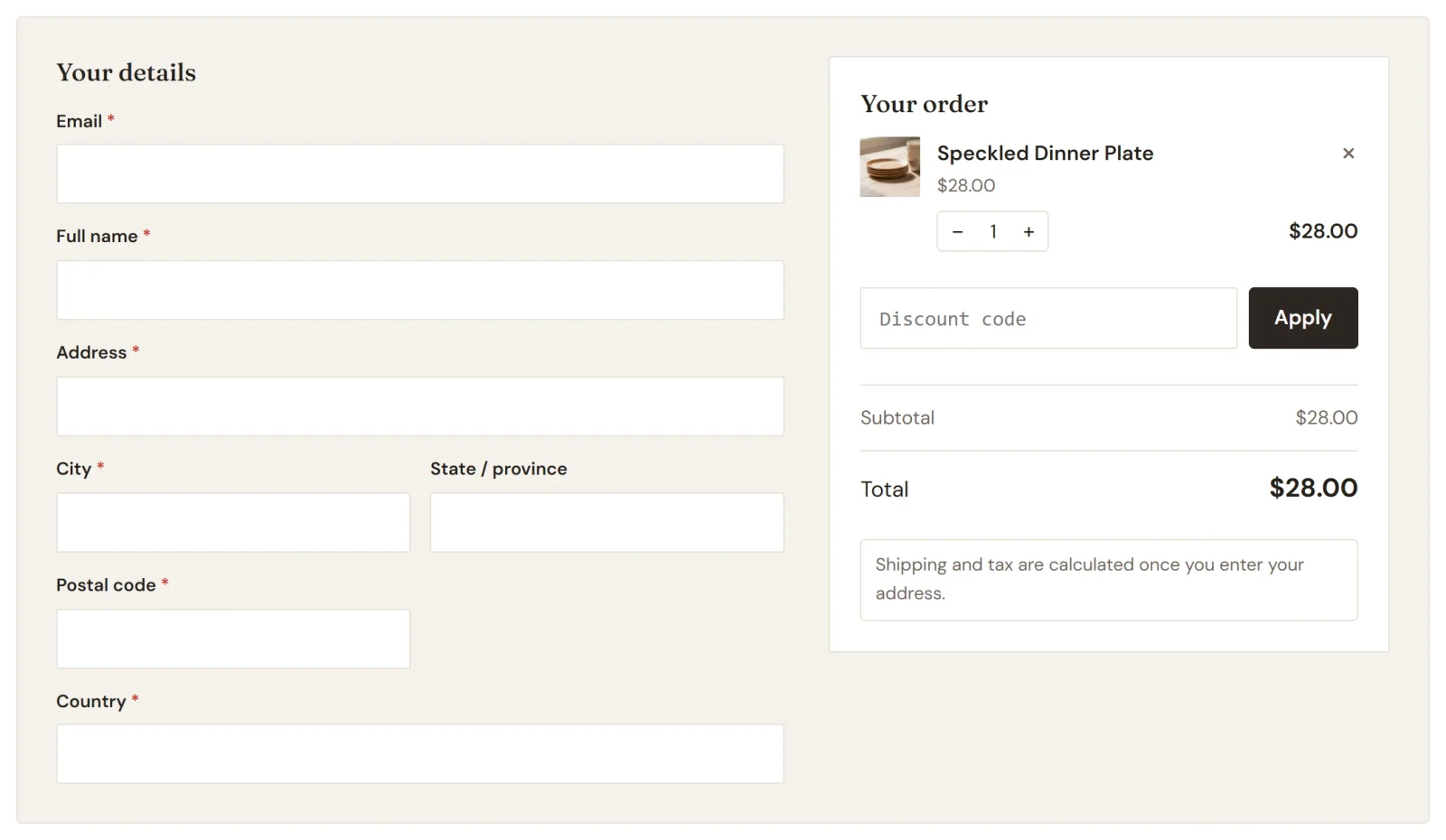
顧客が国を入力すると(税率で必要な場合は州や都道府県も入力すると)、注文概要に送料の行と税の行が追加され、合計が更新されます。押すボタンはありません。住所、数量、割引コードを変更すると、金額も再び更新されます。
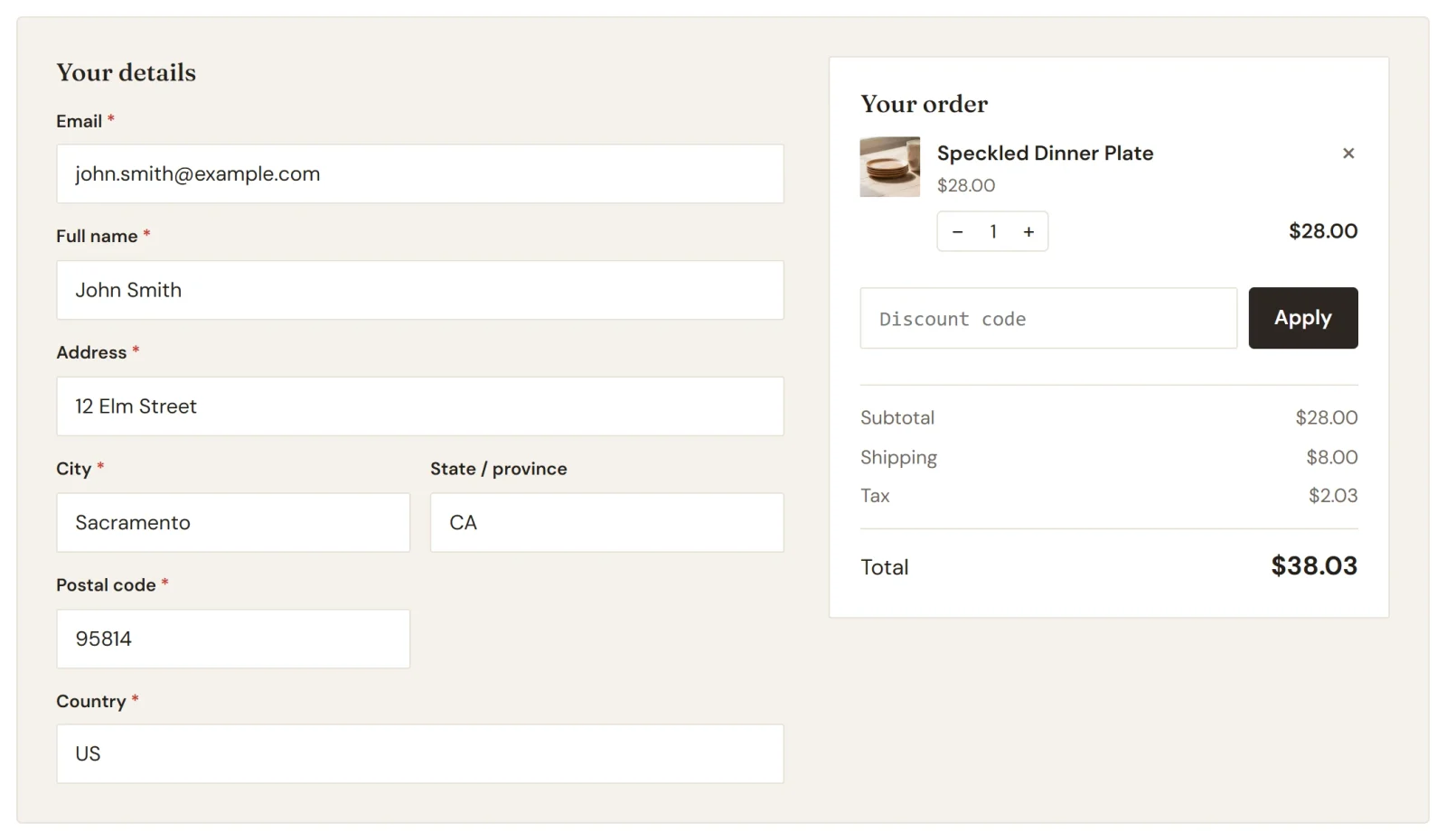
税の行は、支払う税がある場合にのみ表示されます。住所が設定した税率のどれにも当てはまらない顧客には、税の行はまったく表示されません。
顧客はチェックアウトで国を一覧から選び、州・都道府県がある国では、それも一覧から選びます。Payly は住所を税率と照合します。
金額の計算方法
- 税は、割引コードを適用したあとの商品金額に、該当する税率を掛けて計算します。$28.00の商品に15%のコードを使うと$23.80になり、7.25%の税率では$1.73が加算されます。
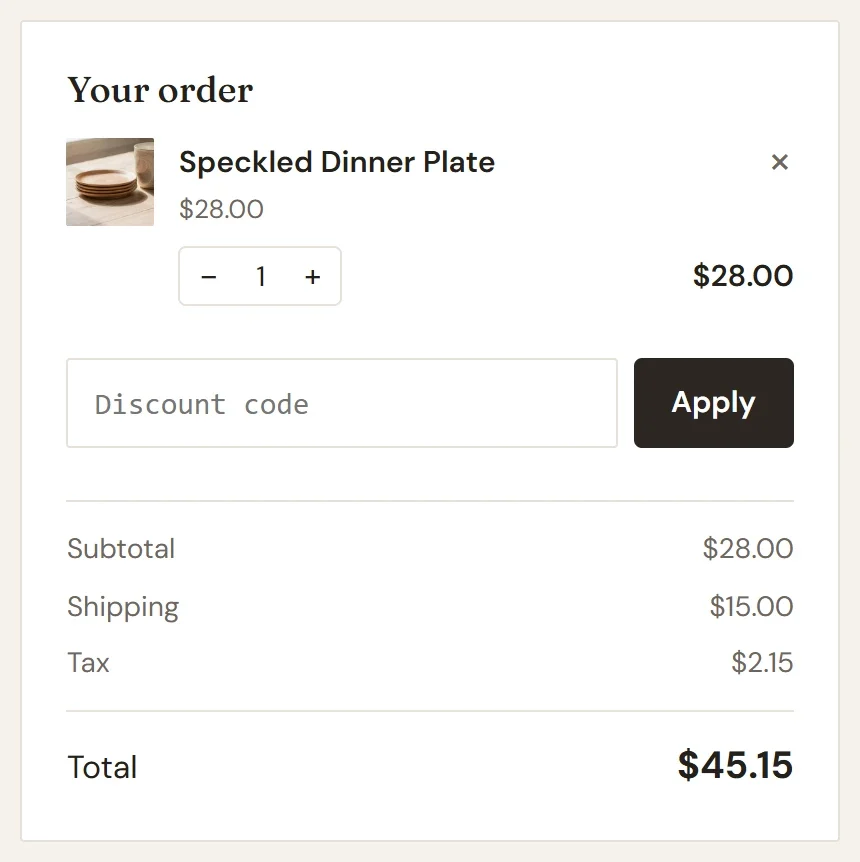
- 送料が課税対象になるのは、税率で送料にもこの税を適用するにチェックを入れている場合だけです。下の例では、商品$28.00と送料$15.00に5%の税率を適用すると、$2.15が加算されます。
- カート内のすべての商品が課税対象です。デジタル商品やメンバーシップも含まれます。
- 計算結果は、セント単位で四捨五入されます。
サブスクリプションの場合は、更新のたびに税が計算され、チェックアウトに表示される定期的な合計にも税が含まれます。
税の表示名
ストアのチェックアウト、顧客へのメール、顧客の注文ページでは、この行は税と表示されます。税率に付けた表示名(「Sales tax」や「GST」など)は、注文の税の行の名前として Payly が Stripe に送る名称です。
注文の中の税
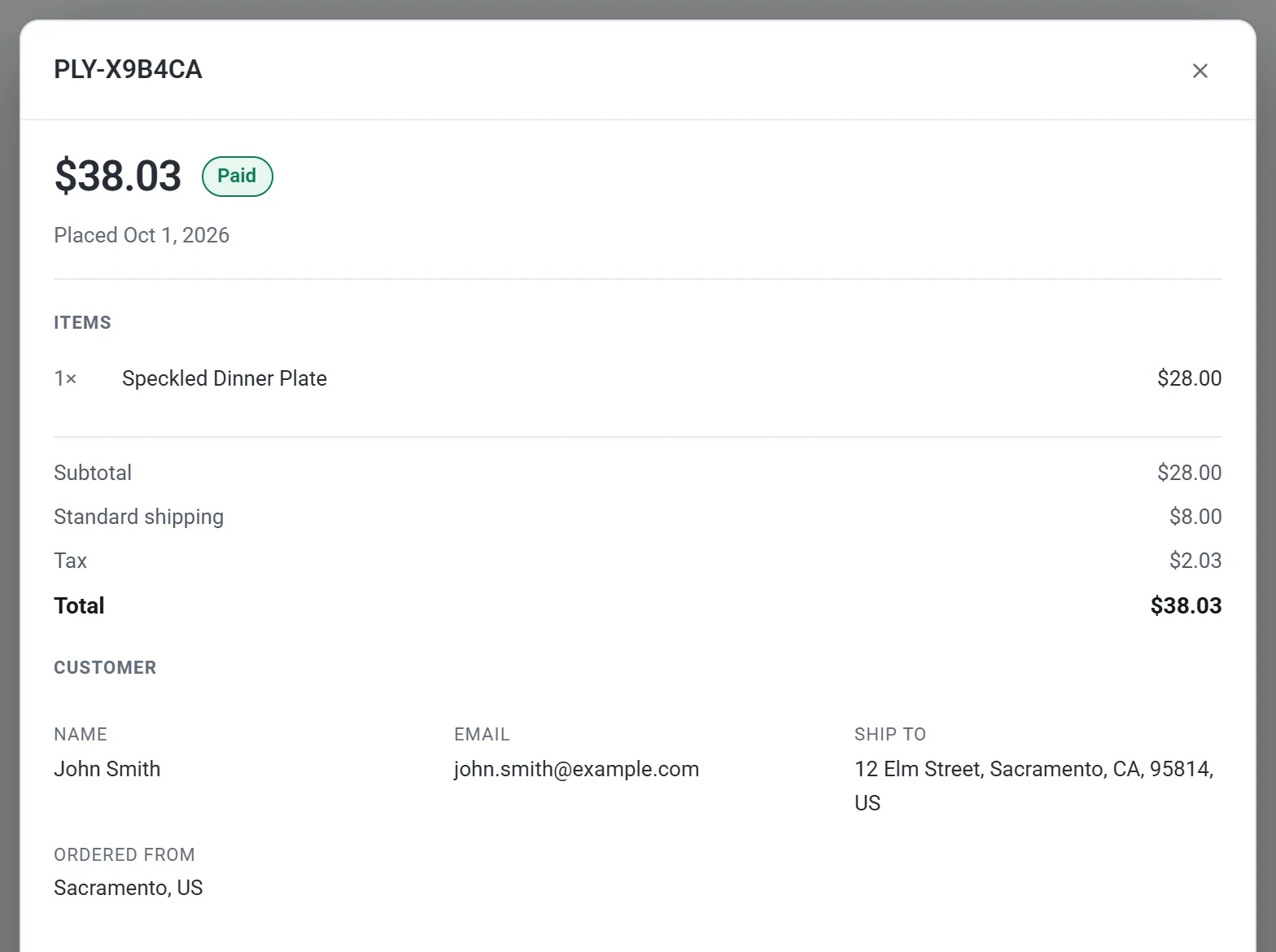
ダッシュボードで注文を開きます(注文をクリックし、続けて注文をクリックします)。合計欄には、小計、割引、配送方法とその料金、税の金額、合計がこの順に並びます。金額のある行だけが表示されます。送料の行には、標準配送のように配送方法の名前が付きます。
たとえば、$28.00のお皿1枚をカリフォルニア州の住所に送り、送料が$8.00の注文では、小計が$28.00、送料が$8.00、税が$2.03、合計が$38.03と表示されます。これは顧客がチェックアウトで見た合計と同じです。
公開前に確認する
テストモードをオンにして、ストアでカートに商品を追加し、チェックアウトに進みます。税を課すそれぞれの地域の住所を入力して、税の行の金額が想定どおりか確認してください。そのあと、税を課さない地域の住所も確認します。