
Come vengono mostrate e applicate le tasse al checkout
Scopri quando compare la riga delle imposte al checkout, quale aliquota si applica a un cliente, come viene calcolato l’importo e dove le imposte compaiono nei tuoi ordini.
Dopo aver impostato le tue aliquote, il tuo negozio calcola da solo le imposte di ogni ordine. Il cliente vede le imposte come una riga a parte nel riepilogo dell’ordine al checkout, ed esse fanno parte del totale che paga.
Cosa vede il cliente
La pagina del carrello elenca gli articoli e il loro totale. Spedizione e imposte compaiono al checkout, perché dipendono da dove va l’ordine. Finché il cliente non inserisce un indirizzo, il riepilogo dell’ordine dice «Spedizione e imposte vengono calcolate una volta inserito il tuo indirizzo.»
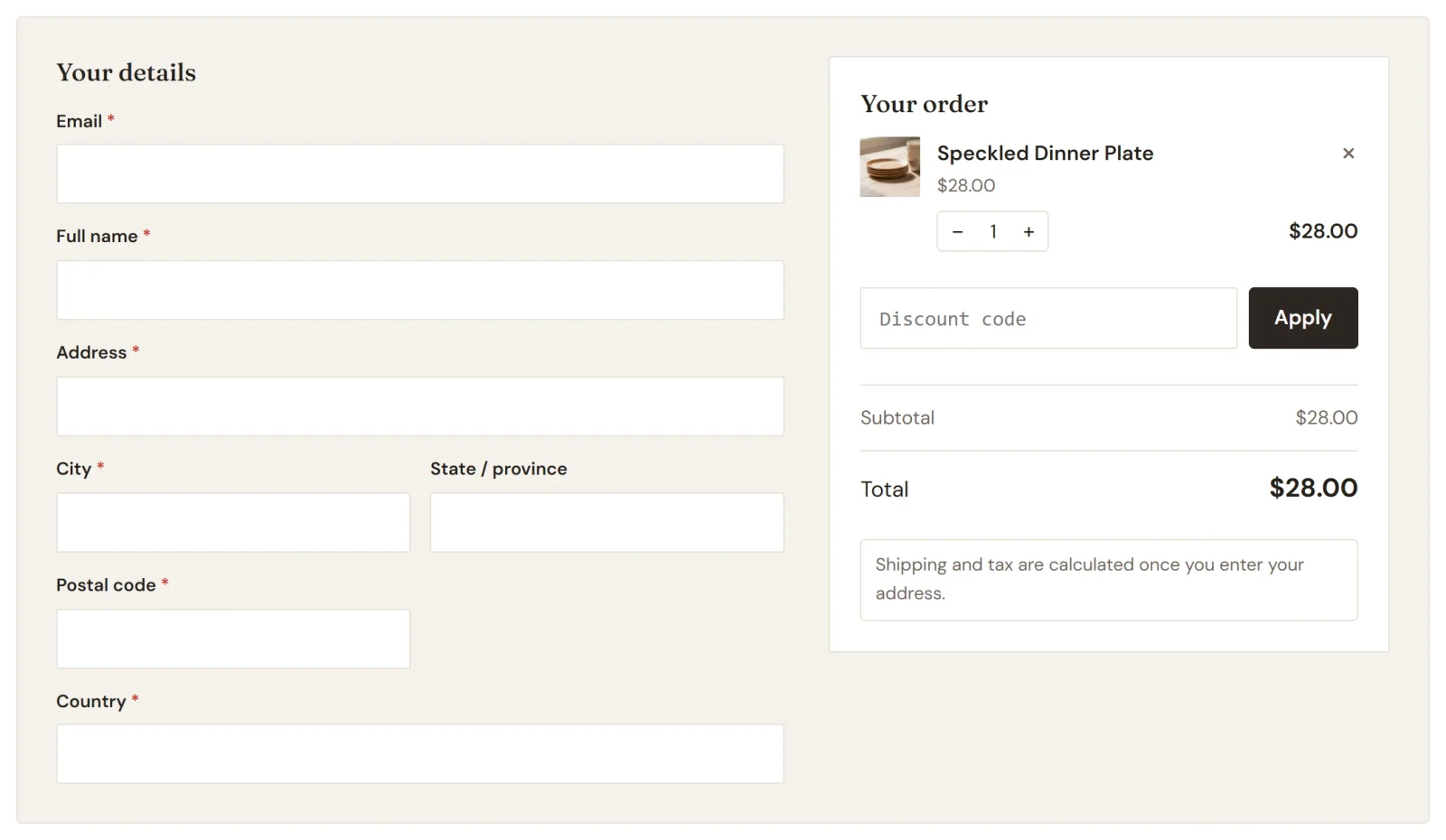
Non appena il cliente compila il paese, e lo stato o la provincia se le tue aliquote lo richiedono, il riepilogo aggiunge una riga Spedizione e una riga Imposte e aggiorna il totale. Non c’è alcun pulsante da premere, e gli importi cambiano di nuovo se il cliente modifica l’indirizzo, le quantità o il codice sconto.
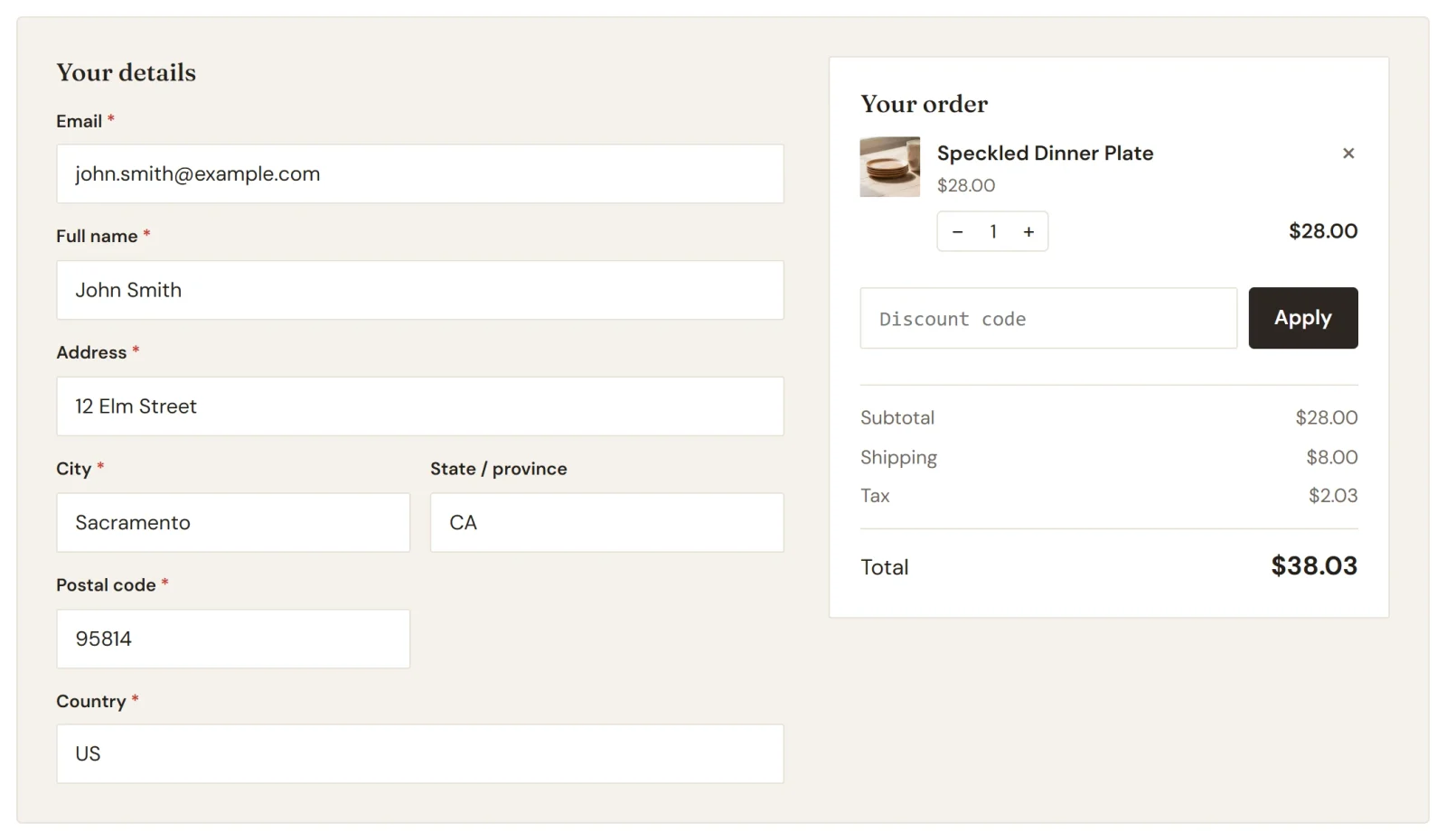
La riga Imposte compare solo quando ci sono imposte da pagare. Un cliente il cui indirizzo non corrisponde ad alcuna delle tue aliquote non vede nessuna riga Imposte.
I clienti scelgono il loro paese da un elenco al checkout, e anche lo stato o la provincia da un elenco, per i paesi che ne hanno. Payly abbina l’indirizzo alle tue aliquote.
Come viene calcolato l’importo
- L’imposta è l’aliquota corrispondente applicata agli articoli, dopo l’eventuale codice sconto. Un articolo da $28.00 con un codice del 15% costa $23.80, quindi un’aliquota del 7,25% aggiunge $1.73.
- La spedizione è inclusa solo quando per l’aliquota è selezionato Applica questa imposta anche alla spedizione. Nell’esempio qui sotto, un’aliquota del 5% su $28.00 di merce più $15.00 di spedizione aggiunge $2.15.
- Ogni articolo nel carrello è soggetto a imposta, compresi i prodotti digitali e le membership.
- Il risultato viene arrotondato al centesimo più vicino.
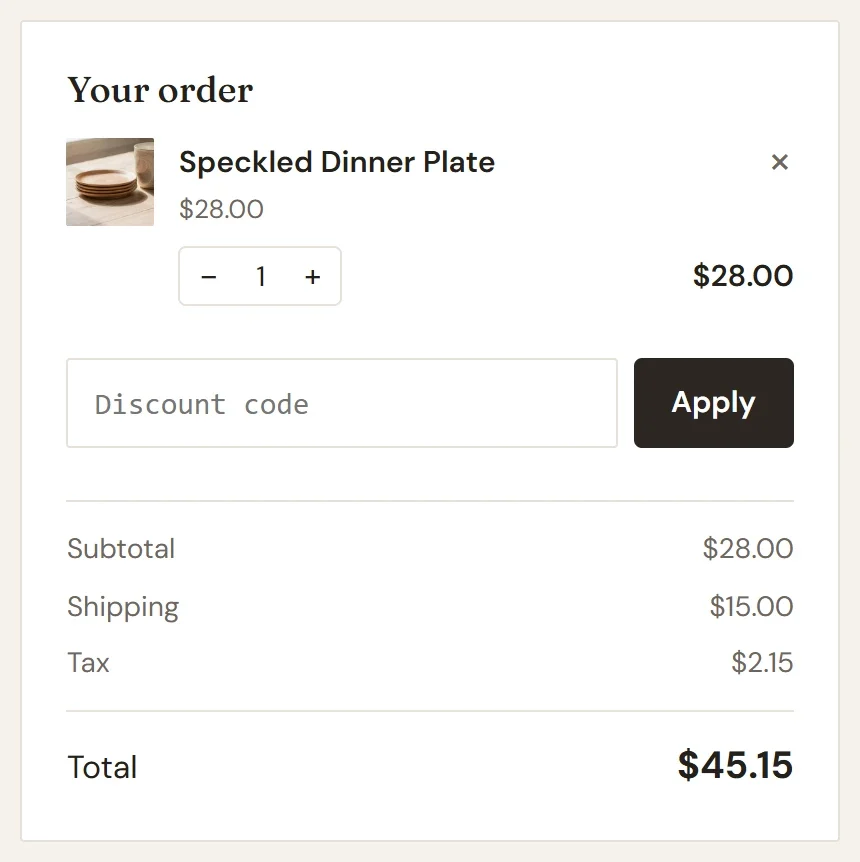
Per un abbonamento, le imposte vengono calcolate anche per ogni rinnovo, e i totali ricorrenti mostrati al checkout le includono.
Come vengono chiamate le imposte
Nel tuo checkout, nelle email ai tuoi clienti e nelle pagine dei loro ordini, la riga si chiama Imposte. L’Etichetta che hai dato all’aliquota, come «Sales tax» o «GST», è il nome che Payly invia a Stripe per la riga delle imposte dell’ordine.
Le imposte nei tuoi ordini
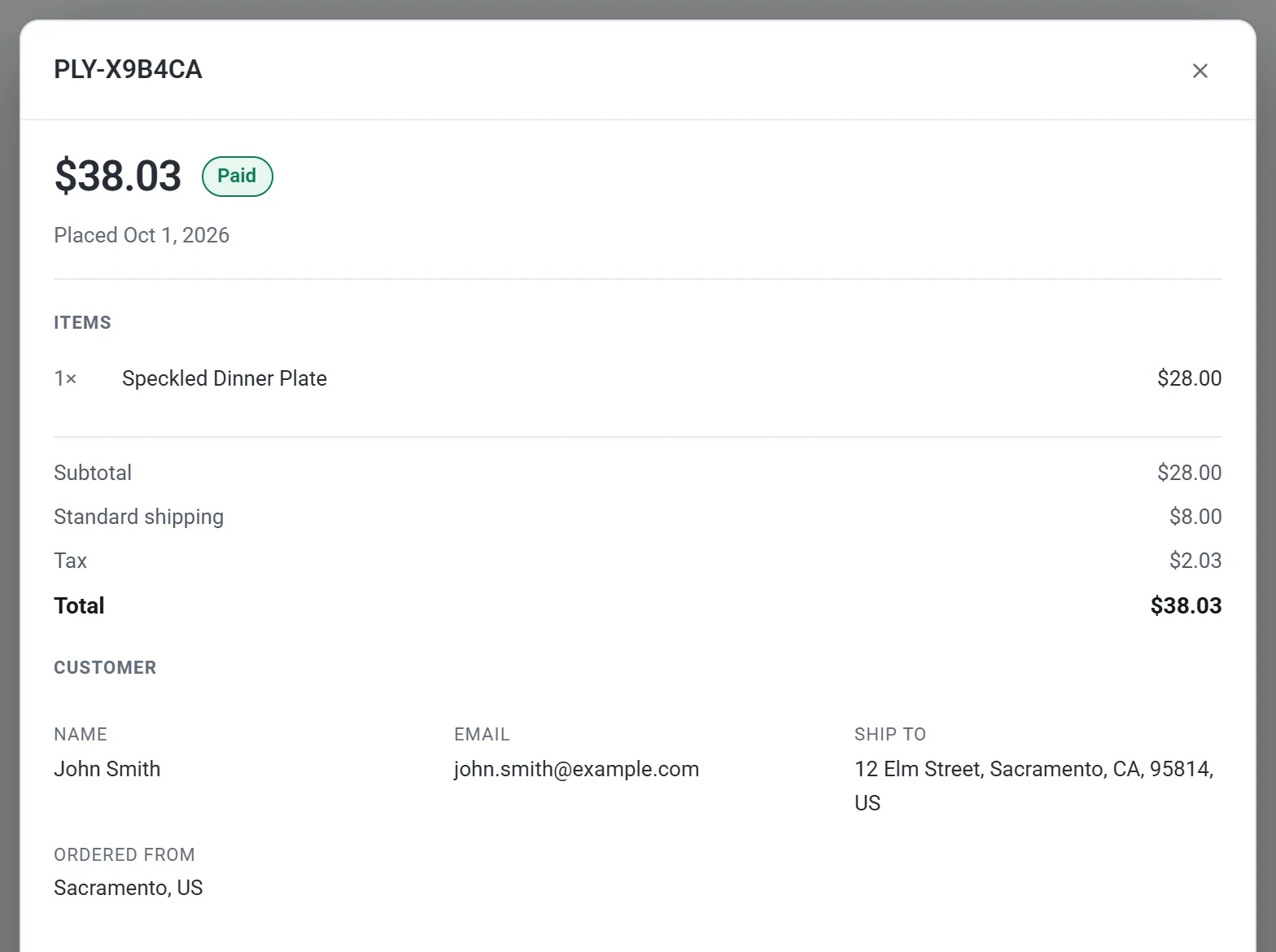
Apri un ordine nella tua dashboard (clicca Ordini, poi clicca l’ordine). I suoi totali elencano, in quest’ordine, il subtotale, l’eventuale sconto, il metodo di spedizione e il suo costo, l’importo delle Imposte e il totale. Una riga compare solo quando ha un importo. La riga della spedizione porta il nome del metodo di spedizione, come Spedizione standard.
Per esempio, un ordine di un piatto da $28.00 inviato a un indirizzo della California, con $8.00 di spedizione, mostra un subtotale di $28.00, una spedizione di $8.00, imposte di $2.03 e un totale di $38.03. È lo stesso totale che il cliente ha visto al checkout.
Verifica prima di andare online
Con la modalità test attiva, aggiungi un prodotto al carrello nel tuo negozio, vai al checkout e inserisci un indirizzo in ciascun luogo in cui applichi le imposte. Confronta la riga Imposte con l’importo che ti aspetti. Poi controlla un indirizzo in cui non applichi imposte.