
Cómo se muestran y se cobran los impuestos al finalizar la compra
Descubre cuándo aparece la línea de impuestos al finalizar la compra, qué tipo recibe cada cliente, cómo se calcula el importe y dónde se ven los impuestos en tus pedidos.
Una vez que has Configurar el impuesto sobre las ventas, tu tienda calcula los impuestos de cada pedido por sí sola. El cliente ve el impuesto como una línea propia en el resumen del pedido al finalizar la compra, y forma parte del total que paga.
Qué ve el cliente
La página del carrito enumera los artículos y su total. El envío y los impuestos aparecen al finalizar la compra, porque dependen de a dónde va el pedido. Hasta que el cliente introduce una dirección, el resumen del pedido dice «El envío y los impuestos se calculan en cuanto introduces tu dirección».
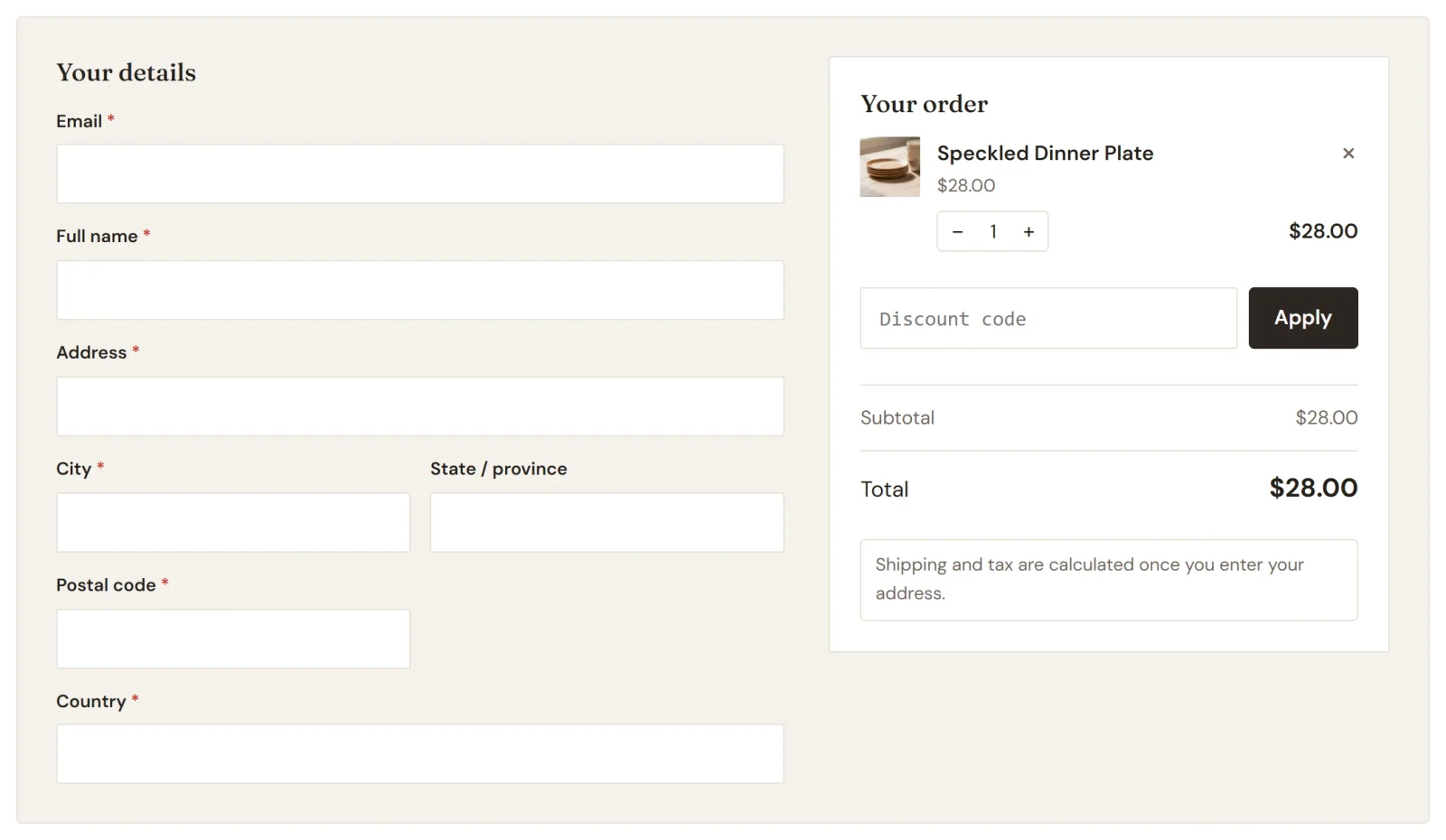
En cuanto el cliente rellena el país, y el estado o la provincia si tus tipos lo necesitan, el resumen añade una línea de Envío y una de Impuestos y actualiza el total. No hay ningún botón que pulsar, y las cifras vuelven a cambiar si el cliente edita la dirección, las cantidades o el código de descuento.
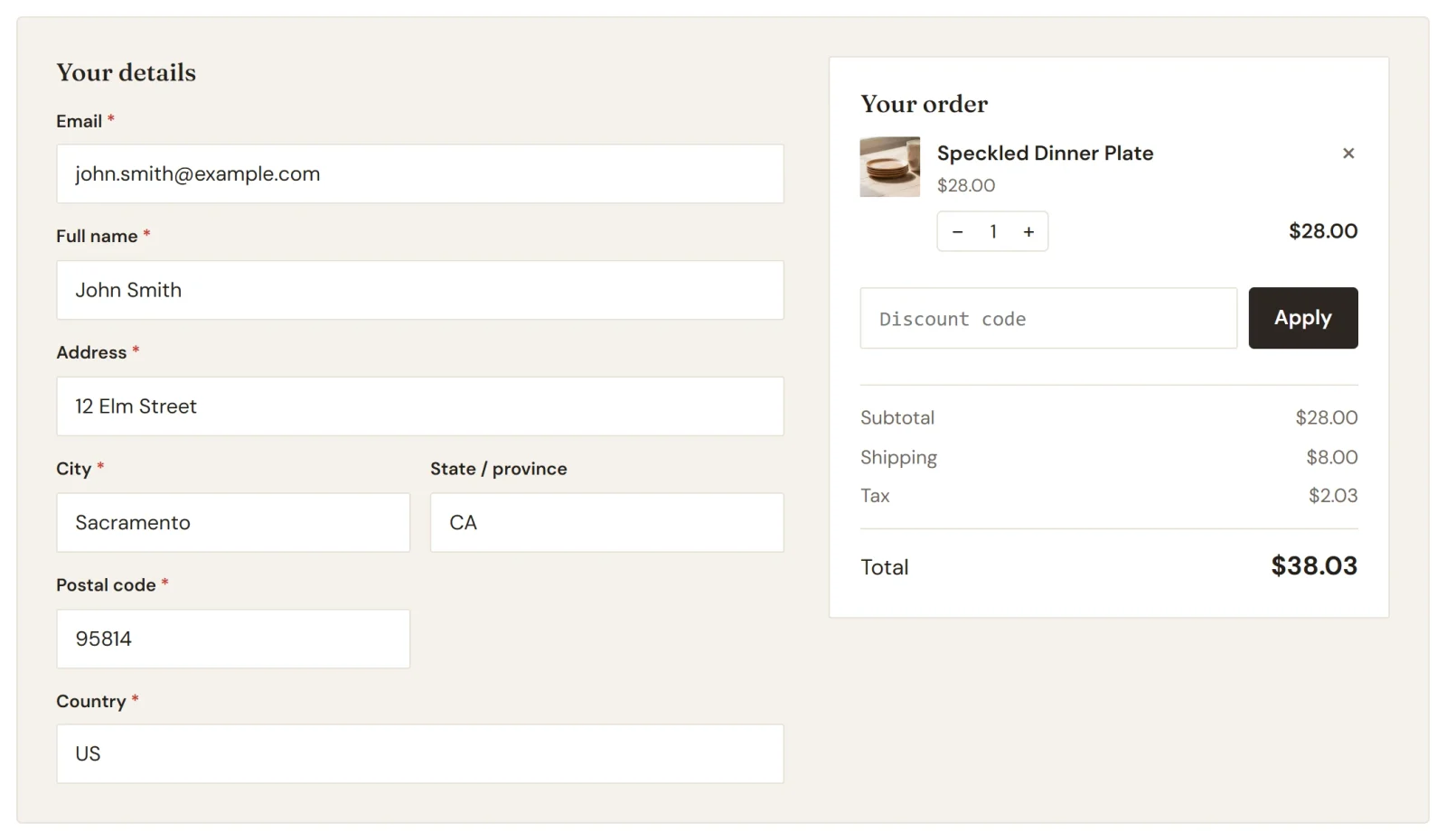
La línea de impuestos solo aparece cuando hay impuestos que pagar. Un cliente cuya dirección no coincide con ninguno de tus tipos no ve ninguna línea de impuestos.
Los clientes eligen su país de una lista al finalizar la compra, y su estado o provincia también de una lista, en los países que los tienen. Payly hace coincidir la dirección con tus tipos.
Cómo se calcula el importe
- El impuesto es el tipo correspondiente aplicado a los artículos, después de cualquier código de descuento. Un artículo de $28.00 con un código del 15% cuesta $23.80, así que un tipo del 7.25% añade $1.73.
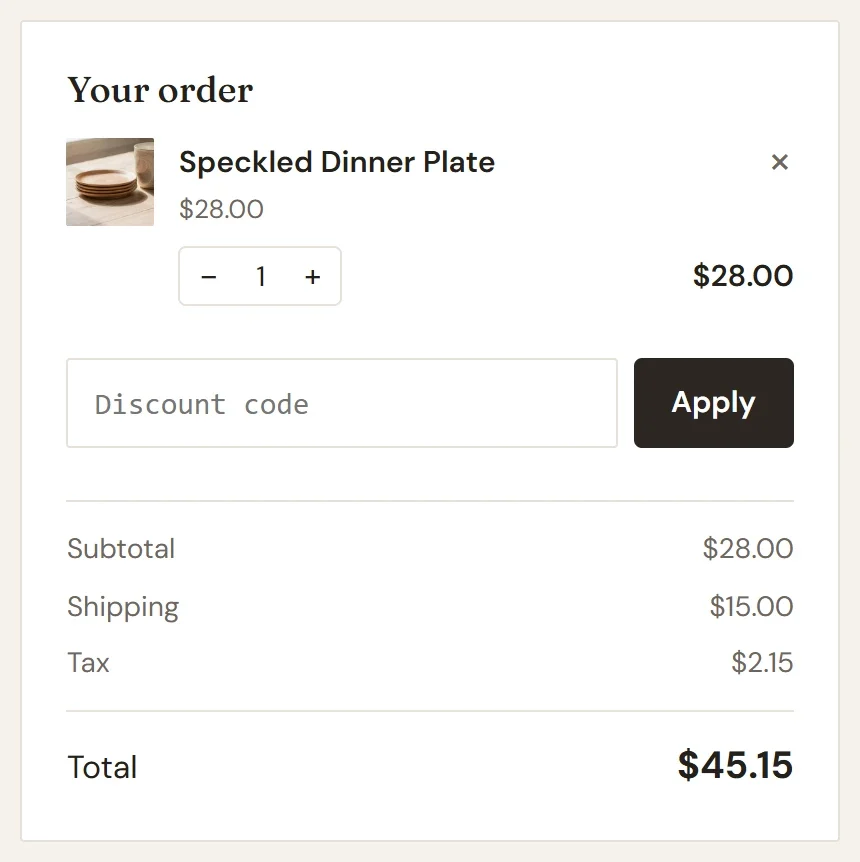
- El envío se incluye solo cuando el tipo tiene marcada la opción Aplicar también este impuesto al envío. En el ejemplo de abajo, un tipo del 5% sobre $28.00 de productos más $15.00 de envío añade $2.15.
- Se gravan todos los artículos del carrito, incluidos los productos digitales y las membresías.
- El resultado se redondea al céntimo más cercano.
En una suscripción, el impuesto también se calcula en cada renovación, y los totales recurrentes que se muestran al finalizar la compra lo incluyen.
Cómo se llama el impuesto
En tu propio proceso de finalizar compra, en los correos de tus clientes y en sus páginas de pedido, la línea se llama Impuestos. La Etiqueta que le pusiste al tipo, como «Sales tax» o «GST», es el nombre que Payly envía a Stripe para la línea de impuestos del pedido.
Los impuestos en tus pedidos
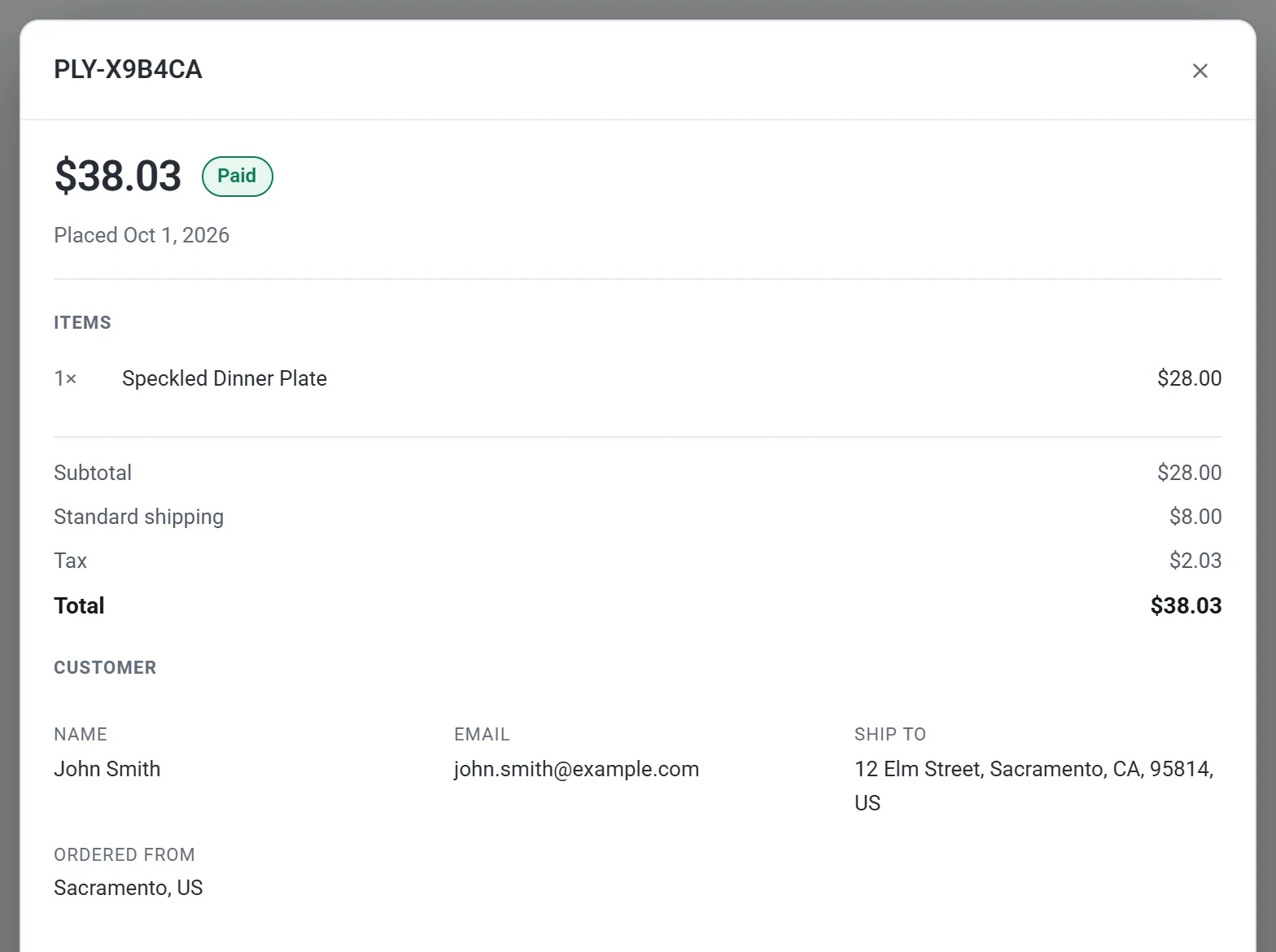
Abre un pedido en tu panel (haz clic en Pedidos y después en el pedido). Sus totales enumeran, por este orden, el subtotal, cualquier descuento, el método de envío y su coste, el importe de Impuestos y el total. Una línea solo aparece cuando tiene un importe. La línea de envío lleva el nombre del método de envío, como Standard shipping.
Por ejemplo, un pedido de un plato de $28.00 enviado a una dirección de California, con $8.00 de envío, muestra un subtotal de $28.00, un envío de $8.00, impuestos de $2.03 y un total de $38.03. Es el mismo total que vio el cliente al finalizar la compra.
Compruébalo antes de abrir tu tienda
Con el Haz pagos de prueba con el modo de prueba activado, añade un producto al carrito de tu tienda, ve a finalizar la compra e introduce una dirección en cada lugar donde cobras impuestos. Compara la línea de impuestos con el importe que esperas. Después prueba con una dirección donde no cobras impuestos.