
So wird die Steuer an der Kasse angezeigt und berechnet
Erfahren Sie, wann die Steuerzeile an der Kasse erscheint, welchen Satz ein Kunde erhält, wie der Betrag berechnet wird und wo die Steuer in Ihren Bestellungen auftaucht.
Sobald Sie Ihre Steuersätze eingerichtet haben, berechnet Ihr Shop die Steuer für jede Bestellung selbstständig. Der Kunde sieht die Steuer als eigene Zeile in der Bestellübersicht an der Kasse, und sie ist Teil der Summe, die er zahlt.
Was der Kunde sieht
Die Warenkorb-Seite listet die Artikel und ihre Summe auf. Versand und Steuer erscheinen an der Kasse, weil sie davon abhängen, wohin die Bestellung geht. Solange der Kunde keine Adresse eingegeben hat, steht in der Bestellübersicht „Versand und Steuer werden berechnet, sobald Sie Ihre Adresse eingeben.“
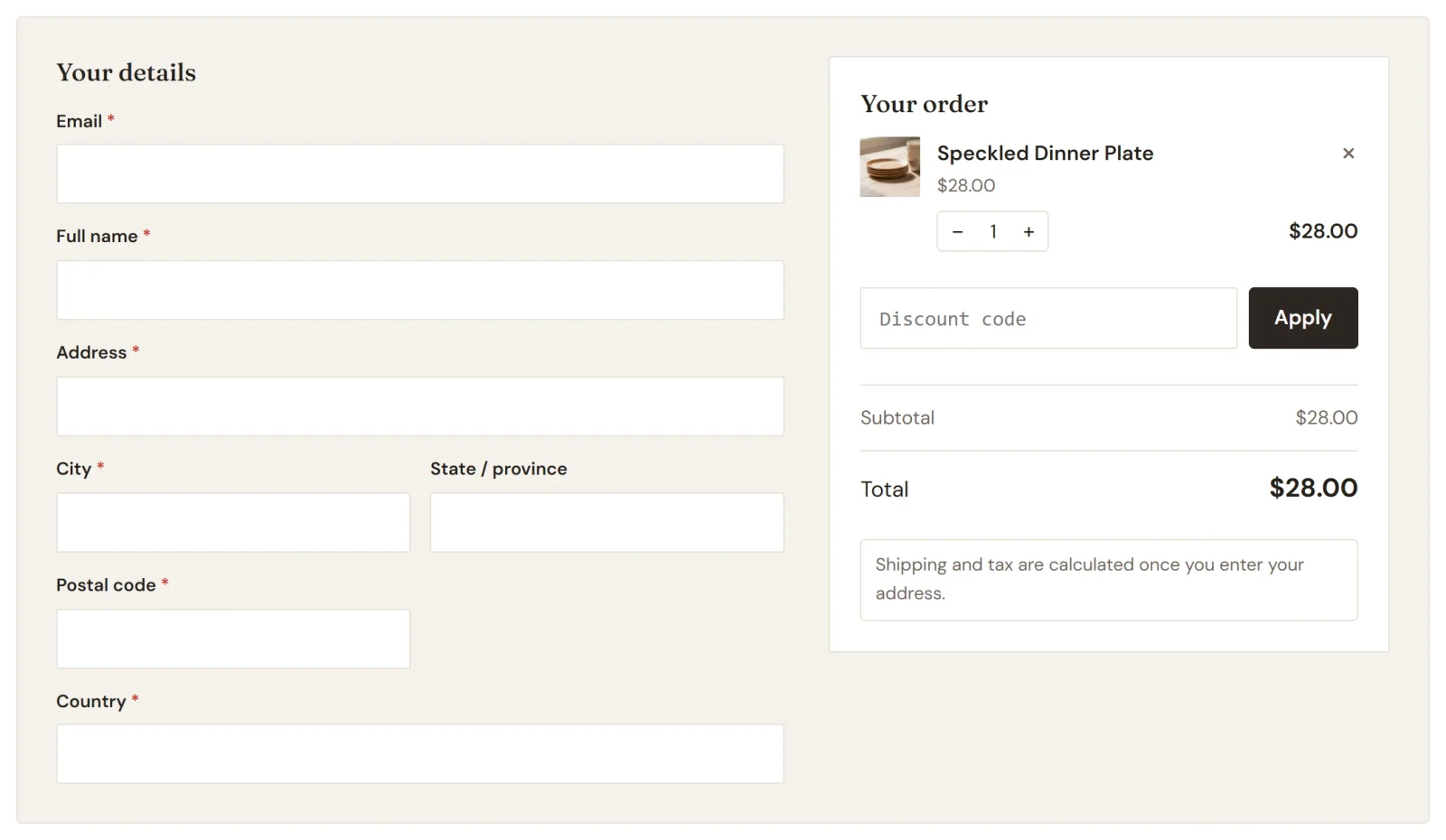
Sobald der Kunde das Land ausfüllt, und das Bundesland oder die Provinz, wenn Ihre Sätze es benötigen, fügt die Übersicht eine Zeile Versand und eine Zeile Steuer hinzu und aktualisiert die Summe. Es gibt keinen Button zum Drücken, und die Beträge ändern sich erneut, wenn der Kunde Adresse, Mengen oder Rabattcode bearbeitet.
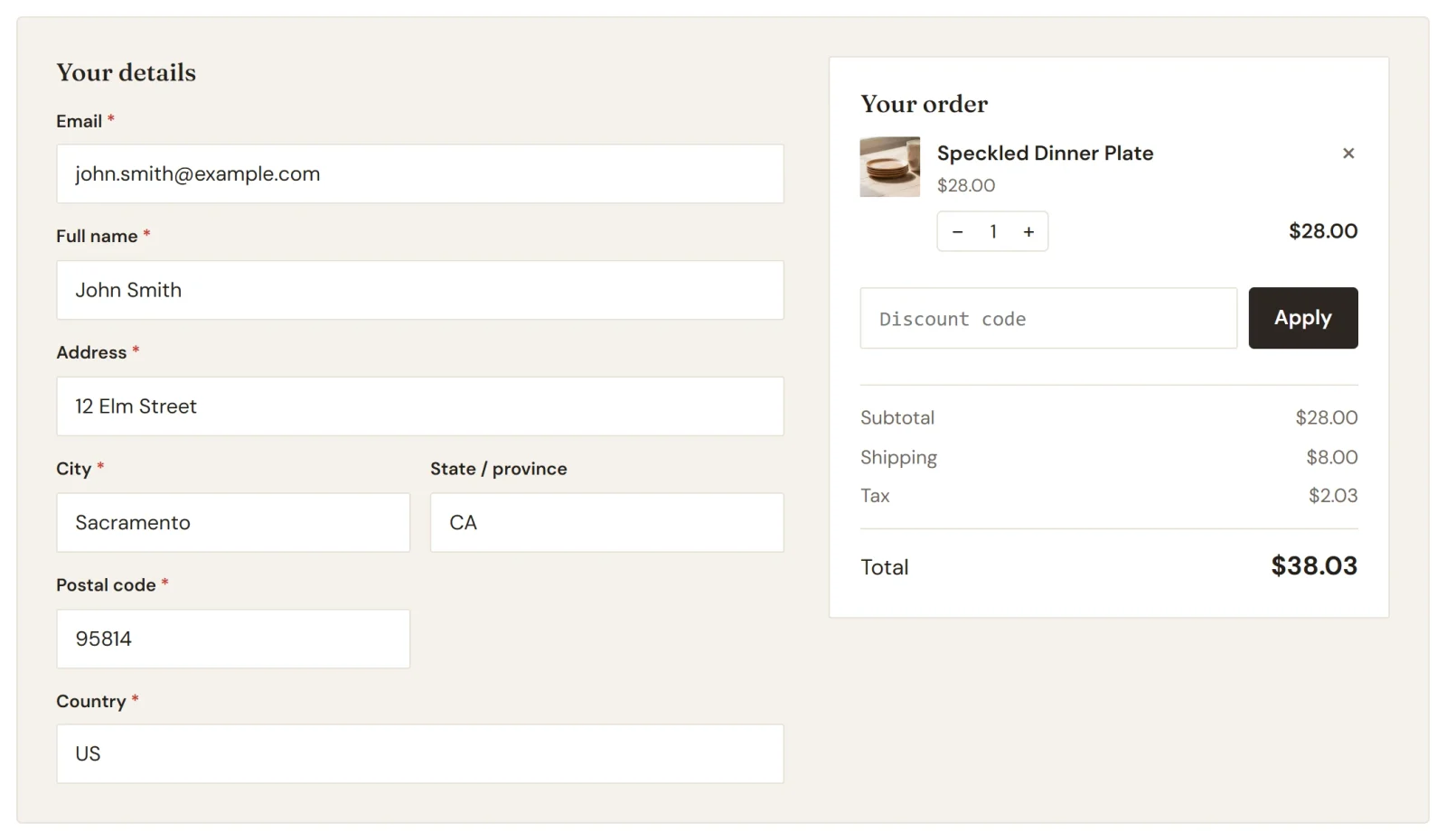
Die Zeile Steuer erscheint nur, wenn Steuer anfällt. Ein Kunde, dessen Adresse zu keinem Ihrer Sätze passt, sieht überhaupt keine Zeile Steuer.
Kunden wählen an der Kasse ihr Land aus einer Liste und ihr Bundesland oder ihre Provinz ebenfalls aus einer Liste, sofern das Land Bundesländer oder Provinzen hat. Payly ordnet die Adresse Ihren Sätzen zu.
Wie der Betrag berechnet wird
- Die Steuer ist der passende Satz, angewendet auf die Artikel, nach Abzug eines Rabattcodes. Ein Artikel für $28.00 mit einem Code über 15 % kostet $23.80, bei einem Satz von 7.25 % kommen also $1.73 hinzu.
- Der Versand wird nur einbezogen, wenn beim Satz Diese Steuer auch auf den Versand berechnen aktiviert ist. Im Beispiel unten kommen bei einem Satz von 5 % auf Waren für $28.00 plus $15.00 Versand $2.15 hinzu.
- Jeder Artikel im Warenkorb wird besteuert, auch digitale Produkte und Mitgliedschaften.
- Das Ergebnis wird auf den nächsten Cent gerundet.
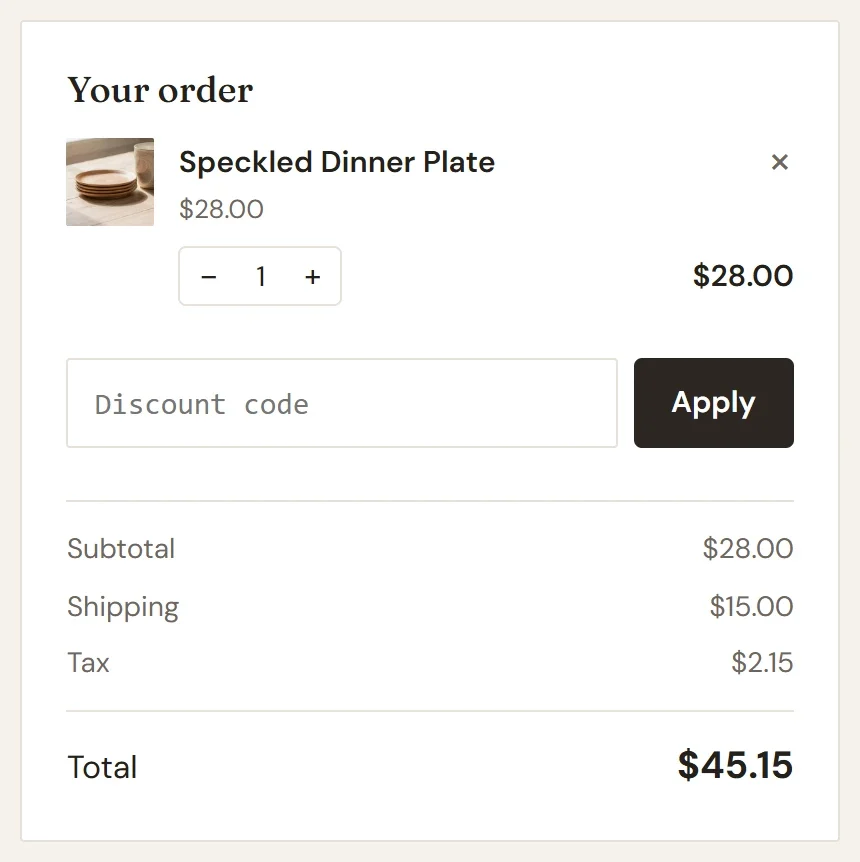
Bei einem Abonnement wird die Steuer auch für jede Verlängerung berechnet, und die an der Kasse gezeigten wiederkehrenden Summen enthalten sie.
Wie die Steuer benannt wird
An Ihrer eigenen Kasse, in den E-Mails Ihrer Kunden und auf ihren Bestellseiten heißt die Zeile Steuer. Die Bezeichnung, die Sie dem Satz gegeben haben, etwa „Umsatzsteuer“ oder „GST“, ist der Name, den Payly für die Steuerzeile der Bestellung an Stripe sendet.
Die Steuer in Ihren Bestellungen
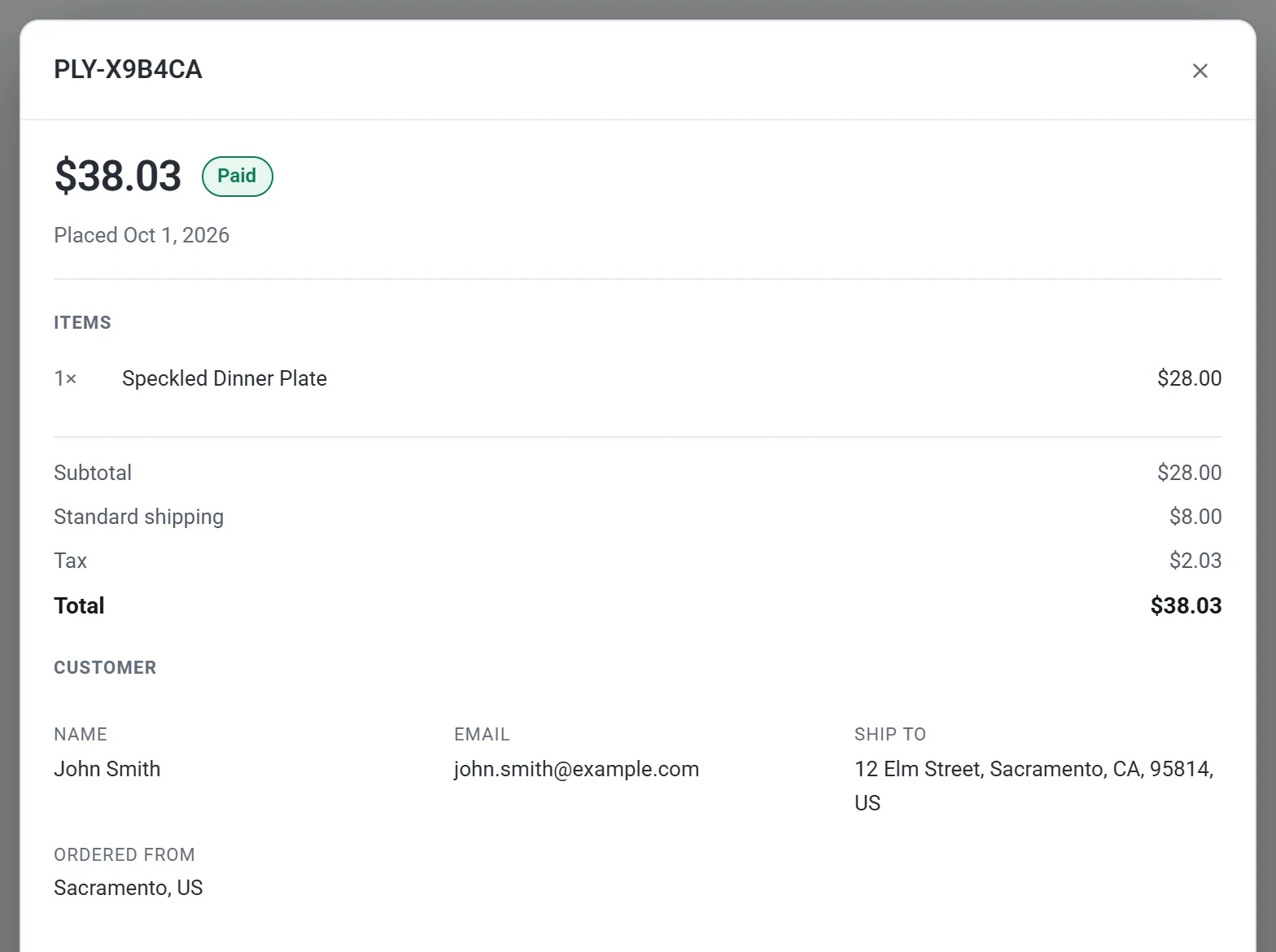
Öffnen Sie in Ihrem Dashboard eine Bestellung (klicken Sie auf Bestellungen und dann auf die Bestellung). Ihre Summen listen in dieser Reihenfolge die Zwischensumme, einen eventuellen Rabatt, die Versandmethode und ihre Kosten, den Betrag der Steuer und die Summe auf. Eine Zeile erscheint nur, wenn sie einen Betrag hat. Die Versandzeile trägt den Namen der Versandmethode, etwa Standardversand.
Eine Bestellung über einen Teller für $28.00, versendet an eine Adresse in Kalifornien mit $8.00 Versand, zeigt zum Beispiel eine Zwischensumme von $28.00, Versand von $8.00, Steuer von $2.03 und eine Summe von $38.03. Das ist dieselbe Summe, die der Kunde an der Kasse gesehen hat.
Prüfen Sie es vor dem Start
Legen Sie bei eingeschaltetem Testmodus in Ihrem Shop ein Produkt in den Warenkorb, gehen Sie zur Kasse und geben Sie an jedem Ort, an dem Sie Steuer berechnen, eine Adresse ein. Vergleichen Sie die Zeile Steuer mit dem Betrag, den Sie erwarten. Prüfen Sie danach eine Adresse, an der Sie keine Steuer berechnen.