
Consenti ai clienti di cambiare piano
Permetti agli abbonati di passare da una tua opzione di piano all’altra, per esempio da mensile ad annuale, direttamente dal loro account, e scegli come viene addebitato il cambio.
Quando un prodotto in abbonamento ha delle opzioni di piano, come Mensile e Annuale, puoi permettere agli abbonati di passare da una all’altra in autonomia. Lo fanno dal proprio account, quindi non devono contattarti né annullare e abbonarsi di nuovo. Questa opzione è disattivata finché non la attivi.
Prima di iniziare
- Configura un prodotto in abbonamento con opzioni di piano. Consulta Offri piani mensili e annuali.
- I clienti possono cambiare solo tra le opzioni dello stesso prodotto, non da un prodotto a un altro.
Attiva il cambio di piano
- Nella dashboard del tuo sito, vai su Impostazioni > Funzionalità.
- Trova Permetti ai clienti di cambiare piano e attiva il suo interruttore. Si aprono le impostazioni sottostanti.
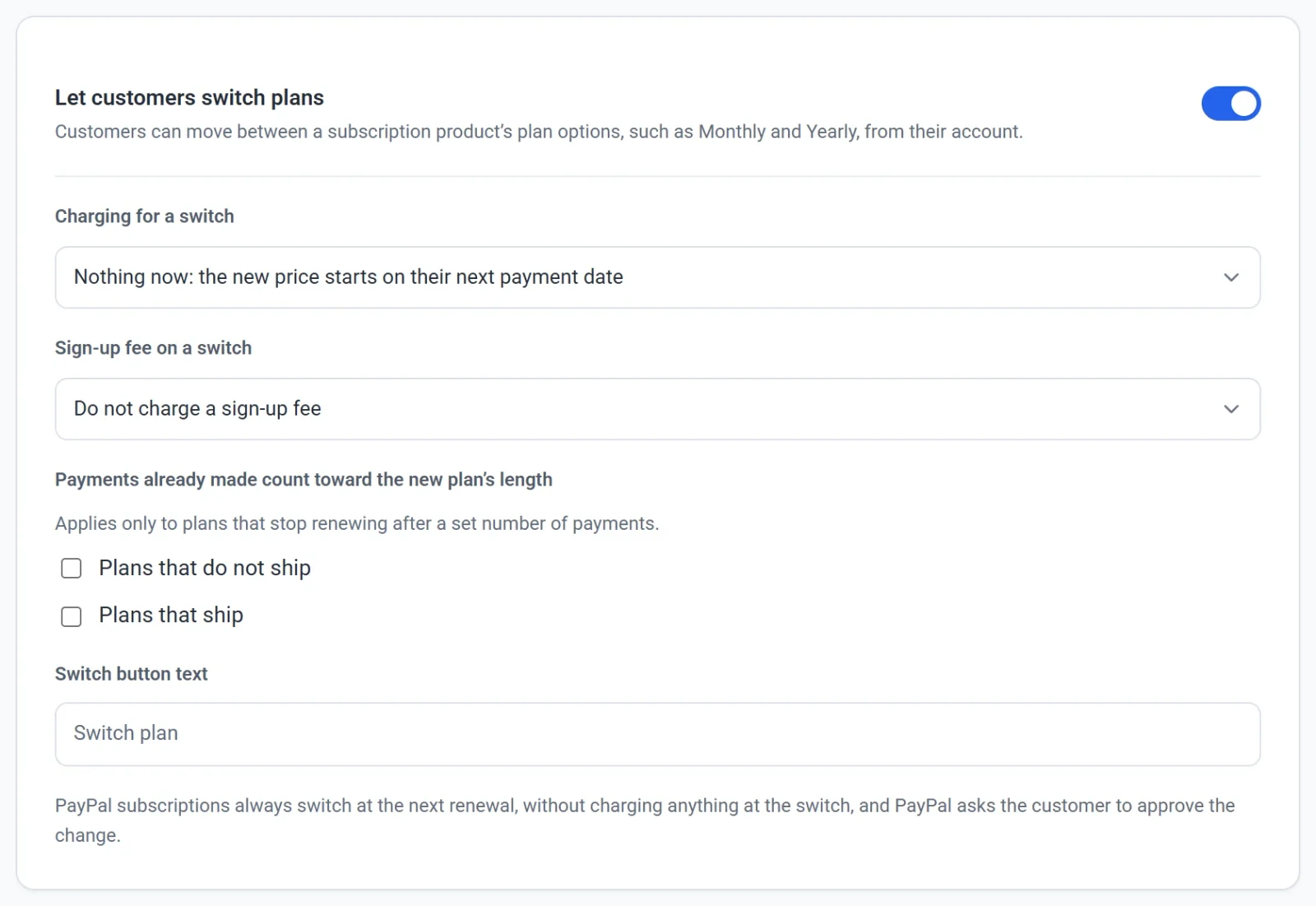
- In Addebito al cambio di piano, scegli come viene addebitato un cambio (vedi sotto).
- In Quota di iscrizione al cambio di piano, scegli se la quota di iscrizione del nuovo piano viene addebitata.
- Se alcuni piani smettono di rinnovarsi dopo un certo numero di pagamenti, decidi se i pagamenti già effettuati contano ai fini della durata del nuovo piano.
- In Testo del pulsante di cambio, inserisci la dicitura che preferisci per il pulsante su cui cliccano i clienti. Lascialo vuoto per usare Cambia piano.
Ogni modifica si salva mentre la fai.
Scegli come viene addebitato un cambio
| Scelta | Cosa succede |
|---|---|
| Niente subito: il nuovo prezzo parte dalla prossima data di pagamento | L’opzione predefinita. Il cliente non paga nulla al momento del cambio e il nuovo prezzo gli viene addebitato alla scadenza del prossimo pagamento. |
| Addebita la differenza di prezzo sugli upgrade per il resto del periodo | Se il nuovo piano costa di più al giorno, il cliente paga subito la differenza per i giorni rimasti del periodo che ha già pagato. |
| Addebita la differenza sugli upgrade e accredita l’importo non utilizzato di un downgrade sul prossimo pagamento | Come sopra, e quando il nuovo piano costa di meno al giorno, la parte non utilizzata del vecchio piano viene accreditata, quindi il prossimo pagamento viene preso più avanti. |
Quando scegli una delle ultime due opzioni, compaiono due caselle sotto Applica questo quando passano a:: Piani senza spedizione e Piani con spedizione. All’inizio sono entrambe selezionate. Deseleziona una casella per saltare l’adeguamento per quel tipo di piano.
Payly decide se un cambio è un upgrade o un downgrade confrontando il prezzo al giorno dei due piani. Un piano annuale che costa meno al giorno di uno mensile conta come downgrade quando un abbonato mensile passa a quello annuale, e come upgrade nella direzione opposta.
Cosa fanno i clienti
- Il cliente accede al proprio account nel tuo negozio e trova l’abbonamento.
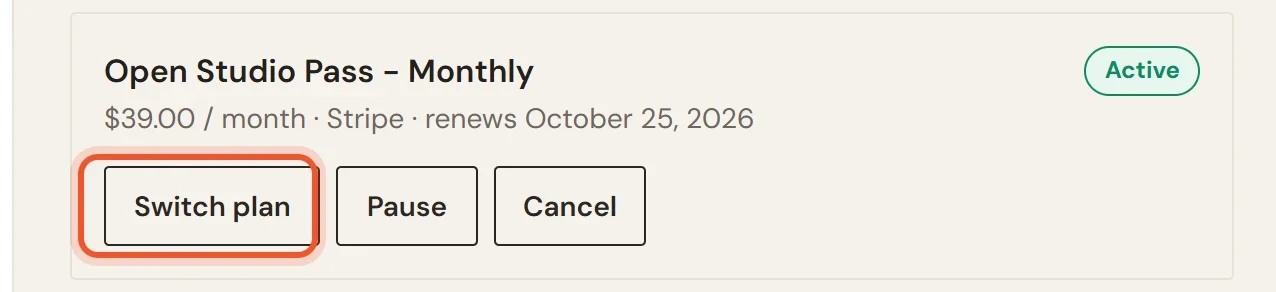
- Clicca Cambia piano (o il testo che hai scelto per il pulsante). Il pulsante si trova nella scheda dell’abbonamento, accanto a Sospendi e Annulla.
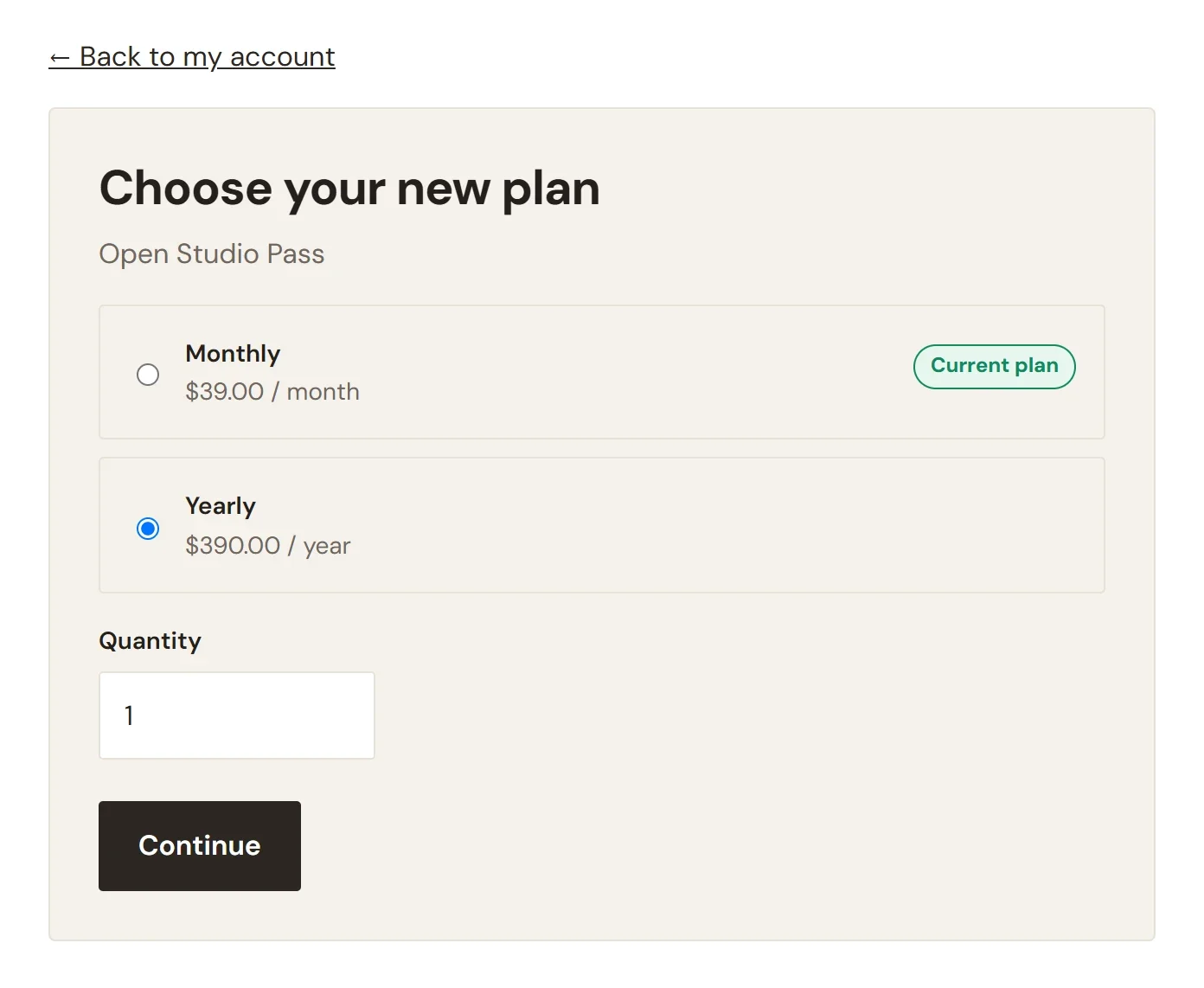
- Sceglie il nuovo piano dall’elenco, che mostra il prezzo di ciascun piano e indica il suo Piano attuale, poi clicca Continua. Sotto l’elenco compare un riquadro Quantità, a meno che il prodotto non sia venduto un pezzo alla volta.
- Una pagina di riepilogo indica il cambio come Upgrade, Downgrade o Cambio piano. Dice cosa è da pagare oggi, oppure che Oggi non viene addebitato nulla, e quando il nuovo piano viene addebitato per la prima volta.
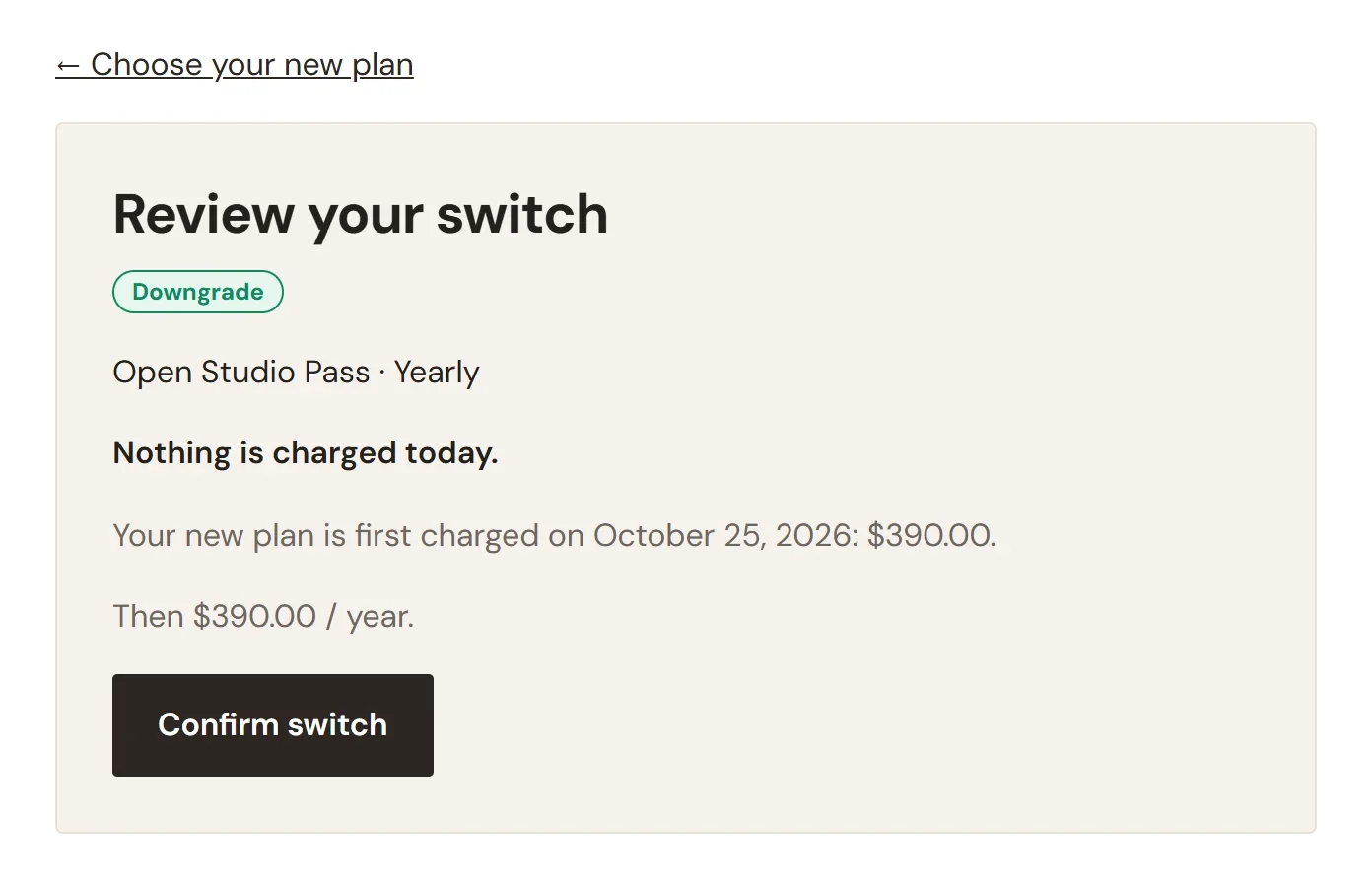
- Clicca Conferma il cambio.
La pagina di riepilogo nell’immagine riguarda un abbonato che passa da Mensile ($39.00 al mese) ad Annuale ($390.00 all’anno). Il piano annuale costa meno al giorno, quindi la pagina definisce il cambio un Downgrade, anche se il cliente si impegna per un periodo più lungo. Con la scelta di addebito predefinita, non viene addebitato nulla fino alla data in cui scadeva il prossimo pagamento mensile, e il primo pagamento annuale viene preso in quel momento.
Quando il pulsante non compare
- L’abbonamento è sospeso, con un pagamento in ritardo, annullato o impostato per terminare. Possono cambiare solo gli abbonamenti attivi e quelli in prova gratuita.
- Il prodotto non ha opzioni di piano.
- Il cambio di piano è disattivato.
Se il cliente paga con PayPal
Un abbonamento PayPal cambia sempre al prossimo rinnovo. Al momento del cambio non viene addebitato nulla, PayPal chiede al cliente di approvare la modifica, e le impostazioni di addebito e di quota di iscrizione descritte sopra non si applicano. Gli abbonamenti Stripe seguono le tue impostazioni.
Il livello di membership appartiene al prodotto, quindi un cliente che cambia piano mantiene lo stesso livello.