
Permettre aux clients de changer de formule
Permettez à vos abonnés de passer d’une formule à une autre, par exemple de Mensuelle à Annuelle, depuis leur compte, et choisissez comment un changement est facturé.
Lorsqu’un produit d’abonnement propose plusieurs formules, par exemple Mensuelle et Annuelle, vous pouvez laisser vos abonnés passer de l’une à l’autre en toute autonomie. Ils le font depuis leur compte : ils n’ont donc pas besoin de vous contacter, ni de résilier puis de se réabonner. Cette fonctionnalité est désactivée tant que vous ne l’activez pas.
Avant de commencer
- Configurez un produit d’abonnement avec plusieurs formules. Voir Proposer des formules mensuelles et annuelles.
- Les clients ne peuvent changer qu’entre les formules d’un même produit, pas passer d’un produit à un autre.
Activer le changement de formule
- Dans le tableau de bord de votre site, allez dans Paramètres > Fonctionnalités.
- Repérez Autoriser les clients à changer de formule et activez son interrupteur. Les réglages situés en dessous s’ouvrent.
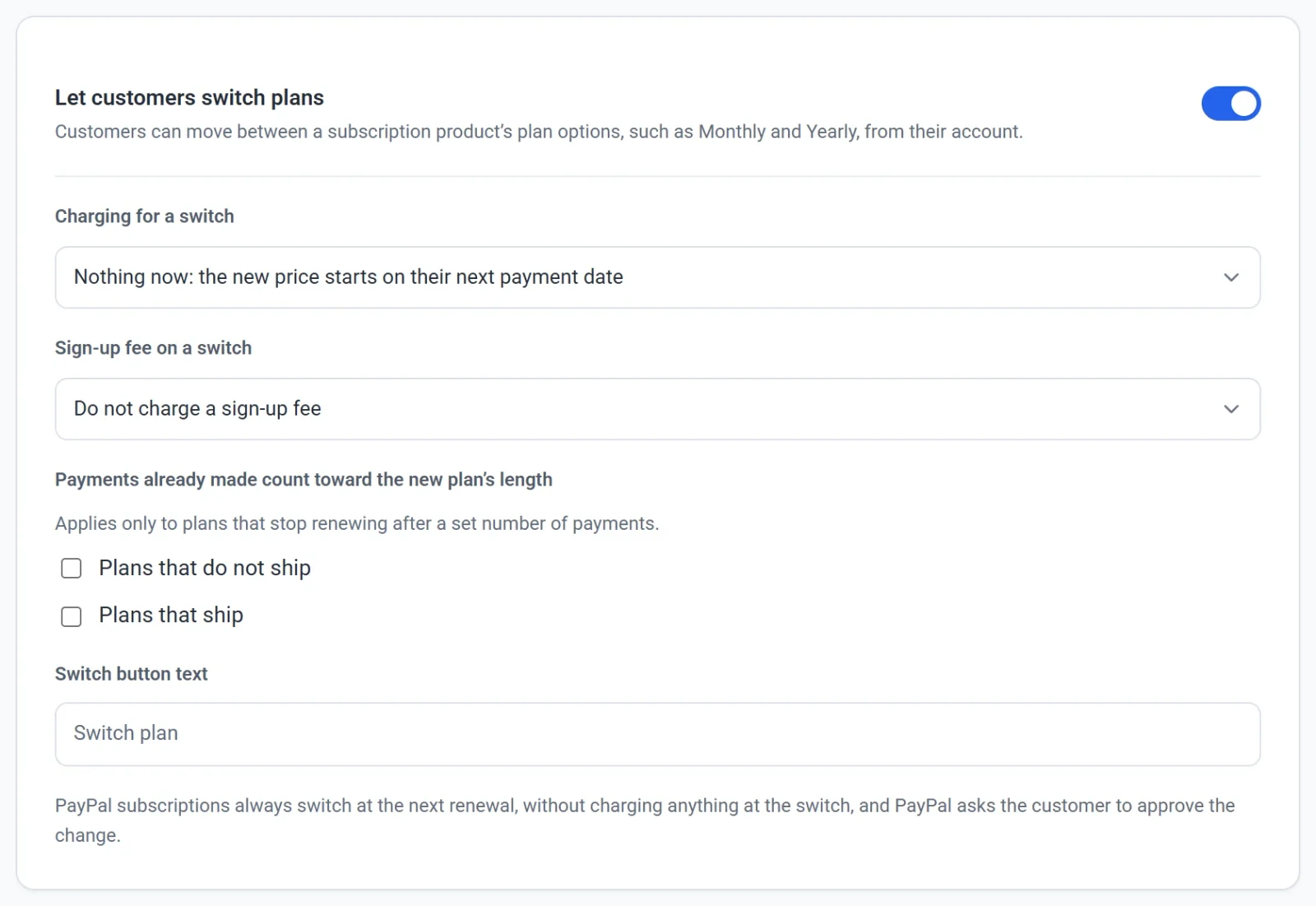
- Sous Facturation lors d’un changement, choisissez comment un changement est facturé (voir ci-dessous).
- Sous Frais d’inscription lors d’un changement, choisissez si les frais d’inscription de la nouvelle formule sont facturés.
- Si certaines formules cessent de se renouveler après un nombre défini de paiements, décidez si les paiements déjà effectués comptent dans la durée de la nouvelle formule.
- Dans Texte du bouton de changement, saisissez le texte de votre choix pour le bouton sur lequel cliquent les clients. Laissez le champ vide pour utiliser Changer de formule.
Chaque modification est enregistrée au fur et à mesure.
Choisir comment un changement est facturé
| Choix | Ce qui se passe |
|---|---|
| Rien pour l’instant : le nouveau prix s’applique à la prochaine date de paiement | Le choix par défaut. Le client ne paie rien au moment du changement, et le nouveau prix lui est facturé à l’échéance de son prochain paiement. |
| Pour une mise à niveau, facturer la différence de prix pour le reste de la période | Si la nouvelle formule coûte plus cher par jour, le client paie dès maintenant la différence pour les jours restants de la période qu’il a déjà payée. |
| Facturer la différence pour les mises à niveau, et déduire du prochain paiement la partie inutilisée d’une rétrogradation | Comme ci-dessus, et lorsque la nouvelle formule coûte moins cher par jour, la partie inutilisée de l’ancienne formule est créditée : le prochain paiement est donc prélevé plus tard. |
Lorsque vous choisissez l’une des deux dernières options, deux cases apparaissent sous Appliquer ceci lorsqu’ils passent à : : Formules sans livraison et Formules avec livraison. Les deux sont cochées au départ. Décochez-en une pour ne pas appliquer l’ajustement à ce type de formule.
Payly détermine si un changement est une mise à niveau ou une rétrogradation en comparant le prix par jour des deux formules. Une formule annuelle qui coûte moins cher par jour qu’une formule mensuelle compte comme une rétrogradation lorsqu’un abonné mensuel y passe, et comme une mise à niveau dans l’autre sens.
Ce que font les clients
- Le client se connecte à son compte sur votre boutique et trouve l’abonnement.
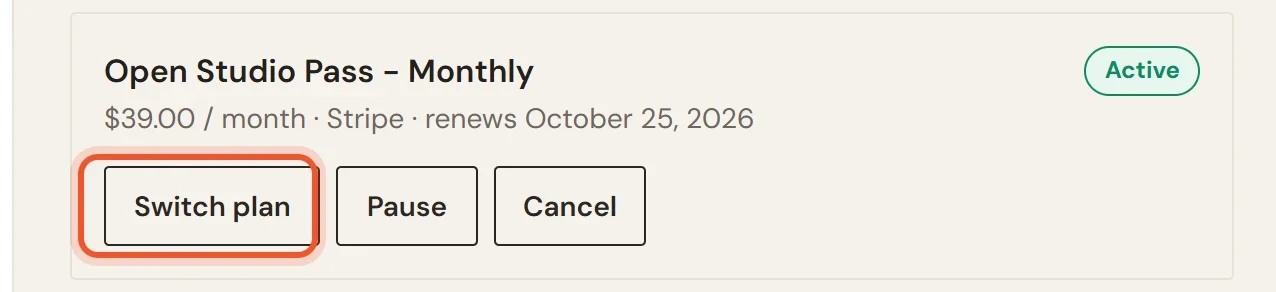
- Il clique sur Changer de formule (ou sur le texte de bouton que vous avez choisi). Le bouton se trouve sur la carte de l’abonnement, à côté de Mettre en pause et Résilier.
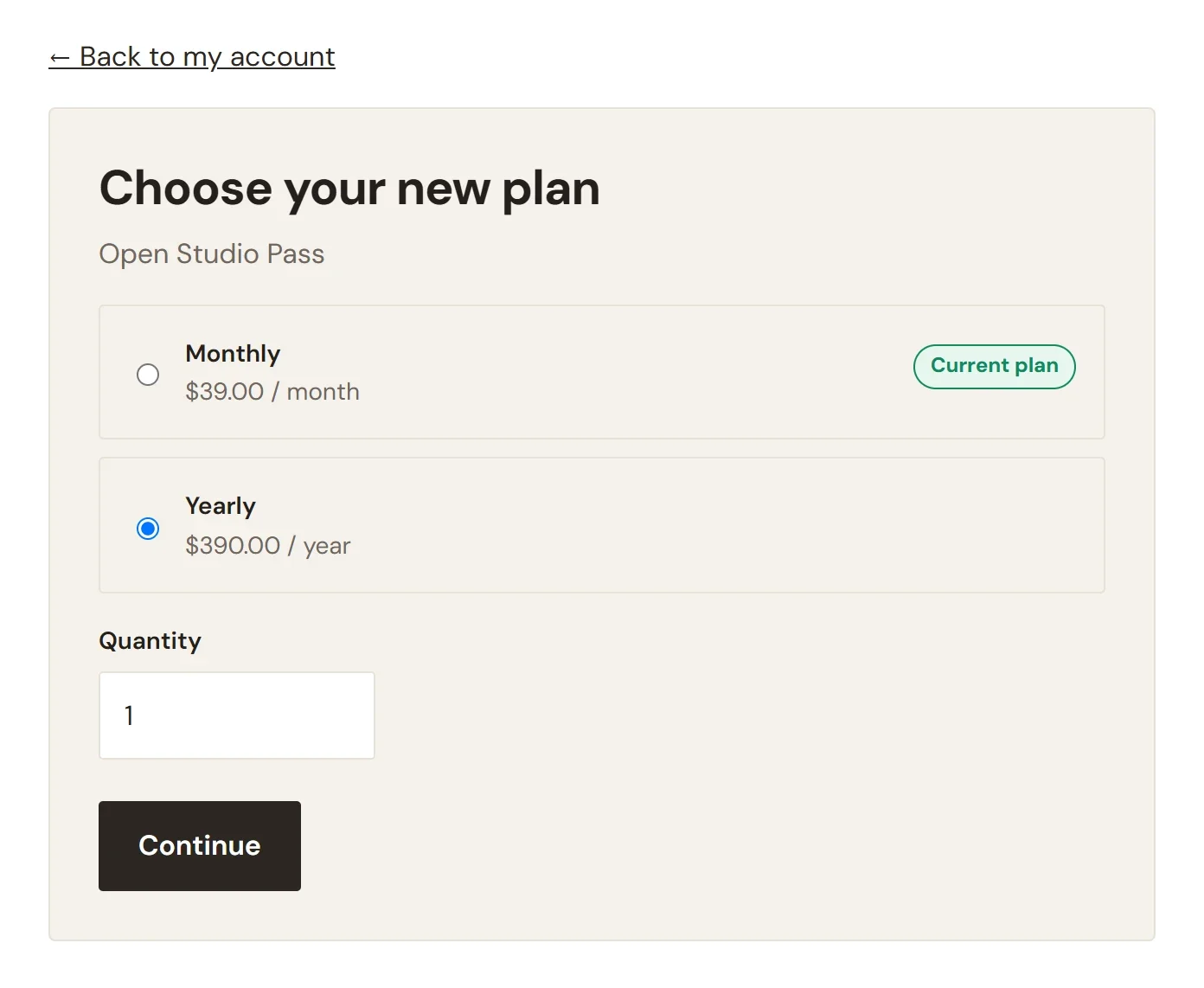
- Il choisit la nouvelle formule dans la liste, qui indique le prix de chacune et repère sa Formule actuelle, puis clique sur Continuer. Une zone Quantité apparaît sous la liste, sauf si le produit se vend à l’unité.
- Une page de vérification qualifie le changement de Mise à niveau, de Rétrogradation ou de Changement de formule. Elle indique ce qui est à payer aujourd’hui, ou que Rien n’est facturé aujourd’hui, et la date à laquelle la nouvelle formule est facturée pour la première fois.
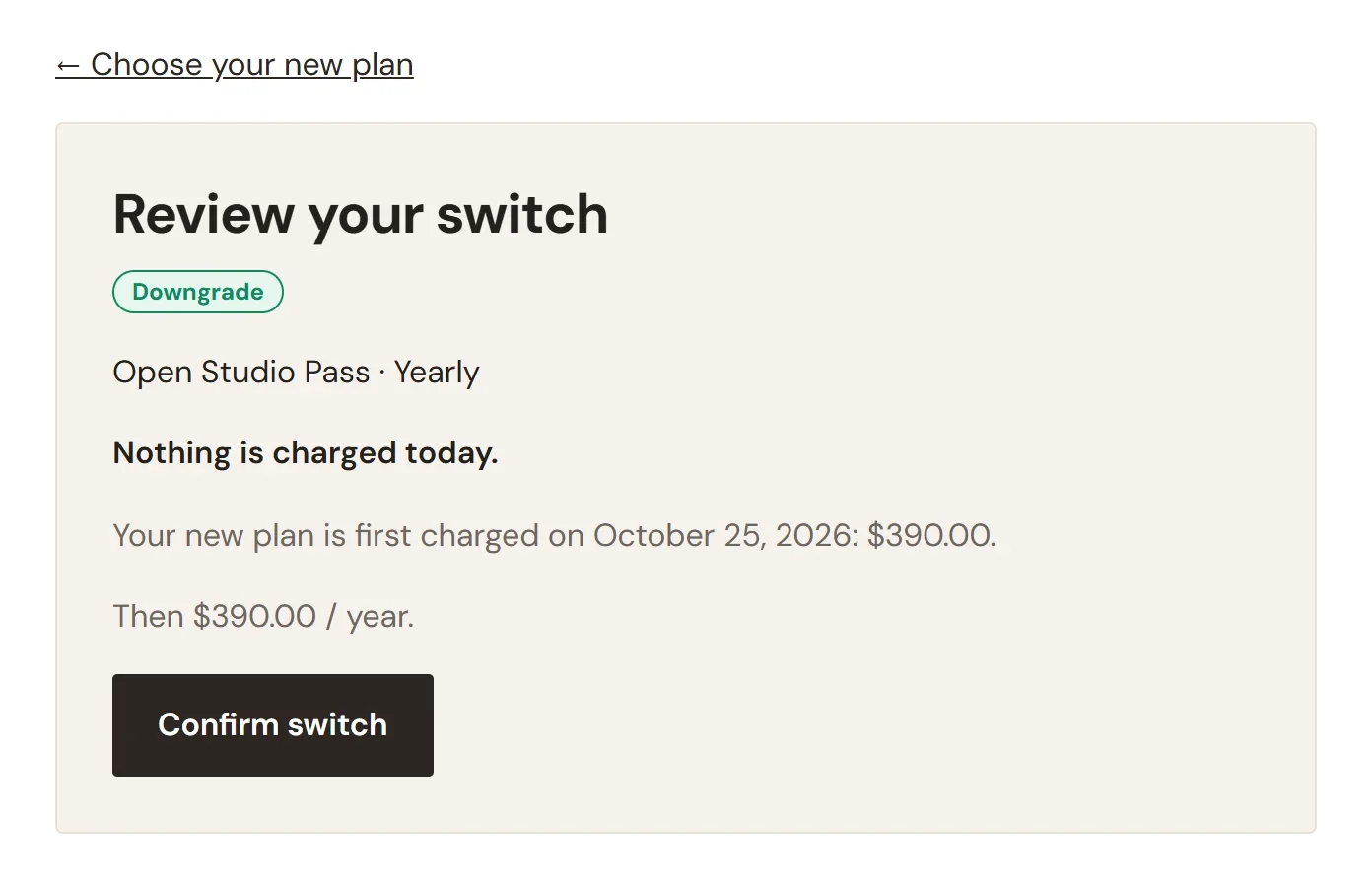
- Il clique sur Confirmer le changement.
La page de vérification de l’image concerne un abonné qui passe de Monthly ($39.00 par mois) à Yearly ($390.00 par an). La formule annuelle coûte moins cher par jour : la page qualifie donc le changement de Rétrogradation, même si le client s’engage sur une période plus longue. Avec le choix de facturation par défaut, rien n’est facturé avant la date à laquelle le prochain paiement mensuel était dû, et le premier paiement annuel est prélevé à ce moment-là.
Quand le bouton n’apparaît pas
- L’abonnement est en pause, en retard de paiement, résilié ou programmé pour se terminer. Seuls les abonnements actifs et ceux en période d’essai gratuit peuvent changer de formule.
- Le produit n’a pas plusieurs formules.
- Le changement de formule est désactivé.
Si le client paie avec PayPal
Un abonnement PayPal change toujours au prochain renouvellement. Rien n’est facturé au moment du changement, PayPal demande au client d’approuver la modification, et les réglages de facturation et de frais d’inscription ci-dessus ne s’y appliquent pas. Les abonnements Stripe suivent vos réglages.
Le niveau d’adhésion appartient au produit : un client qui change de formule conserve donc le même niveau.