
Permite que los clientes cambien de plan
Deja que los suscriptores cambien entre las opciones de plan, como mensual y anual, desde su cuenta, y elige cómo se cobra un cambio.
Cuando un producto de suscripción tiene opciones de plan, como mensual y anual, puedes dejar que los suscriptores cambien de una a otra por su cuenta. Lo hacen desde su cuenta, así que no necesitan ponerse en contacto contigo ni cancelar y volver a suscribirse. Está desactivado hasta que lo actives.
Antes de empezar
- Configura un producto de suscripción con opciones de plan. Consulta Ofrece planes mensuales y anuales.
- Los clientes solo pueden cambiar entre las opciones del mismo producto, no de un producto a otro.
Activa el cambio de plan
- En el panel de tu sitio, ve a Ajustes > Funciones.
- Busca Permitir que los clientes cambien de plan y activa su interruptor. Se abren los ajustes de debajo.
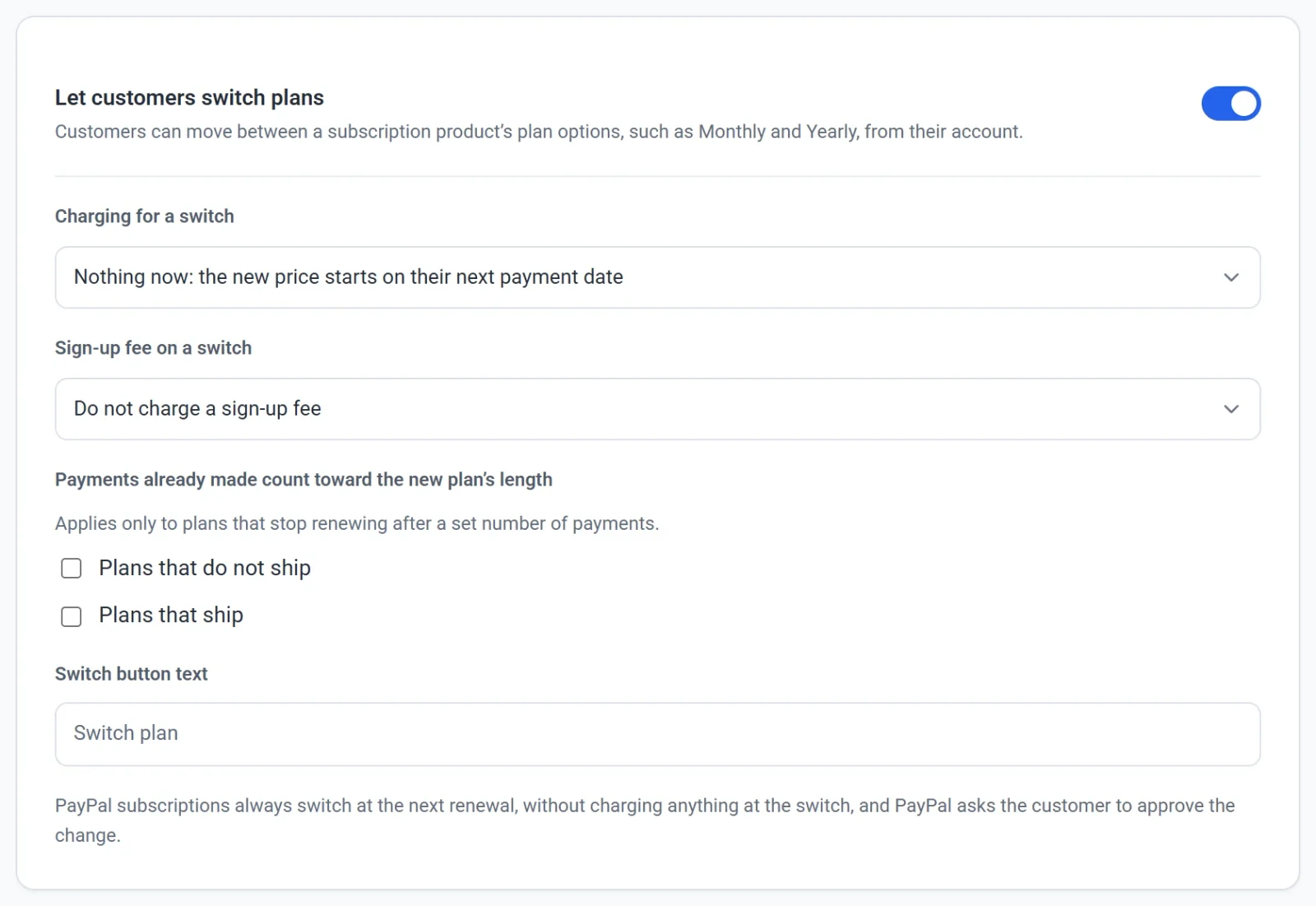
- En Cobro al cambiar de plan, elige cómo se cobra un cambio (consulta más abajo).
- En Cuota de alta al cambiar de plan, elige si se cobra la cuota de alta del nuevo plan.
- Si algunos planes dejan de renovarse después de un número determinado de pagos, decide si los pagos ya realizados cuentan para la duración del nuevo plan.
- En Texto del botón de cambio, escribe tu propio texto para el botón en el que hacen clic los clientes. Déjalo vacío para usar Cambiar de plan.
Cada cambio se guarda a medida que lo haces.
Elige cómo se cobra un cambio
| Opción | Qué ocurre |
|---|---|
| Nada ahora: el nuevo precio empieza en su próxima fecha de pago | Es la opción predeterminada. El cliente no paga nada al cambiar y se le cobra el nuevo precio cuando vence su próximo pago. |
| Cobrar la diferencia de precio en las mejoras por el resto del periodo | Si el nuevo plan cuesta más por día, el cliente paga ahora la diferencia por los días que quedan del periodo que ha pagado. |
| Cobrar la diferencia en las mejoras y descontar del próximo pago el importe no utilizado de una reducción | Igual que la anterior, y cuando el nuevo plan cuesta menos por día, se abona la parte no utilizada del plan anterior, de modo que el próximo pago se cobra más tarde. |
Cuando eliges una de las dos últimas opciones, aparecen dos casillas bajo Aplicar esto cuando cambien a: Planes que no requieren envío y Planes que requieren envío. Al principio las dos están marcadas. Desmarca una para omitir el ajuste en ese tipo de plan.
Payly decide si un cambio es una mejora o una reducción comparando el precio por día de los dos planes. Un plan anual que cuesta menos por día que uno mensual cuenta como una reducción cuando un suscriptor mensual cambia a él, y como una mejora en el sentido contrario.
Qué hacen los clientes
- El cliente inicia sesión en su cuenta de tu tienda y busca la suscripción.
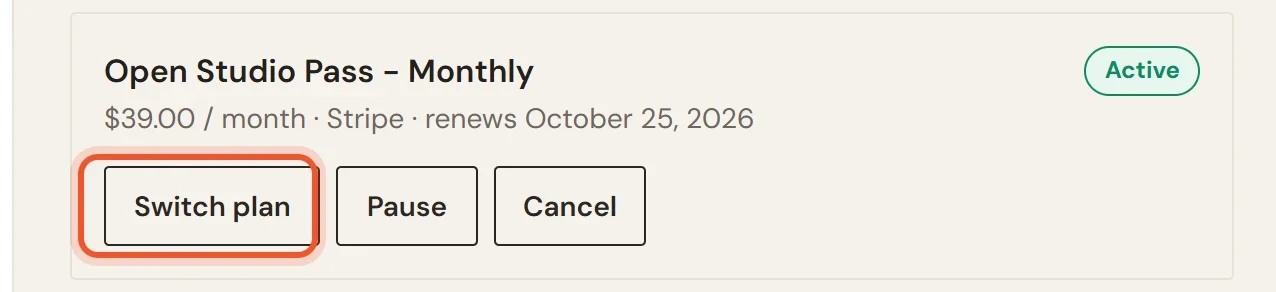
- Hace clic en Cambiar de plan (o en el texto de botón que hayas puesto). El botón está en la tarjeta de la suscripción, junto a Pausar y Cancelar.
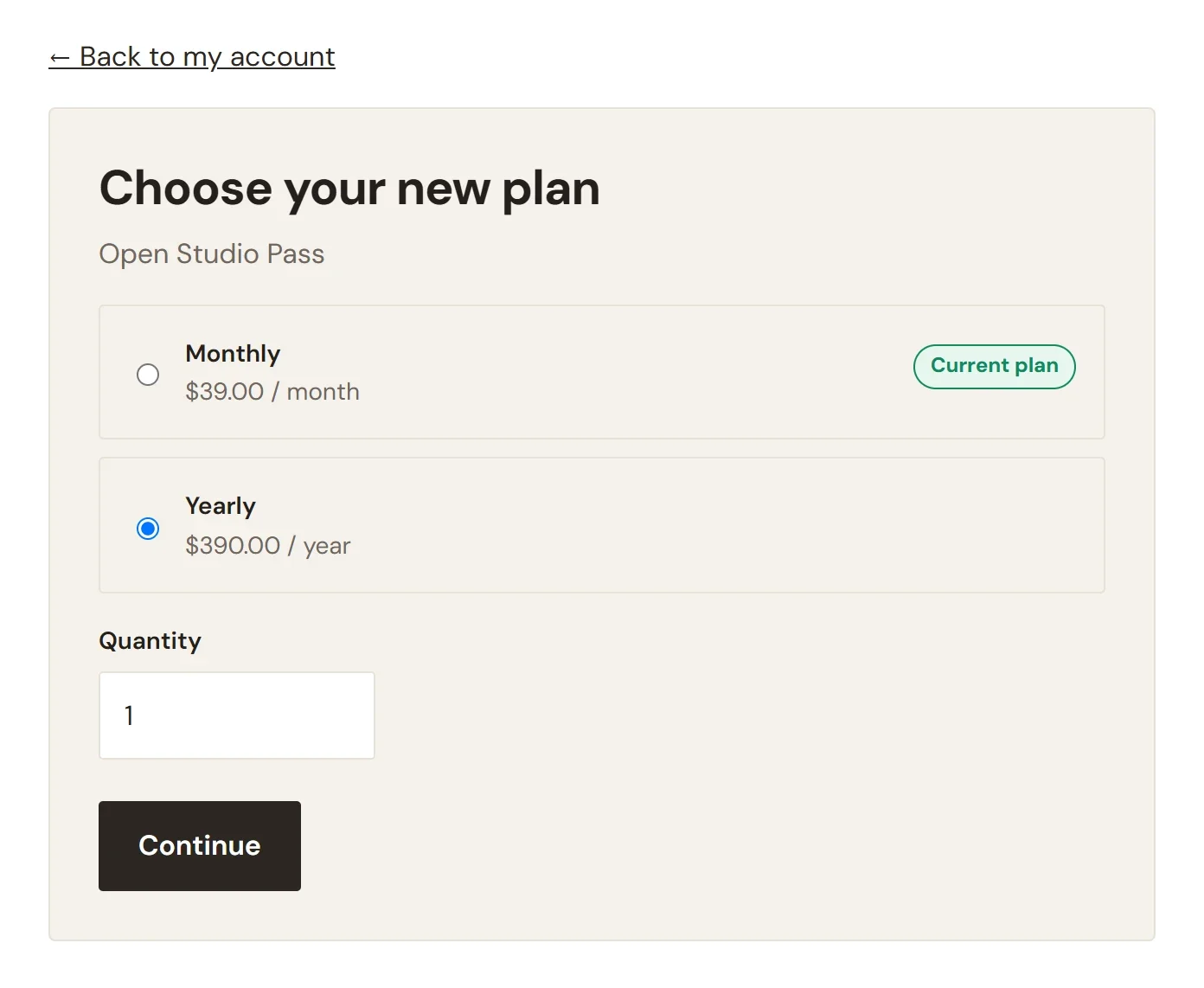
- Elige el nuevo plan en la lista, que muestra el precio de cada plan y marca su Plan actual, y hace clic en Continuar. Debajo de la lista aparece un cuadro Cantidad, salvo que el producto se venda de uno en uno.
- Una página de revisión indica que el cambio es una Mejora, una Reducción o un Cambio de plan. Dice qué hay que pagar hoy, o que Hoy no se cobra nada, y cuándo se cobra por primera vez el nuevo plan.
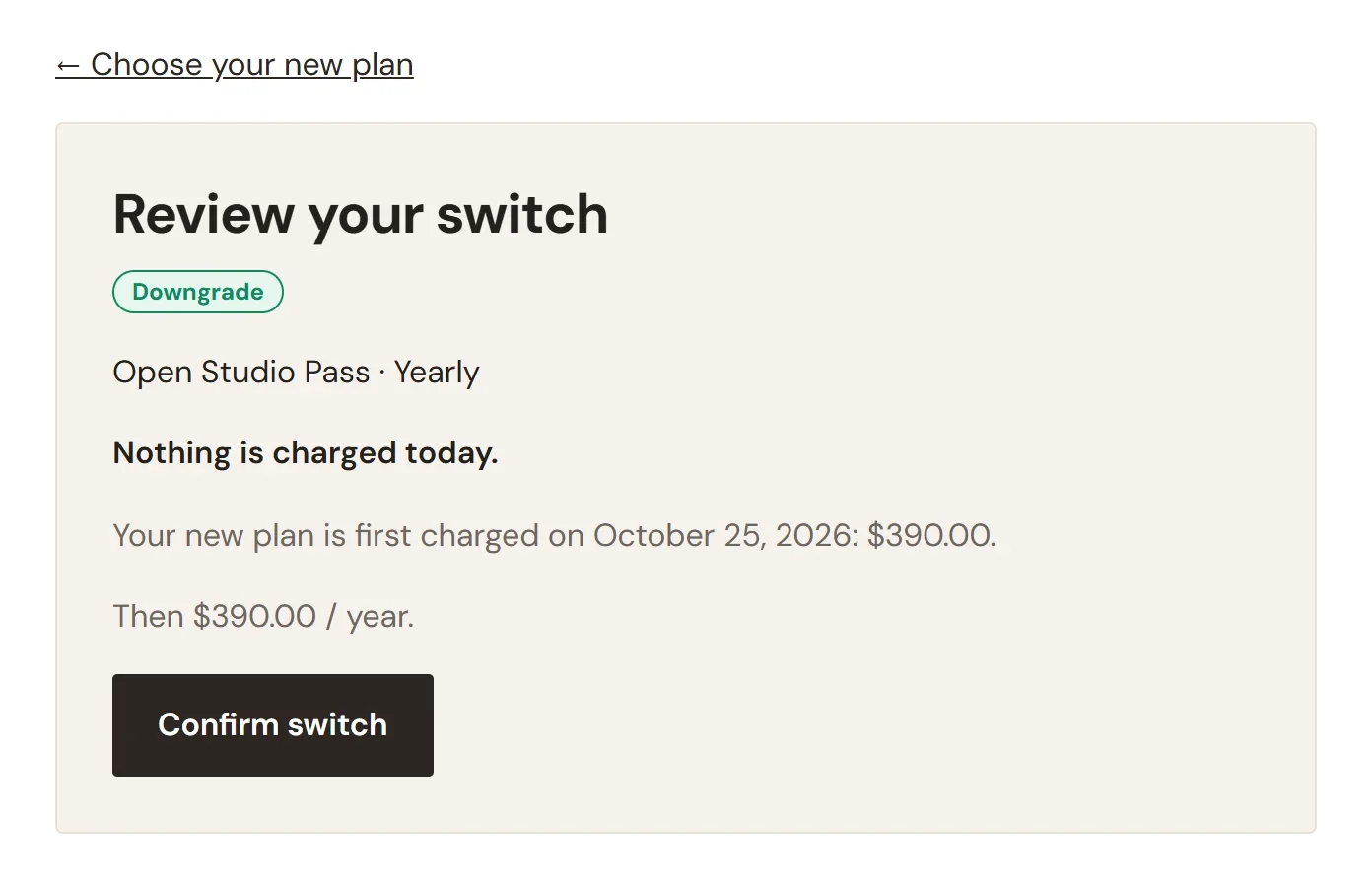
- Hace clic en Confirmar cambio.
La página de revisión de la imagen corresponde a un suscriptor que pasa de mensual ($39.00 al mes) a anual ($390.00 al año). El plan anual cuesta menos por día, así que la página llama al cambio Reducción, aunque el cliente se comprometa a un periodo más largo. Con la opción de cobro predeterminada, no se cobra nada hasta la fecha en que vencía el próximo pago mensual, y entonces se cobra el primer pago anual.
Cuando el botón no aparece
- La suscripción está en pausa, con un pago vencido, cancelada o programada para terminar. Solo pueden cambiar las suscripciones activas y las que están en un periodo de prueba gratis.
- El producto no tiene opciones de plan.
- El cambio de plan está desactivado.
Si el cliente paga con PayPal
Una suscripción de PayPal siempre cambia en la siguiente renovación. No se cobra nada al cambiar, PayPal pide al cliente que apruebe el cambio y los ajustes de cobro y de cuota de alta de arriba no se aplican. Las suscripciones de Stripe siguen tus ajustes.
El nivel de membresía pertenece al producto, así que un cliente que cambia de plan conserva el mismo nivel.