
Inställningar för Frakt och skatt
Ställ in fast frakt, fri frakt och en momssats på fliken Frakt och skatt, eller debitera efter plats med fraktzoner och momssatser.
På fliken Frakt och skatt ställer du in vad kunderna betalar för frakt och moms. Du kan hålla det enkelt, med ett fast fraktbelopp och en momssats, eller debitera efter plats med fraktzoner och momssatser. Din valuta finns på fliken Allmänt, och alla belopp här anges i den valutan.
Öppna fliken Frakt och skatt
- Klicka på Inställningar i din webbplatspanel.
- Klicka på fliken Frakt och skatt.
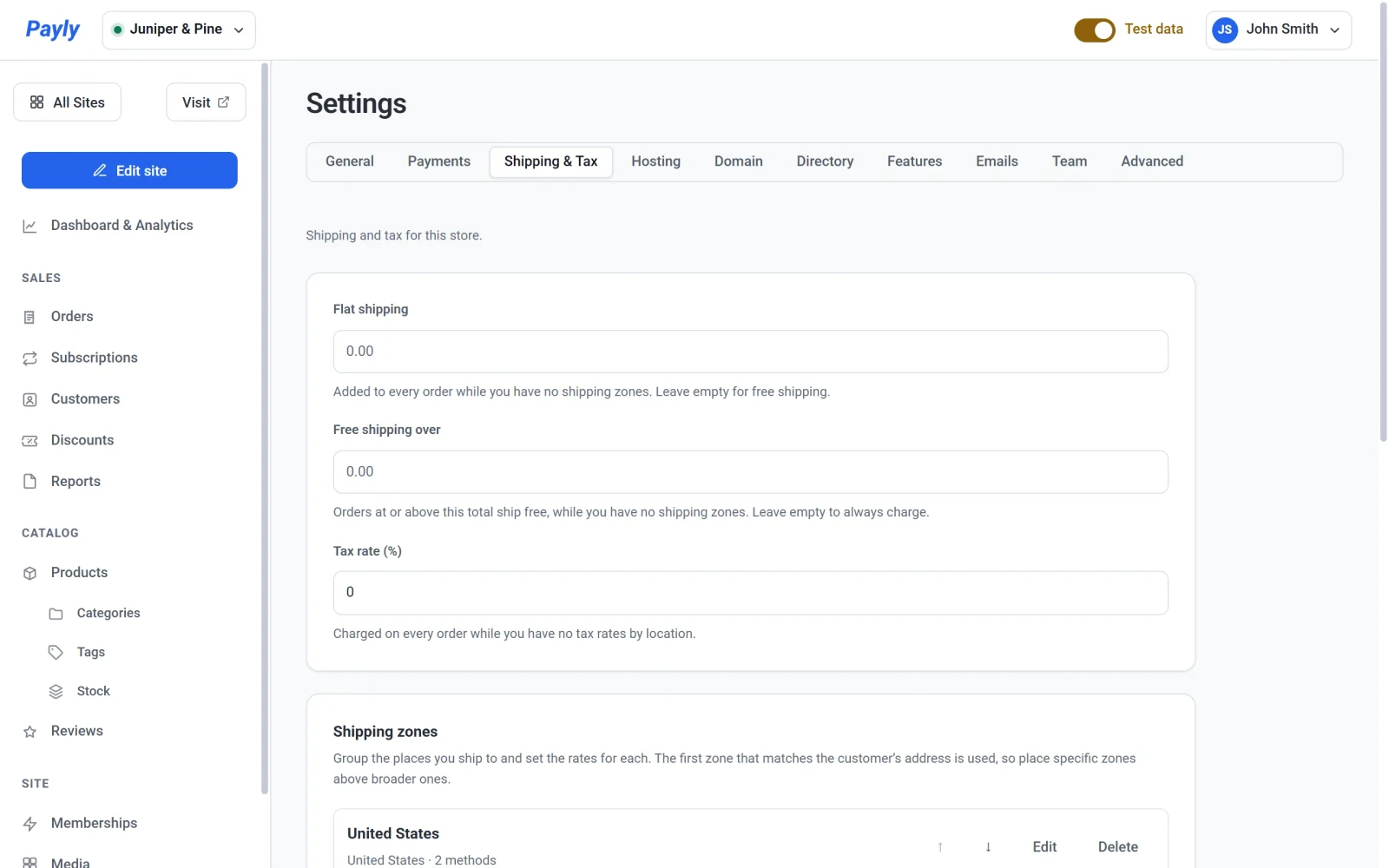
De enkla inställningarna
De tre fälten överst gäller för varje beställning, men bara tills du har ställt in den detaljerade versionen av samma sak.
- Fast frakt läggs på varje beställning så länge du inte har några fraktzoner. Lämna fältet tomt för fri frakt.
- Fri frakt över gör att beställningar med en summa på eller över det här beloppet skickas fritt, så länge du inte har några fraktzoner. Lämna fältet tomt för att alltid ta ut frakt.
- Momssats (%) tas ut på varje beställning så länge du inte har några momssatser per plats. Ange en procentsats, till exempel
8.25.
Om du lägger till så mycket som en enda fraktzon slutar de två fraktfälten att gälla och zonerna avgör. Om du lägger till en momssats per plats slutar fältet Momssats (%) att gälla på samma sätt.
Fraktzoner
En fraktzon samlar de platser du skickar till, till exempel ett land, några delstater eller ett intervall av postnummer, och anger fraktmetoder och priser för dem. Payly använder den första zonen, uppifrån, som matchar kundens adress. Använd pilarna för att flytta en zon uppåt eller nedåt, Redigera för att ändra den, Ta bort för att ta bort den och Lägg till en fraktzon för att skapa en till.
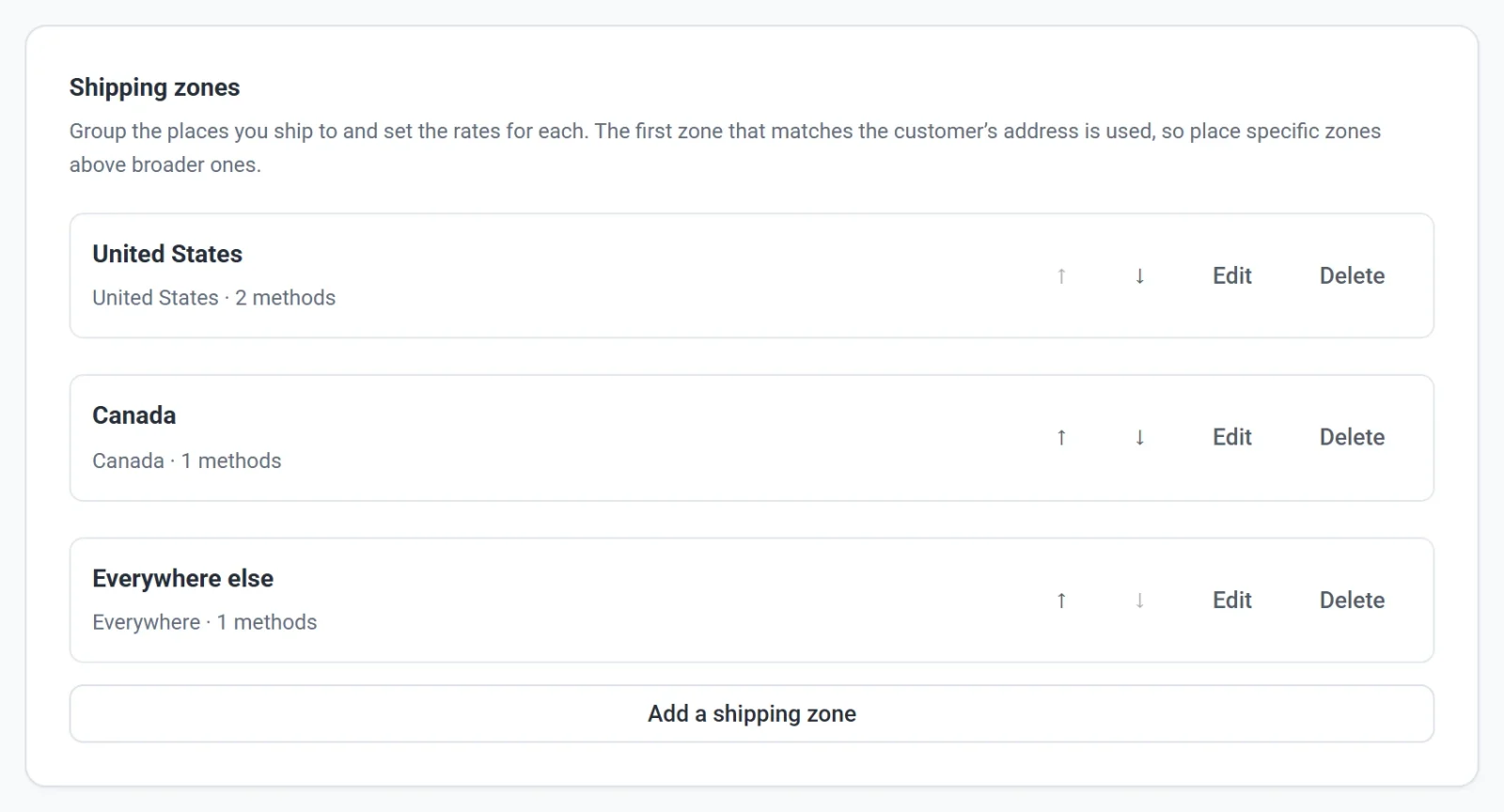
Steg för steg om hur du ställer in zoner och deras metoder finns i Ställ in fraktzoner och Fraktmetoder och priser.
Momssatser
Med kortet Momssatser kan du ta ut olika moms på olika platser. Klicka på Lägg till en momssats och välj var den gäller. När mer än en sats matchar en kund används den mest specifika. Momsen läggs till i den summa som skickas till Stripe eller PayPal, så kunden betalar den i kassan.
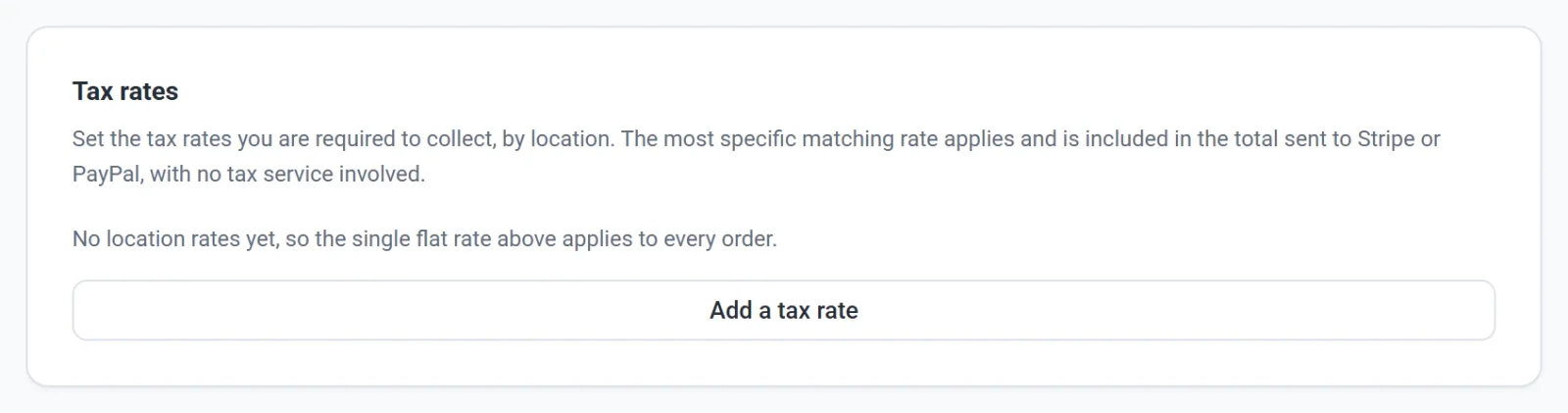
Alla steg finns i Ställ in moms och Så visas och debiteras moms i kassan.
Så fungerar sparandet
Fliken Frakt och skatt har ingen sparaknapp. De tre fälten överst sparas av sig själva en stund efter att du slutat skriva. Fönstren för fraktzoner och momssatser har egna Spara-knappar.
Obs: Payly räknar inte ut vilken moms du ska betala. Du avgör vilka satser som gäller för din verksamhet och anger dem själv. Om du är osäker på vad du ska ta ut kan du fråga en redovisningskonsult eller Skatteverket.