
Ustawienia karty Wysyłka i podatki
Ustaw stały koszt wysyłki, darmową wysyłkę i stawkę podatku na karcie Wysyłka i podatki albo naliczaj opłaty według lokalizacji za pomocą stref wysyłki i stawek podatkowych.
Karta Wysyłka i podatki to miejsce, w którym ustawiasz, ile kupujący płacą za wysyłkę i podatek. Możesz zachować prostotę, z jedną stałą kwotą wysyłki i jedną stawką podatku, albo naliczać opłaty według lokalizacji za pomocą stref wysyłki i stawek podatkowych. Twoja waluta znajduje się na karcie Ogólne, a każda kwota tutaj jest w tej walucie.
Otwieranie karty Wysyłka i podatki
- W panelu swojej witryny kliknij Ustawienia.
- Kliknij kartę Wysyłka i podatki.
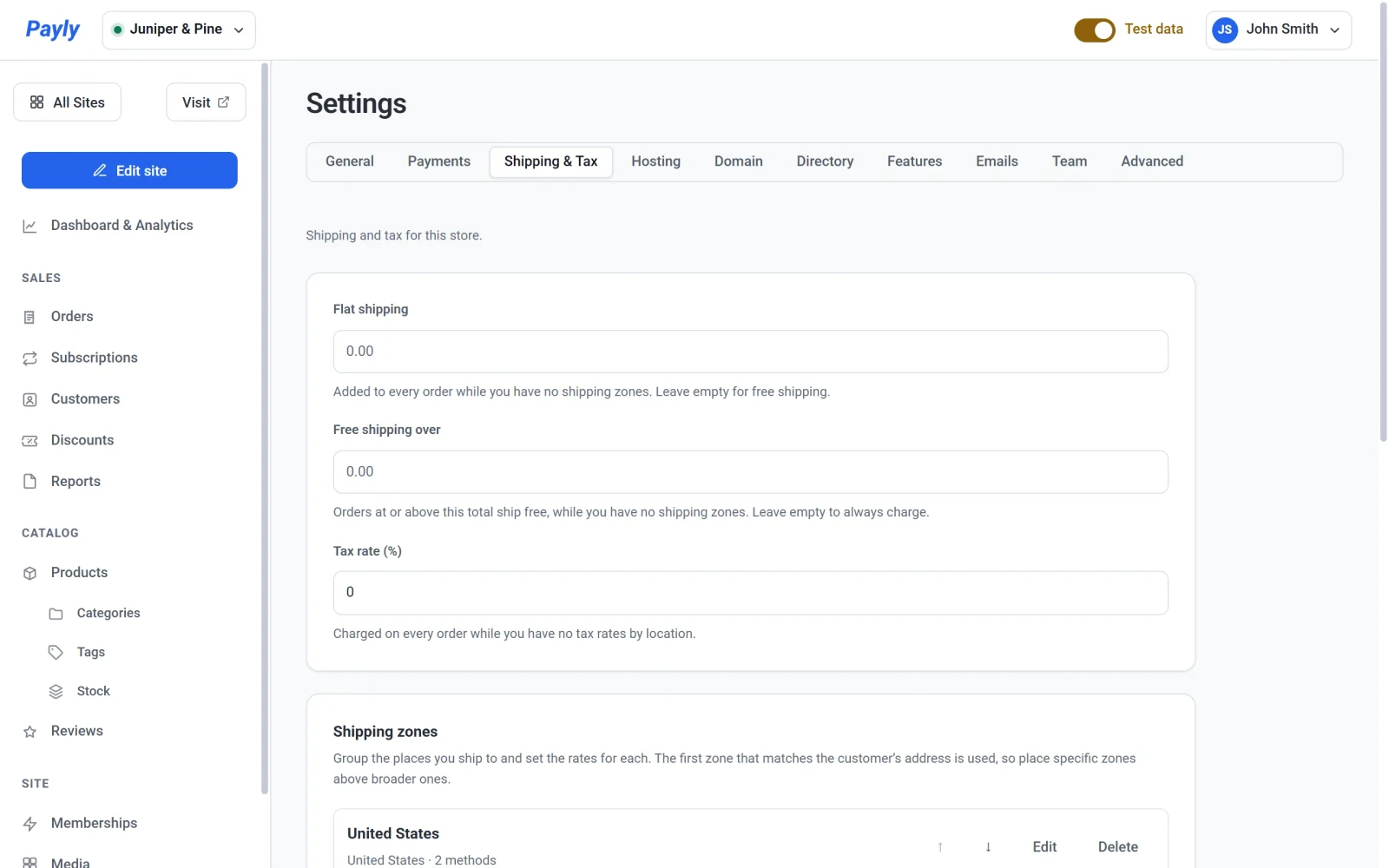
Proste ustawienia
Trzy pola u góry dotyczą każdego zamówienia, ale tylko do czasu, aż skonfigurujesz szczegółową wersję tego samego ustawienia.
- Stały koszt wysyłki jest doliczany do każdego zamówienia, dopóki nie masz żadnych stref wysyłki. Zostaw puste, aby wysyłka była darmowa.
- Darmowa wysyłka powyżej sprawia, że zamówienia o wartości równej tej sumie lub wyższej są wysyłane za darmo, dopóki nie masz żadnych stref wysyłki. Zostaw puste, aby zawsze pobierać opłatę.
- Stawka podatku (%) jest naliczana od każdego zamówienia, dopóki nie masz stawek podatku według lokalizacji. Wpisz wartość procentową, na przykład
8.25.
Jeśli dodasz choćby jedną strefę wysyłki, dwa pola wysyłki przestają obowiązywać, a decydują strefy. Jeśli dodasz stawkę podatku według lokalizacji, pole Stawka podatku (%) przestaje obowiązywać w ten sam sposób.
Strefy wysyłki
Strefa wysyłki grupuje miejsca, do których wysyłasz, na przykład kraj, kilka stanów lub zakres kodów pocztowych, i określa dla nich metody wysyłki i ceny. Payly używa pierwszej strefy od góry, która pasuje do adresu klienta. Użyj strzałek, aby przesunąć strefę w górę lub w dół, Edytuj, aby ją zmienić, Usuń, aby ją usunąć, i Dodaj strefę wysyłki, aby utworzyć kolejną.
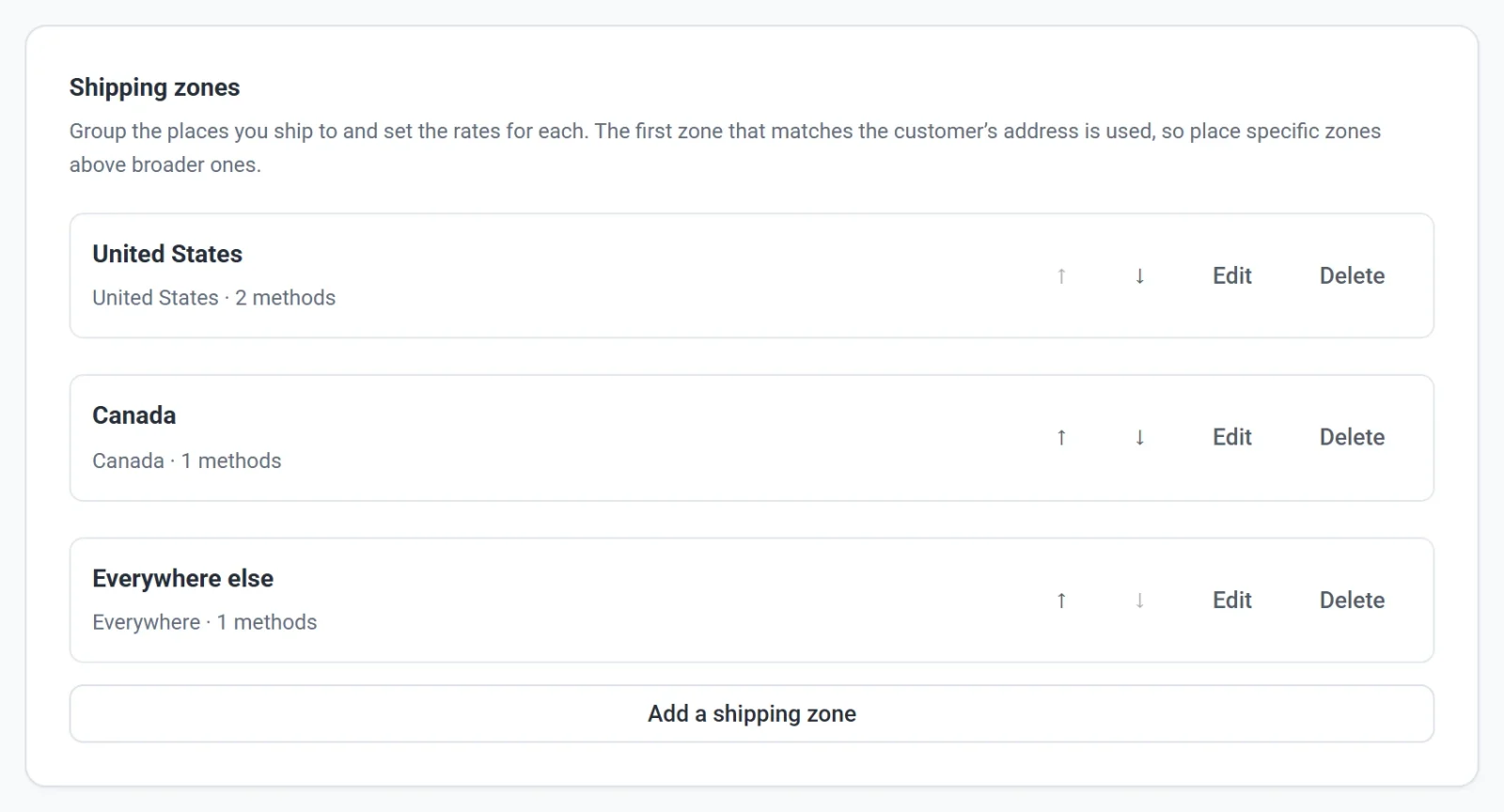
Aby skonfigurować strefy i ich metody krok po kroku, zobacz Konfigurowanie stref wysyłki i Metody wysyłki i stawki.
Stawki podatkowe
Karta Stawki podatkowe pozwala pobierać różny podatek w różnych miejscach. Kliknij Dodaj stawkę podatkową i wybierz, gdzie ma obowiązywać. Gdy do klienta pasuje więcej niż jedna stawka, używana jest najbardziej szczegółowa. Podatek jest dodawany do sumy wysyłanej do Stripe lub PayPal, więc klient płaci go w kasie.
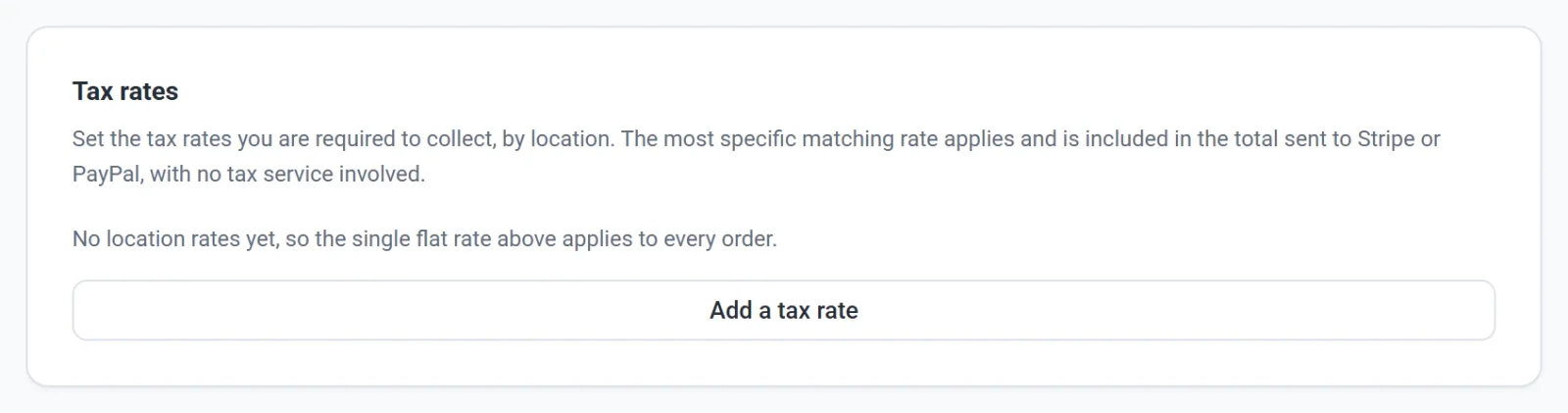
Pełne kroki znajdziesz w artykułach Konfigurowanie podatku od sprzedaży i Jak podatek jest pokazywany i naliczany w kasie.
Jak działa zapisywanie
Karta Wysyłka i podatki nie ma przycisku Zapisz. Trzy pola u góry zapisują się same chwilę po tym, jak przestaniesz pisać. Okna strefy wysyłki i stawki podatku mają własne przyciski Zapisz.
Uwaga: Payly nie oblicza, jaki podatek jesteś winien. To Ty decydujesz, jakie stawki dotyczą Twojej firmy, i wpisujesz je samodzielnie. Jeśli nie masz pewności, ile naliczać, zapytaj księgowego lub lokalny urząd skarbowy.