
配送と税金の設定
配送と税金タブで一律の送料、送料無料、税率を設定するか、配送地域と税率を使って地域ごとに請求します。
配送と税金タブでは、買い物客が支払う送料と税金を設定します。一律の送料と1つの税率だけのシンプルな設定にすることも、配送地域と税率を使って、地域ごとに請求することもできます。通貨は一般タブにあり、ここにあるすべての金額はその通貨で表されます。
配送と税金タブを開く
- サイトのダッシュボードで設定をクリックします。
- 配送と税金タブをクリックします。
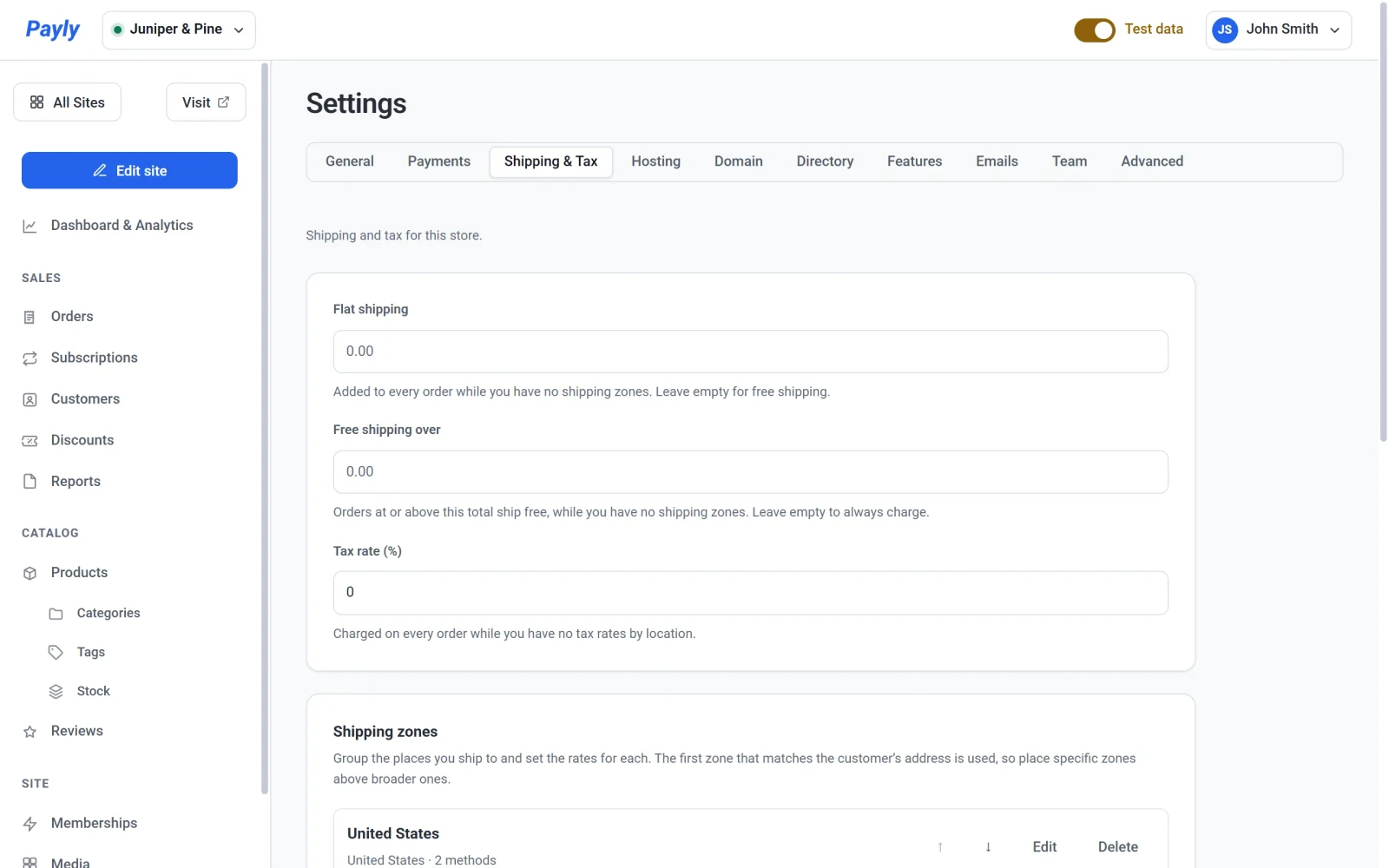
シンプルな設定
上部の3つの欄はすべての注文に適用されますが、同じ内容の詳細な設定を行うまでの間だけです。
- 一律の送料は、配送地域がない間、すべての注文に加算されます。送料無料にする場合は空のままにしてください。
- 送料無料になる金額は、配送地域がない間、この合計金額以上の注文が送料無料になります。常に送料を請求する場合は空のままにしてください。
- 税率(%)は、地域ごとの税率がない間、すべての注文にかかります。
8.25のように、パーセンテージを入力します。
配送地域を1つでも追加すると、2つの送料の欄は適用されなくなり、地域で決まります。地域ごとの税率を追加した場合も、同じように税率(%)の欄は適用されなくなります。
配送地域
配送地域は、国、いくつかの州、郵便番号の範囲など、配送先の場所をまとめ、そこでの配送方法と料金を設定するものです。Paylyは、上から順に見て、顧客の住所に最初に一致する地域を使います。矢印で地域を上下に移動し、編集で変更し、削除で削除し、配送地域を追加で新しい地域を作成します。
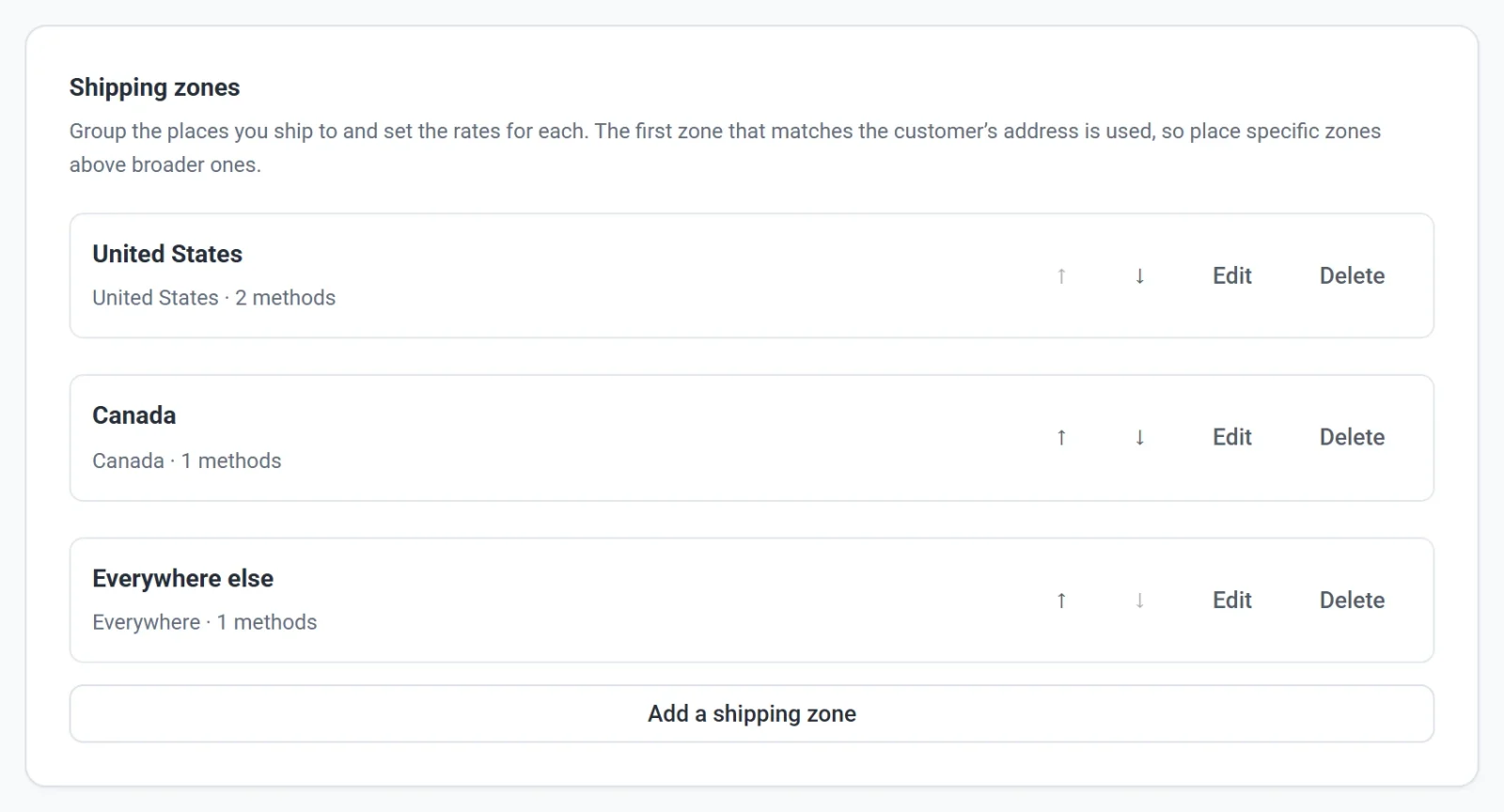
地域とその配送方法を手順に沿って設定するには、配送地域を設定すると配送方法と料金をご覧ください。
税率
税率カードでは、場所ごとに異なる税金を徴収できます。税率を追加をクリックし、適用する場所を選びます。複数の税率が顧客に当てはまる場合は、もっとも具体的なものが使われます。税金は、StripeまたはPayPalに送られる合計に加算されるため、顧客はチェックアウトで支払います。
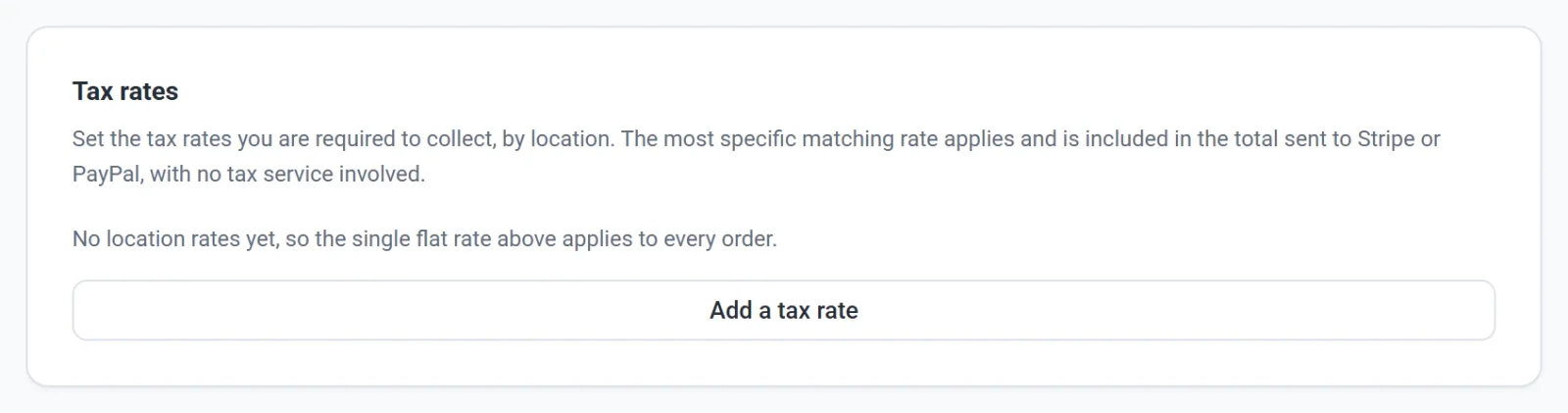
詳しい手順は、消費税を設定するとチェックアウトでの税金の表示と請求をご覧ください。
保存の仕組み
配送と税金タブには保存ボタンがありません。上部の3つの欄は、入力をやめて少しすると、自動で保存されます。配送地域と税率のウィンドウには、それぞれ保存ボタンがあります。
メモ: Paylyは、納めるべき税金を計算しません。どの税率がご自身のビジネスに適用されるかは、ご自身で判断し、入力してください。いくらを請求すべきかわからない場合は、会計士または地元の税務当局にご相談ください。