
Impostazioni di Spedizione e tasse
Imposta la spedizione a tariffa fissa, la spedizione gratuita e un’aliquota d’imposta nella scheda Spedizione e tasse, oppure applica importi in base alla località con zone di spedizione e aliquote.
La scheda Spedizione e tasse è il posto dove imposti ciò che i clienti pagano per spedizione e imposte. Puoi fare in modo semplice, con un unico importo di spedizione fisso e un’unica aliquota, oppure applicare importi in base alla località con zone di spedizione e aliquote. La tua valuta si trova nella scheda Generale, e ogni importo qui è espresso in quella valuta.
Apri la scheda Spedizione e tasse
- Nella dashboard del tuo sito, clicca Impostazioni.
- Clicca la scheda Spedizione e tasse.
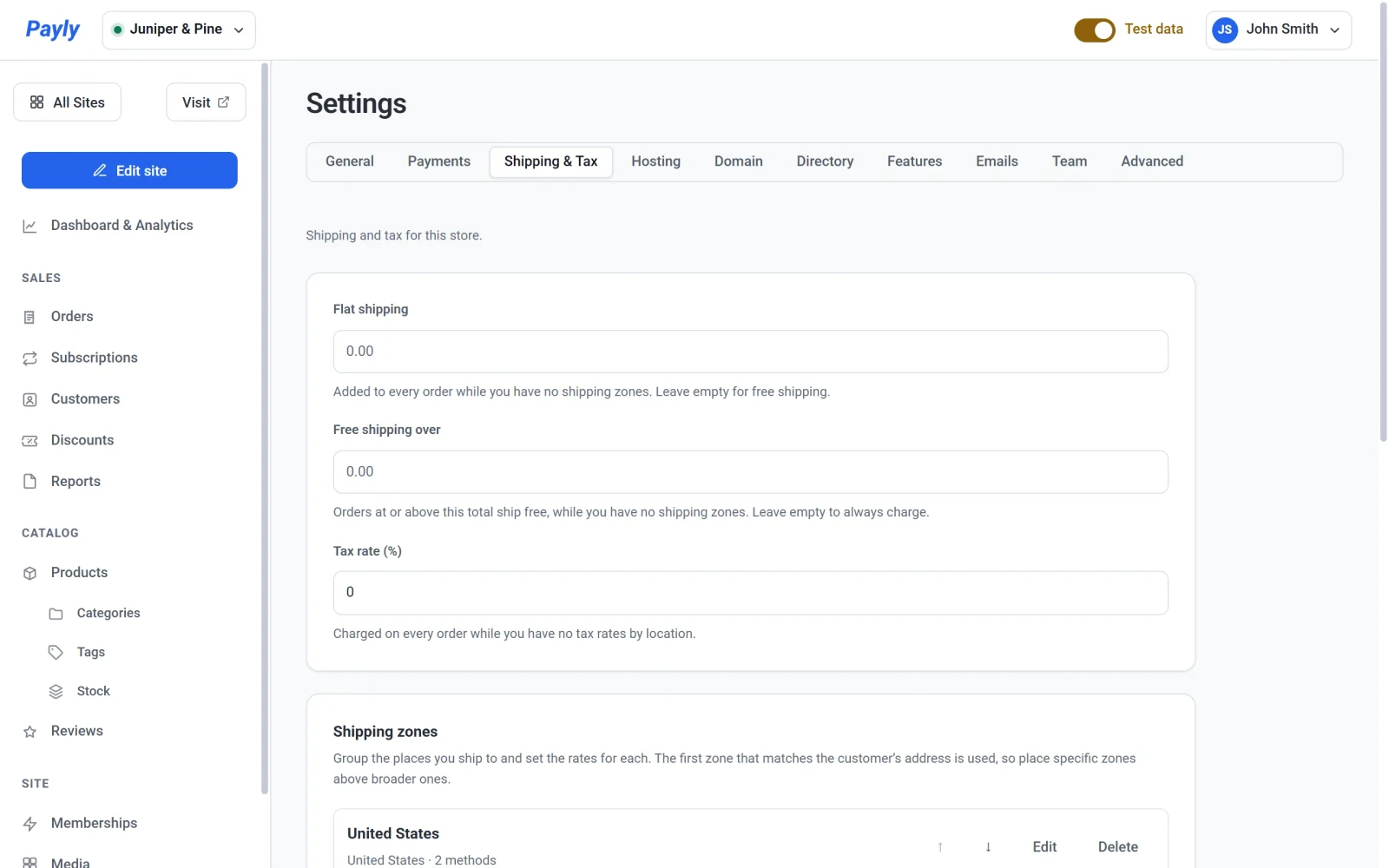
Le impostazioni semplici
I tre campi in alto valgono per ogni ordine, ma solo finché non imposti la versione dettagliata della stessa cosa.
- Spedizione a tariffa fissa viene aggiunta a ogni ordine finché non hai zone di spedizione. Lascialo vuoto per la spedizione gratuita.
- Spedizione gratuita oltre fa spedire gratis gli ordini con un totale pari o superiore a questo importo, finché non hai zone di spedizione. Lascialo vuoto per addebitare sempre la spedizione.
- Aliquota d’imposta (%) viene applicata a ogni ordine finché non hai aliquote in base alla località. Inserisci una percentuale, per esempio
8.25.
Se aggiungi anche una sola zona di spedizione, i due campi della spedizione smettono di valere e decidono le zone. Se aggiungi un’aliquota in base alla località, il campo Aliquota d’imposta (%) smette di valere allo stesso modo.
Zone di spedizione
Una zona di spedizione raggruppa i luoghi in cui spedisci, come un paese, alcuni stati o un intervallo di CAP, e ne imposta i metodi e i prezzi di spedizione. Payly usa la prima zona, dall’alto, che corrisponde all’indirizzo del cliente. Usa le frecce per spostare una zona in alto o in basso, Modifica per cambiarla, Elimina per rimuoverla e Aggiungi una zona di spedizione per crearne un’altra.
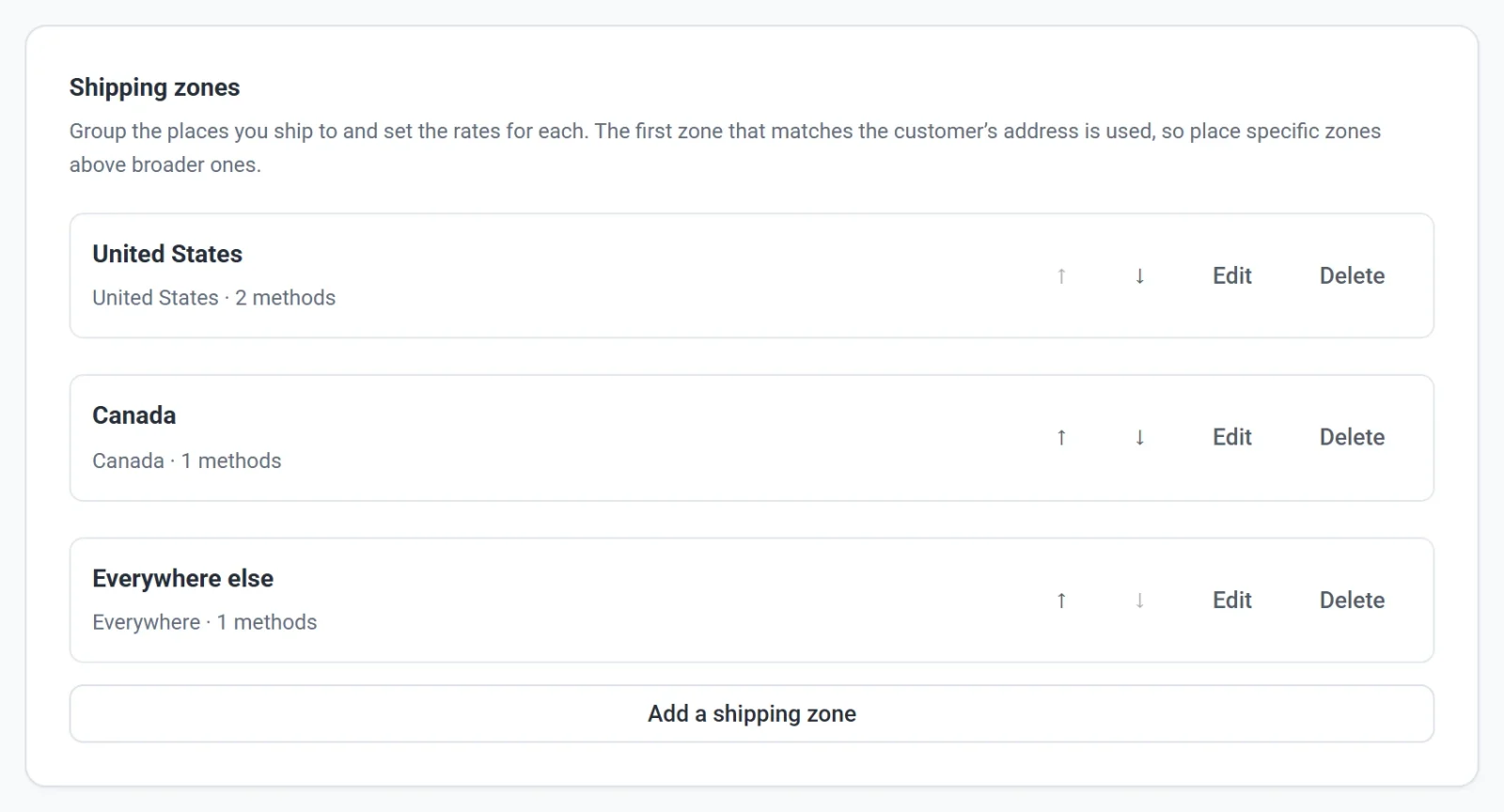
Per configurare passo dopo passo le zone e i loro metodi, consulta Configura le zone di spedizione e Metodi e tariffe di spedizione.
Aliquote d’imposta
La scheda Aliquote d’imposta ti permette di riscuotere imposte diverse in luoghi diversi. Clicca Aggiungi un’aliquota e scegli dove si applica. Quando più di un’aliquota corrisponde a un cliente, viene usata quella più specifica. L’imposta viene aggiunta al totale inviato a Stripe o PayPal, quindi il cliente la paga al checkout.
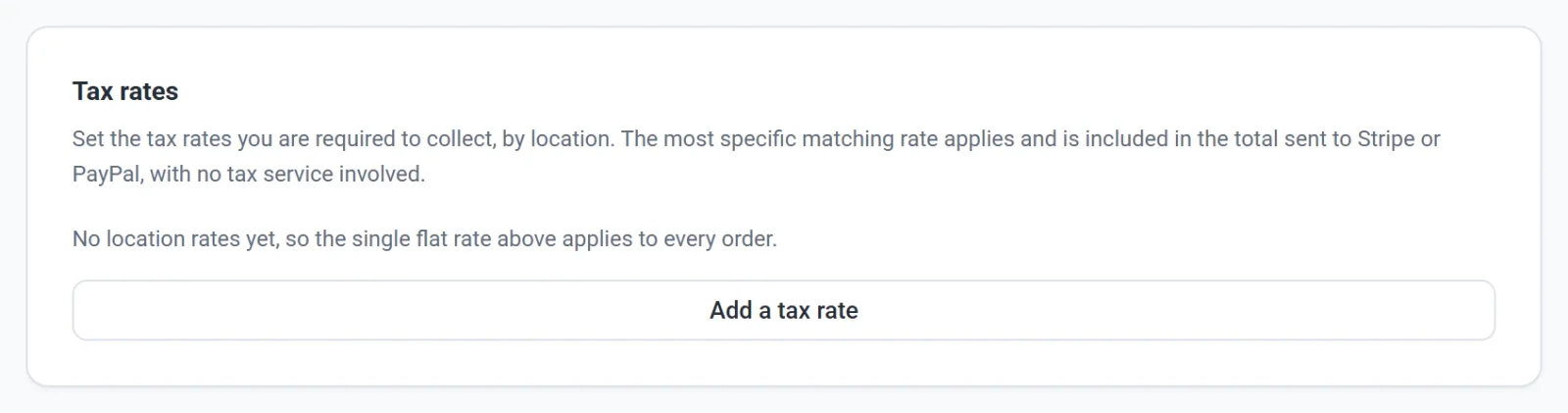
Per tutti i passaggi, consulta Imposta le tasse sulle vendite e Come vengono mostrate e applicate le tasse al checkout.
Come funziona il salvataggio
La scheda Spedizione e tasse non ha un pulsante Salva. I tre campi in alto si salvano da soli un istante dopo che smetti di scrivere. Le finestre della zona di spedizione e dell’aliquota d’imposta hanno ciascuna il proprio pulsante Salva.
Nota: Payly non calcola quali imposte devi. Sei tu a decidere quali aliquote si applicano alla tua attività e a inserirle. Se non sei sicuro di cosa applicare, chiedi a un commercialista o all’ente fiscale locale.