
Ajustes de Envío e impuestos
Define el envío a tanto alzado, el envío gratis y un tipo impositivo en la pestaña Envío e impuestos, o cobra según la ubicación con zonas de envío y tipos impositivos.
La pestaña Envío e impuestos es donde defines lo que pagan los compradores por el envío y los impuestos. Puedes hacerlo de forma sencilla, con un único importe de envío a tanto alzado y un único tipo impositivo, o puedes cobrar según la ubicación con zonas de envío y tipos impositivos. Tu moneda está en la pestaña Ajustes generales del sitio, y todos los importes de aquí están en esa moneda.
Abre la pestaña Envío e impuestos
- En el panel de tu sitio, haz clic en Ajustes.
- Haz clic en la pestaña Envío e impuestos.
Los ajustes sencillos
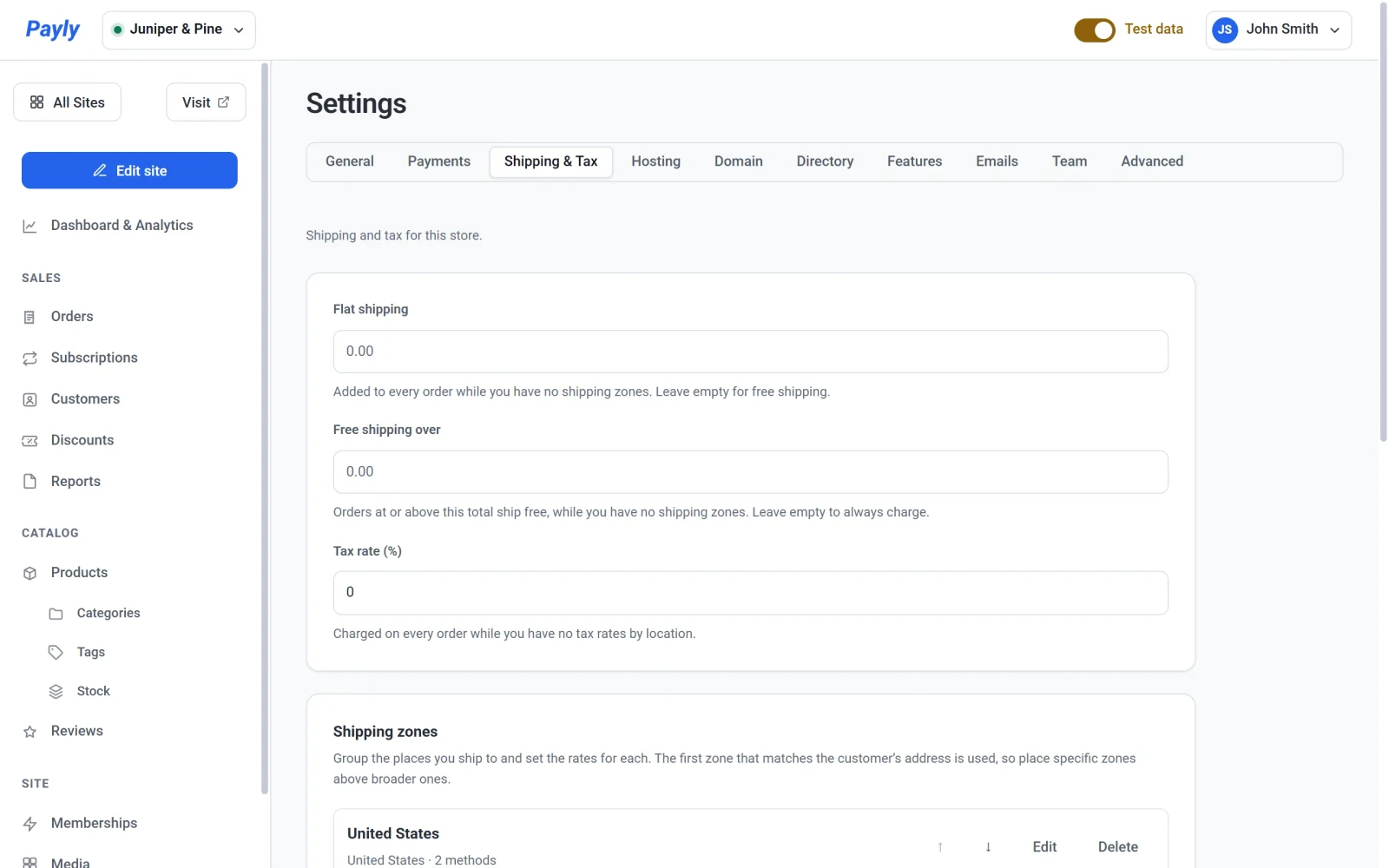
Los tres campos de la parte superior se aplican a todos los pedidos, pero solo hasta que configures la versión detallada de lo mismo.
- Envío a tanto alzado se añade a todos los pedidos mientras no tengas zonas de envío. Déjalo vacío para que el envío sea gratuito.
- Envío gratis a partir de hace que los pedidos con este total o más se envíen gratis, mientras no tengas zonas de envío. Déjalo vacío para cobrar siempre.
- Tipo impositivo (%) se cobra en todos los pedidos mientras no tengas tipos impositivos por ubicación. Introduce un porcentaje, por ejemplo
8.25.
Si añades aunque sea una zona de envío, los dos campos de envío dejan de aplicarse y deciden las zonas. Si añades un tipo impositivo por ubicación, el campo Tipo impositivo (%) deja de aplicarse de la misma manera.
Zonas de envío
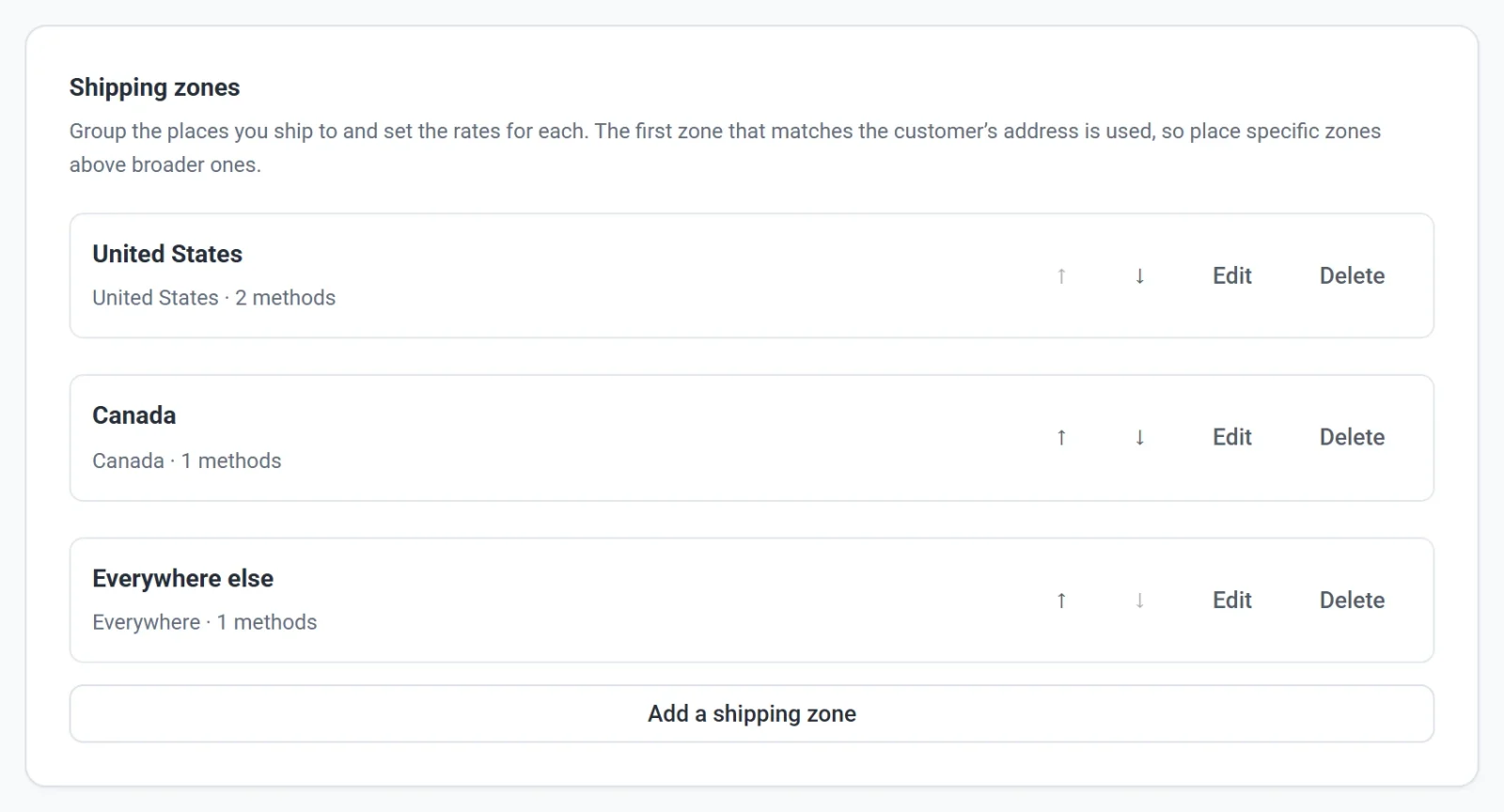
Una zona de envío agrupa los lugares a los que envías, como un país, algunos estados o un rango de códigos postales, y define los métodos de envío y los precios para ellos. Payly usa la primera zona, empezando por arriba, que coincide con la dirección del cliente. Usa las flechas para subir o bajar una zona, Editar para cambiarla, Eliminar para quitarla y Añadir una zona de envío para crear otra.
Para configurar las zonas y sus métodos paso a paso, consulta Configurar zonas de envío y Métodos y tarifas de envío.
Tipos impositivos
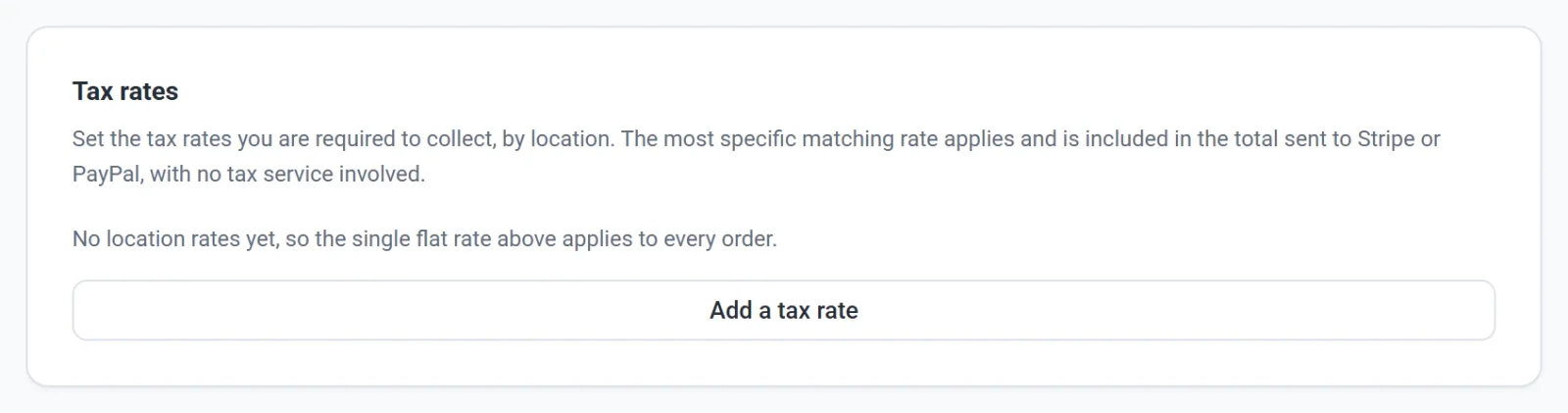
La tarjeta Tipos impositivos te permite cobrar impuestos distintos en lugares distintos. Haz clic en Añadir un tipo impositivo y elige dónde se aplica. Cuando coincide más de un tipo con un cliente, se usa el más específico. El impuesto se suma al total que se envía a Stripe o a PayPal, así que el cliente lo paga al finalizar la compra.
Para ver todos los pasos, consulta Configurar el impuesto sobre las ventas y Cómo se muestran y se cobran los impuestos al finalizar la compra.
Cómo se guarda
La pestaña Envío e impuestos no tiene botón de guardar. Los tres campos de la parte superior se guardan solos un momento después de que dejes de escribir. Las ventanas de zona de envío y de tipo impositivo tienen sus propios botones Guardar.
Nota: Payly no calcula qué impuestos debes. Tú decides qué tipos se aplican a tu negocio y los introduces tú mismo. Si no estás seguro de qué cobrar, consulta con un asesor fiscal o con tu administración tributaria local.